


如何生成 HAR 文件以排查问题
 约4分钟作者Yelena V
你可以从 Multilogin 网页界面或桌面应用生成 HAR 文件。它会记录网络请求和响应,帮助支持团队找出连接或界面问题的原因。
桌面应用:
➡️ 打开 Multilogin → 按 Ctrl + Shift + F12(Windows)或 Cmd + Shift + F12(macOS)→ 打开“Network” → 重现问题 → 导出 HAR 文件。
网页界面:
➡️ 在浏览器中打开 Multilogin → 右键点击页面任意位置 → 选择“Inspect” → 打开“Network” → 重现问题 → 导出 HAR 文件。
HAR 文件可能包含敏感数据,如访问过的 URL、会话详情和身份验证信息,因此请仅将其提供给 Multilogin 支持团队。
如何导出 HAR 文件
桌面应用
Windows 和 macOS 应用使用的开发者工具不同,但操作步骤基本相同。
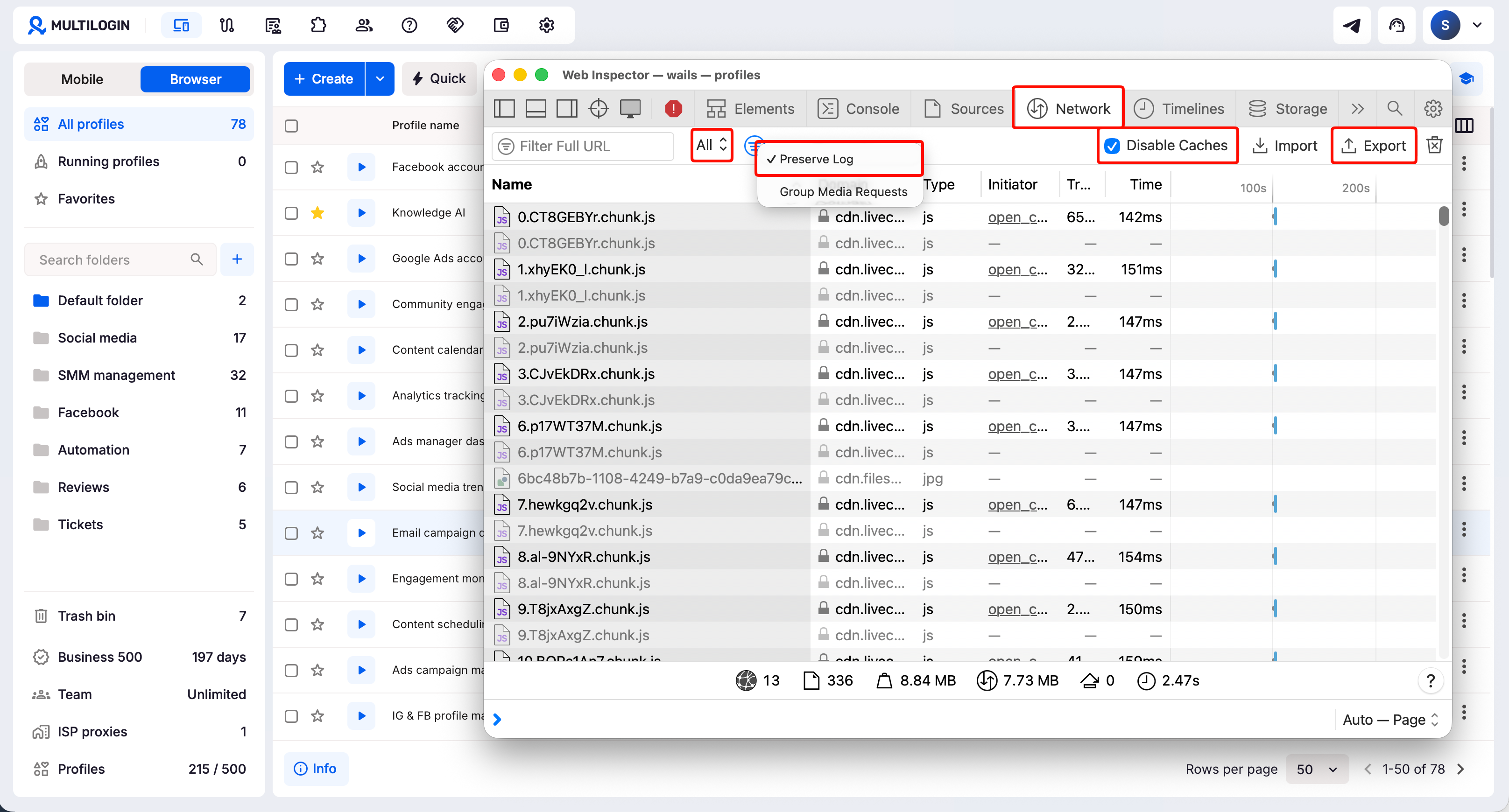
第 1 步:打开开发者工具
- 打开 Multilogin 桌面应用
-
使用适合你操作系统的快捷键:
-
Windows:
Ctrl + Shift + F12 -
macOS:
Cmd + Shift + F12
-
Windows:
- 点击“Network”选项卡
快捷键不起作用?
尝试在组合键中加入 Fn:Windows 使用 Ctrl + Shift + Fn + F12,macOS 使用 Cmd + Shift + Fn + F12。某些键盘的 F12 用于调节亮度或执行其他功能。
第 2 步:记录网络活动
- 在请求筛选器中选择“All”
- 开启“Preserve log”
- 开启“Disable cache”
- 切换到 Multilogin 的其他页面,以记录新请求
- 重复引发问题的操作
- 问题出现后等待几秒钟
第 3 步:导出 HAR 文件
- 点击“Export HAR”或“Export”
- 选择文件保存位置
- 以
.har扩展名保存文件
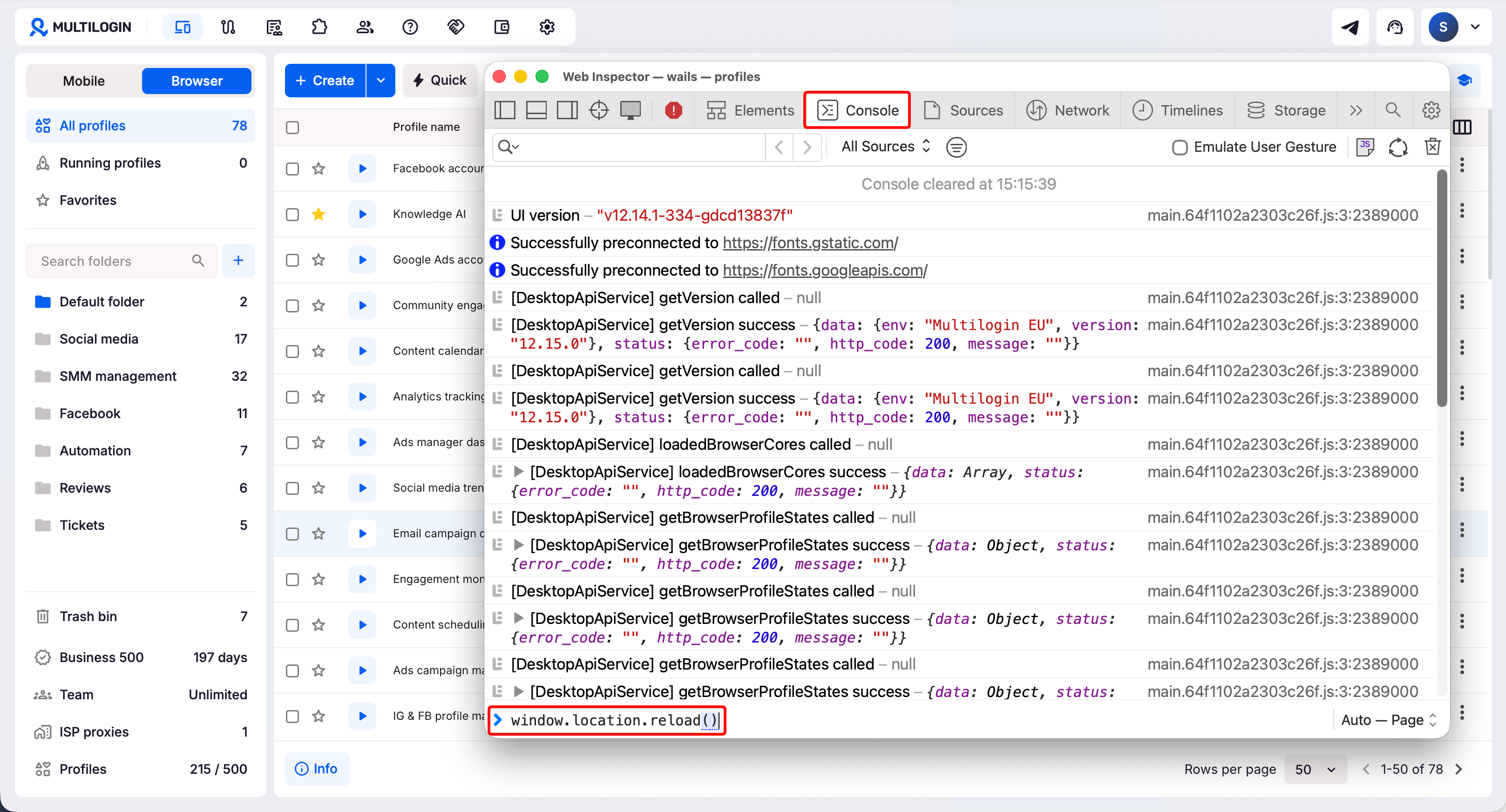
macOS 上的“Export”呈灰色?
打开“Console” → 输入 window.location.reload() → 按 Enter → 等待 Multilogin 重新加载。返回“Network”,再次尝试导出。
网页界面
这些步骤适用于 Chrome 和其他基于 Chromium 的浏览器,包括 Edge、Brave、Opera、Vivaldi 和 Arc。不同浏览器中的某些按钮外观可能略有不同。
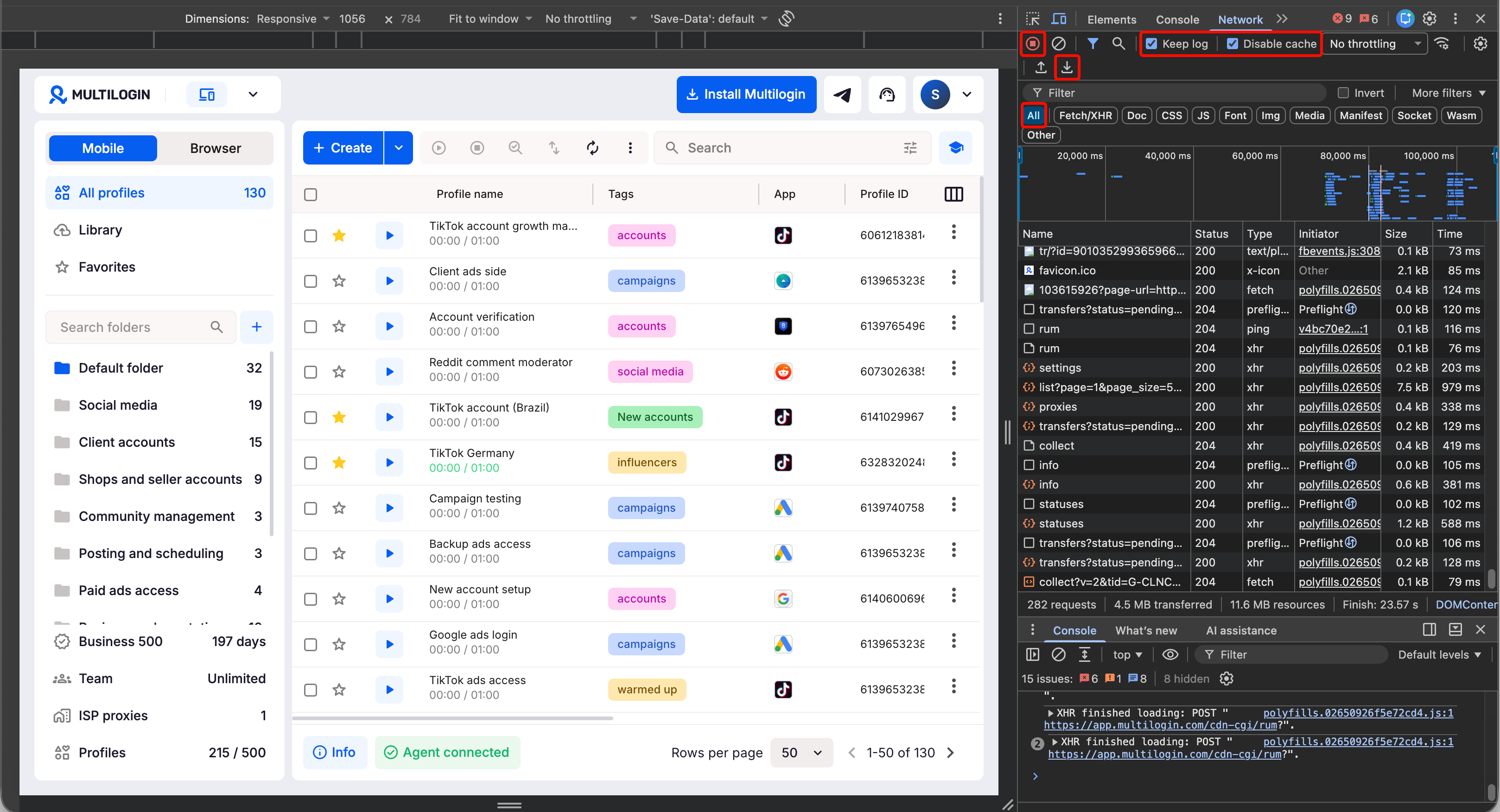
第 1 步:打开开发者工具
- 在浏览器中打开 Multilogin
- 右键点击页面任意位置
- 选择“Inspect”
- 点击“Network”选项卡
第 2 步:记录网络活动
- 在请求筛选器中选择“All”
- 开启“Keep log”
- 开启“Disable cache”
- 切换到 Multilogin 的其他页面,以记录新请求
- 重复引发问题的操作
- 问题出现后等待几秒钟
第 4 步:导出 HAR 文件
- 点击“Export HAR”或“Export”
- 选择文件保存位置
- 以
.har扩展名保存文件
如何将 HAR 文件发送给支持团队
发送邮件至 [email protected],并提供:
- 问题详情:发生了什么问题,以及当时你正在执行什么操作
- HAR 文件:附上导出的文件
- 应用日志:如果支持团队要求提供,请一并附上
需要帮助收集日志?请参阅如何向支持团队发送日志。
常见问题
为什么网络日志是空的?
开发者工具只会在打开期间记录新请求。尝试在 Multilogin 的不同页面之间切换,或重复引发问题的操作。如果使用网页界面,也可以刷新页面。
为什么 HAR 文件中缺少请求?
你可能打开开发者工具的时间太晚了。请在重现问题前打开它,保持网络日志记录开启,然后重试。
需要同时发送 HAR 文件和应用日志吗?
不一定。HAR 文件显示网络活动,应用日志则包含其他排查信息。如果两者都需要,支持团队会告诉你。


