


Como corrigir o erro “Falha ao iniciar o perfil”
 ~2 minEscrito por Yelena V
O erro “Profile failed to start” pode aparecer quando você tenta abrir um perfil de navegador no dispositivo errado, o proxy não consegue se conectar ou os componentes locais necessários estão ausentes ou corrompidos.
➡️ Reinicie o Multilogin → verifique o tipo de armazenamento do perfil → teste o proxy → atualize os componentes locais do aplicativo, se necessário.
Siga as etapas abaixo na ordem indicada para identificar a causa sem fazer alterações desnecessárias.

Reinicie o aplicativo
O erro pode ter ocorrido por causa de uma falha no aplicativo. Reinicie o aplicativo de desktop 🖥️ ou reconecte o agente, se você estiver usando a interface web 🌐.
Verifique o tipo de armazenamento
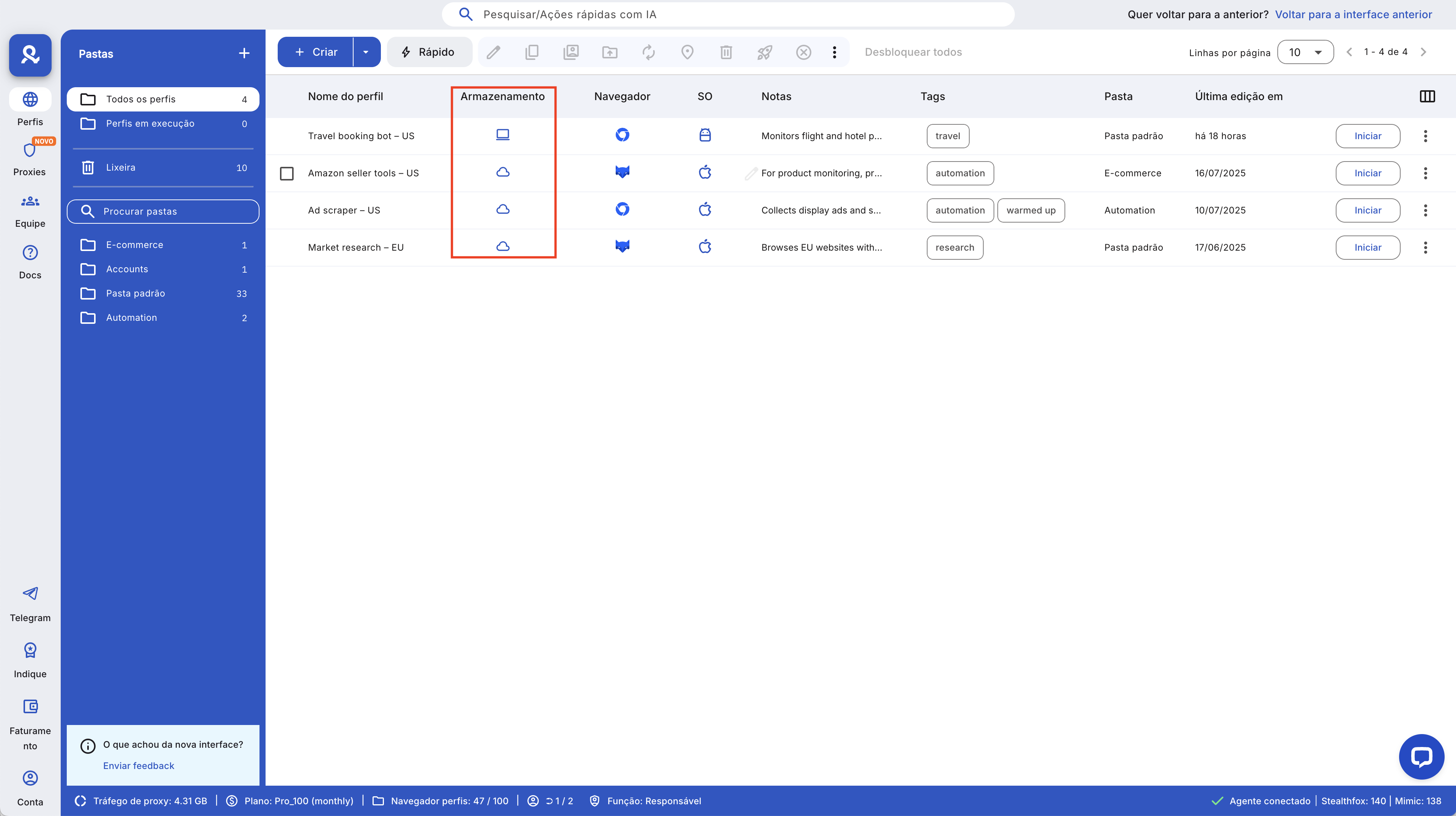
Verifique se seu perfil usa armazenamento local ou em nuvem:
- Armazenamento local: os perfis só podem ser acessados no dispositivo em que foram criados – você não pode iniciá-los em outro lugar
- Armazenamento em nuvem: os perfis podem ser acessados de qualquer dispositivo, facilitando a troca
Portanto, se você criar um perfil local no dispositivo X e tentar iniciá-lo no dispositivo Y, receberá este erro. Se possível, inicie o perfil na mesma máquina usada para criá-lo. Esta é a maneira mais rápida de fazer tudo funcionar novamente.
Verificar status do proxy
Um proxy com defeito pode ser o culpado – consulte o guia Como testar um proxy para verificar se ele está funcionando. Caso contrário, o perfil não poderá ser iniciado.
Atualizar componentes
- Feche o aplicativo de desktop 🖥️ ou desconecte o agente se estiver usando a interface web 🌐
- Vá para a pasta
mlx:-
Windows:
C:\Users\%username%\mlx -
macOS:
/Users/%username%/mlx -
Linux:
/home/%username%/mlx
-
Windows:
- Apague a pasta
deps - Reabra o aplicativo de desktop 🖥️ ou reconecte o agente para a interface web 🌐
- Inicie qualquer perfil – isso iniciará automaticamente o processo de download dos componentes
Nada ajuda?
Teremos o maior prazer em analisar o problema mais detalhadamente! Envie-nos os logs para que possamos analisá-lo mais detalhadamente.
- Recrie o problema ou aguarde até que a mensagem de erro apareça
- Comprima a pasta logs, encontrada nestes locais:
- Windows:
C:\Users\%username%\mlx - macOS:
/Users/%username%/mlx - Linux:
/home/%username%/mlx
- Windows:
- Envie um e-mail para o suporte em [email protected] com:
- Uma descrição clara do problema
- A pasta de logs arquivados anexada


