


Как исправить ошибку «Не удалось открыть профиль»
 ~2 минАвтор Yelena V
Ошибка «Profile failed to start» может появиться, если браузерный профиль запускается не с того устройства, прокси не подключается или необходимые локальные компоненты отсутствуют либо повреждены.
➡️ Перезапустите Multilogin → проверьте тип хранилища профиля → проверьте прокси → при необходимости обновите локальные компоненты приложения.
Выполняйте приведенные ниже действия по порядку, чтобы найти причину проблемы и не менять лишние настройки.

Перезапустите приложение
Ошибка может возникать из-за сбоя в приложении. Перезапустите десктопное приложение 🖥️ или переподключите агент, если вы работаете в веб-интерфейсе 🌐.
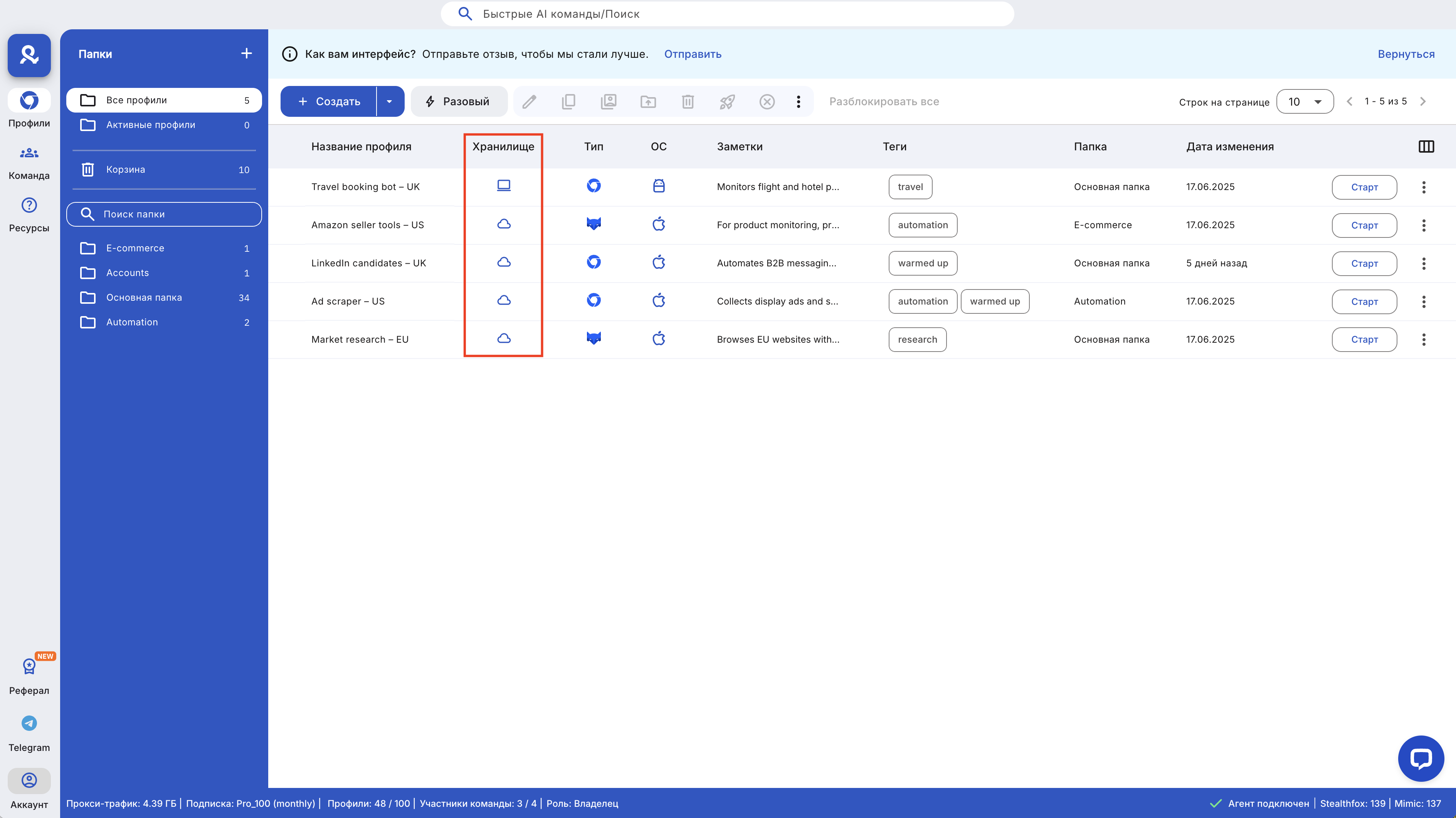
Проверьте тип хранилища
Проверьте, какое хранилище использует ваш профиль — на облаке или на устройстве:
- На устройстве: профили доступны только на том устройстве, на котором они были созданы — вы не сможете запустить их в другом месте.
- На облаке: профили доступны с любого устройства.
Поэтому, если вы создадите локальный профиль на устройстве X и попытаетесь запустить его на устройстве Y, вы получите эту ошибку.
Проверьте статус прокси
Причиной может быть неисправный прокси — воспользуйтесь руководством Как проверить прокси, чтобы узнать его статус. Если прокси не работает, профиль не сможет запуститься.
Обновите компоненты приложения
- Закройте десктопное приложение 🖥️ или отключите агент, если вы используете веб-интерфейс 🌐.
- Перейдите в папку
mlx:-
Windows:
C:\Users\%username%\mlx. -
macOS:
/Users/%username%/mlx. -
Linux:
/home/%username%/mlx.
-
Windows:
- Удалите папку
deps. - Откройте десктопное приложение снова 🖥️ или переподключите агент для веб-интерфейса 🌐.
- Процесс загрузки компонентов начнется автоматически.
Ничего не помогает?
Присылайте нам логи, чтобы мы могли более подробно рассмотреть проблему и предложить решение.
- Воспроизведите проблему или ошибку.
- Заархивируйте папку logs — вот где она находится:
-
Windows:
C:\Users\%username%\mlx. -
macOS:
/Users/%username%/mlx. -
Linux:
/home/%username%/mlx.
-
Windows:
- Отправьте архив и описание проблемы на почту [email protected].


