


Cách khắc phục lỗi “Không thể tải dữ liệu hồ sơ”
 ~5 phútTác giả Yelena V
Lỗi “Không thể lấy dữ liệu hồ sơ” thường xuất hiện khi bạn cố gắng khởi động một hồ sơ trình duyệt cục bộ trên một máy tính khác với máy tính mà dữ liệu của nó được lưu trữ.
Quay lại máy tính nơi hồ sơ được tạo và chuyển đổi lưu trữ của nó từ cục bộ sang đám mây. Sau đó, hãy thử khởi động lại hồ sơ.
➡️ Đi tới “Hồ sơ” → “Trình duyệt” → chọn hồ sơ → nhấp chuột phải → “Chuyển đổi lưu trữ”.
Nếu hồ sơ đã được lưu trữ trên đám mây hoặc bạn đang sử dụng máy tính gốc, hãy tiếp tục với các bước khắc phục sự cố bên dưới.

Thay đổi loại lưu trữ
Vấn đề thường xảy ra khi bạn cố gắng khởi động hồ sơ trình duyệt cục bộ trên một thiết bị khác. Bạn phải thay đổi loại lưu trữ trên thiết bị đã tạo hồ sơ. Hãy làm theo bài viết để khắc phục sự cố: Cách chuyển đổi dung lượng lưu trữ hồ sơ trong Multilogin.
Khởi động lại và mở khóa các hồ sơ
Lỗi có thể xảy ra do trục trặc của ứng dụng:
- Khởi động lại ứng dụng máy tính để bàn 🖥️ hoặc kết nối lại tác nhân nếu bạn đang dùng giao diện web 🌐
- Sau đó, hãy làm theo hướng dẫn về Cách mở khóa hồ sơ đã khóa
Đồng bộ múi giờ hệ thống
Nếu giờ hệ thống của bạn được đặt thủ công, điều này có thể gây ra sự cố kết nối. Trong trường hợp này, hãy đồng bộ múi giờ với Internet để khắc phục sự cố. Bước đơn giản này thường khôi phục chức năng bình thường!
Kiểm tra proxy
Kiểm tra lưu lượng proxy
Proxy Multilogin
Đầu tiên, hãy kiểm tra lưu lượng proxy ở góc dưới bên trái của ứng dụng.
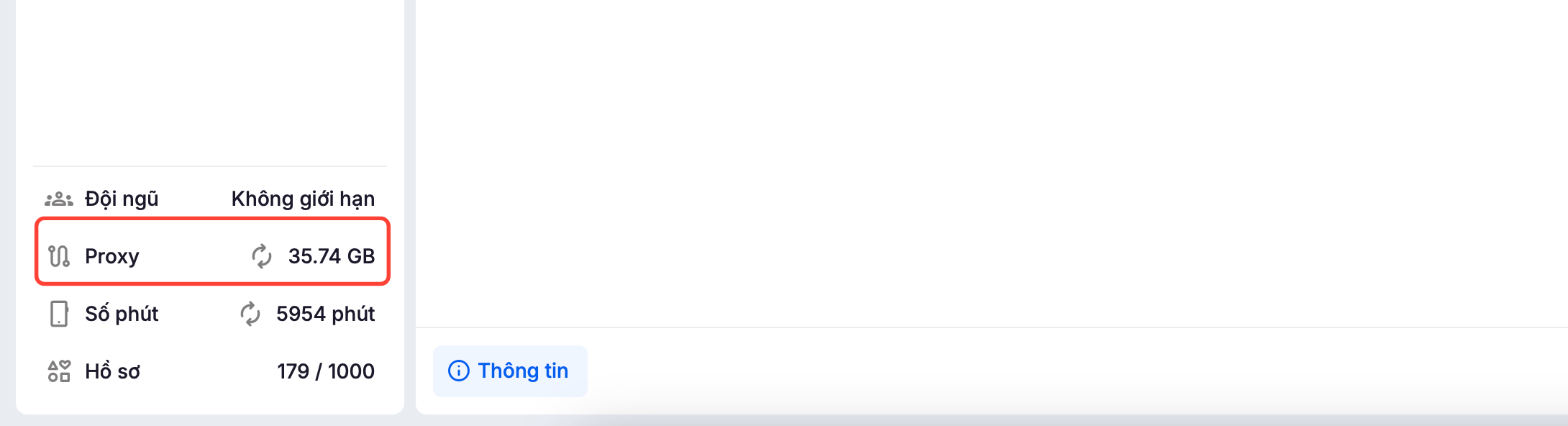
Sau đó, hãy nạp thêm tiền vào proxy Multilogin của bạn nếu lưu lượng đã hết.
Lưu lượng proxy được cung cấp dưới dạng tiện ích bổ sung có trả phí. Giá phụ thuộc vào gói bạn chọn, vì vậy hãy kiểm tra các tùy chọn hiện tại khi nạp thêm.
Để xem hướng dẫn, hãy tham khảo cách thêm lưu lượng proxy trong Multilogin.
VAT có thể được áp dụng cho các gói proxy tùy thuộc vào vị trí và tình trạng thuế của bạn.
Proxy tùy chỉnh
Liên hệ với nhà cung cấp proxy để kiểm tra lượng lưu lượng hiện tại và tăng thêm nếu cần.
Kiểm tra trạng thái kết nối proxy
Nếu proxy của bạn có đủ lưu lượng, hãy kiểm tra xem nó có trực tuyến không:
Chọn một cấu hình từ danh sách và nhấp vào "Kiểm tra proxy" ở menu trên cùng. Nếu bạn sử dụng proxy Multilogin, bạn cũng có thể nhấp vào "Làm mới IP" để lấy IP mới từ cùng một nhóm. Các tùy chọn này cũng có sẵn trong menu chuột phải.
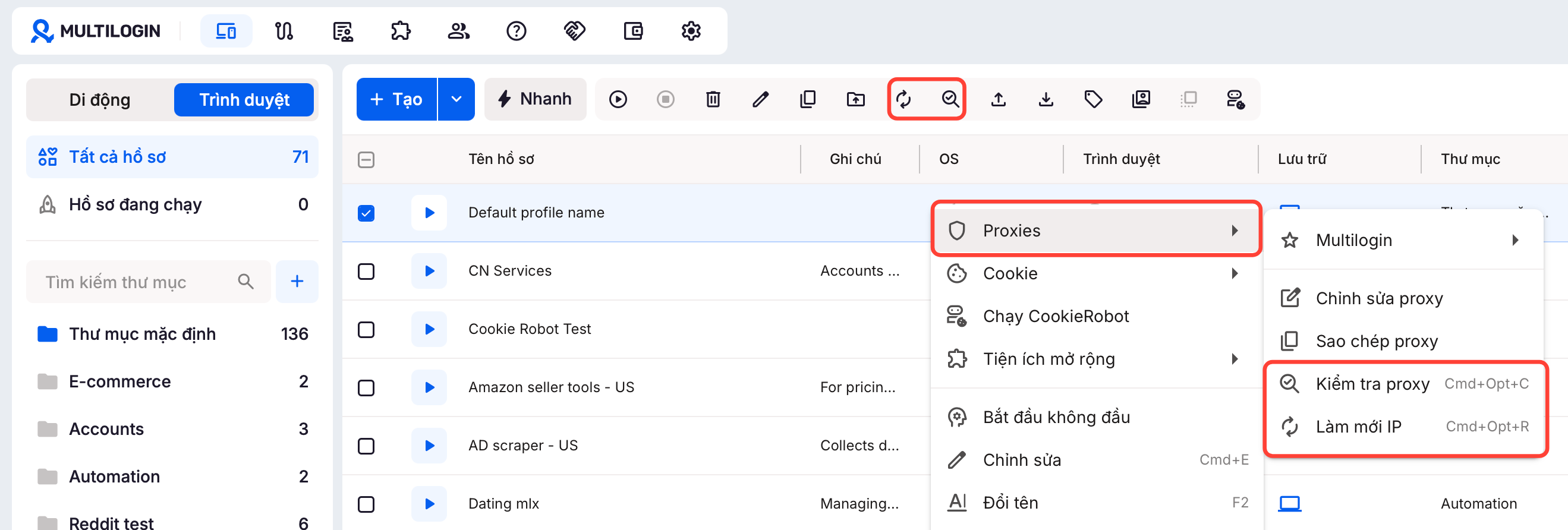
Sau đây là ý nghĩa của kết quả:
- Đã vượt qua kiểm tra proxy: Multilogin đã kết nối với proxy của bạn và có mọi thứ cần thiết
- Kiểm tra proxy không thành công: đã tìm thấy nguyên nhân gốc, proxy của bạn đang ngoại tuyến – hãy thay thế nó để tiếp tục hoạt động trong cấu hình này hoặc nhận IP mới
Làm mới các thành phần
- Đóng ứng dụng máy tính để bàn 🖥️ hoặc ngắt kết nối tác nhân nếu bạn đang dùng giao diện web 🌐
- Chuyển đến thư mục
mlx:-
Windows:
C:\Users\%username%\mlx -
macOS:
/Users/%username%/mlx -
Linux:
/home/%username%/mlx
-
Windows:
- Xóa thư mục
deps - Mở lại ứng dụng máy tính để bàn 🖥️ hoặc kết nối lại tác nhân cho giao diện web 🌐
- ĐIều này sẽ kích hoạt quá trình tải xuống lại các thành phần
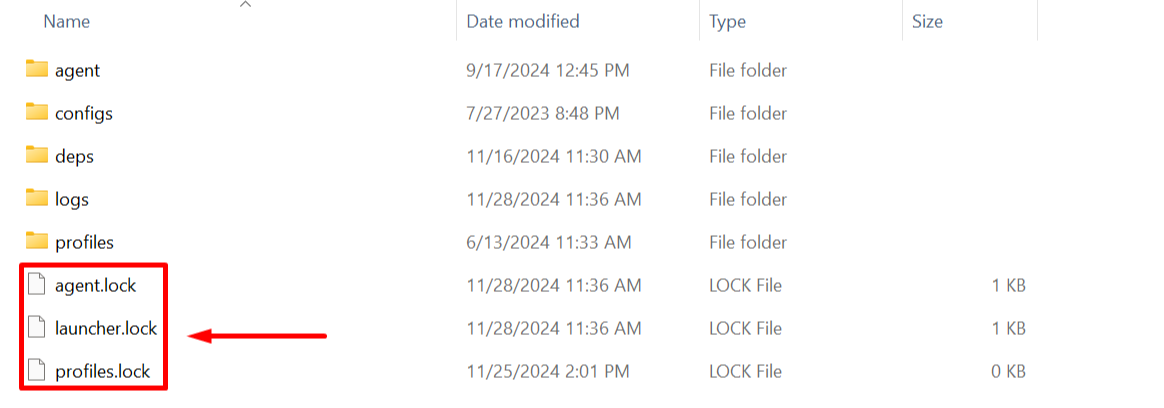
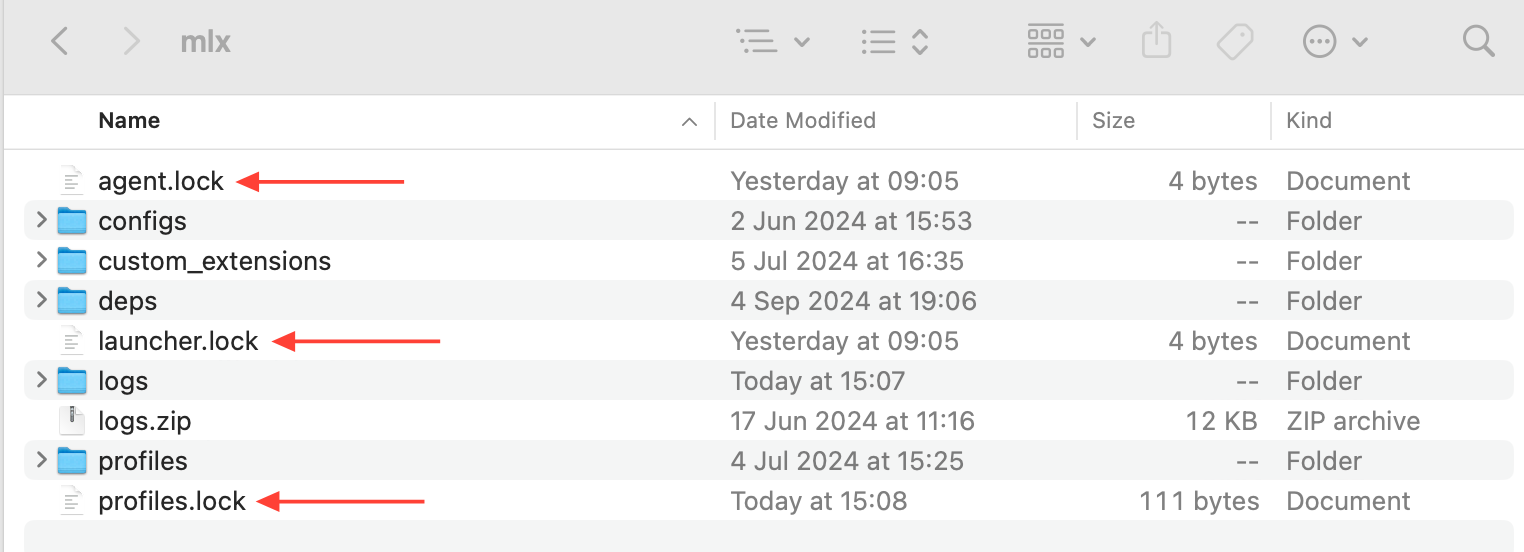
Xóa các tập tin .lock
.lock tập tin là Các tệp tạm thời mà ứng dụng tạo ra để hiển thị tệp hoặc tài nguyên đang được sử dụng. Sau đây là lý do tại sao bạn có thể xóa chúng:
-
Sửa lỗi ứng dụng bị kẹt: nếu ứng dụng bị sập, các tệp
.lockcòn sót lại có thể đánh lừa hệ thống khiến hệ thống nghĩ rằng ứng dụng vẫn đang chạy - Lỗi dừng: những tệp này có thể ngăn ứng dụng của bạn khởi động hoặc hoạt động bình thường
-
Xóa các sự cố cập nhật: nếu quá trình cập nhật hoặc đồng bộ hóa bị gián đoạn, các tệp
.lockcó thể chặn các nỗ lực trong tương lai
Xóa các tệp .lock giống như nhấn nút thiết lập lại – nó sẽ dọn dẹp mớ hỗn độn và giúp ứng dụng của bạn chạy mượt mà trở lại!
Windows
- Dừng tất cả các hồ sơ đang chạy
- Đóng ứng dụng máy tính để bàn 🖥️ hoặc ngắt kết nối tác nhân nếu bạn đang dùng giao diện web 🌐
- Đi tới thư mục mlx: C:\Users\%username%\mlx
- Xóa tất cả các tập tin
.lock
macOS
- Dừng tất cả các hồ sơ đang chạy
- Đóng ứng dụng máy tính để bàn 🖥️ hoặc ngắt kết nối tác nhân nếu bạn đang dùng giao diện web 🌐
- Đi tới thư mục mlx:
/Users/%username%/mlx - Xóa tất cả các tập tin
.lock
Kiểm tra ứng dụng của bên thứ ba
Một số ứng dụng trên máy tính của bạn, chẳng hạn như chương trình diệt vi-rút, tường lửa, VPN và công cụ proxy, có thể gây ảnh hưởng đến Multilogin. Tìm hiểu cách giải quyết sự cố này trong hướng dẫn Cách khắc phục sự cố Multilogin do phần mềm diệt vi-rút, VPN, v.v. gây ra.
Hủy bỏ các bản cập nhật hệ điều hành toàn cầu gần đây
Nếu không có trường hợp nào được đề cập ở trên áp dụng cho bạn, có thể bạn vừa cài đặt bản cập nhật hệ điều hành toàn cầu. Nếu lỗi bắt đầu sau khi cập nhật, có thể nó đã thay đổi một số cài đặt quan trọng ảnh hưởng đến Multilogin.
Cần làm gì:
- Quay lại bản cập nhật để khôi phục cài đặt trước đó
- Liên hệ với nhóm hỗ trợ của chúng tôi nếu bạn cần hướng dẫn


