


Como corrigir o erro “Falha ao obter os dados do perfil”
 ~4 minEscrito por Yelena V
O erro “Falha ao obter dados do perfil” geralmente aparece quando você tenta iniciar um perfil de navegador local em um computador diferente daquele onde seus dados estão armazenados.
Volte para o computador onde o perfil foi criado e converta seu armazenamento de local para nuvem. Em seguida, tente iniciar o perfil novamente.
➡️ Vá para “Perfis” → “Navegador” → selecione o perfil → clique com o botão direito → “Converter armazenamento”.
Se o perfil já estiver armazenado na nuvem ou se você estiver usando o computador original, continue com as etapas de solução de problemas abaixo.

Alterar o tipo de armazenamento
Você precisa alterar o tipo de armazenamento no dispositivo onde criou o perfil. Siga as instruções deste artigo para corrigir o problema: Como converter o armazenamento de perfil no Multilogin.
Reinicie e desbloqueie os perfis
O erro pode ter ocorrido por causa de uma falha no aplicativo:
- Reinicie o aplicativo de desktop 🖥️ ou reconecte o agente, se você estiver usando a interface web 🌐
- Em seguida, siga o guia sobre como desbloquear um perfil bloqueado
Sincronizar fuso horário do sistema
Se o horário do seu sistema for definido manualmente, isso pode causar problemas de conexão. Nesse caso, sincronize seu fuso horário com a internet para corrigir o problema. Essa etapa simples geralmente restaura a funcionalidade normal!
Verifique o proxy
Verificar o tráfego de proxy
Proxy Multilogin
Primeiro, verifique o tráfego do proxy no canto inferior esquerdo do aplicativo.
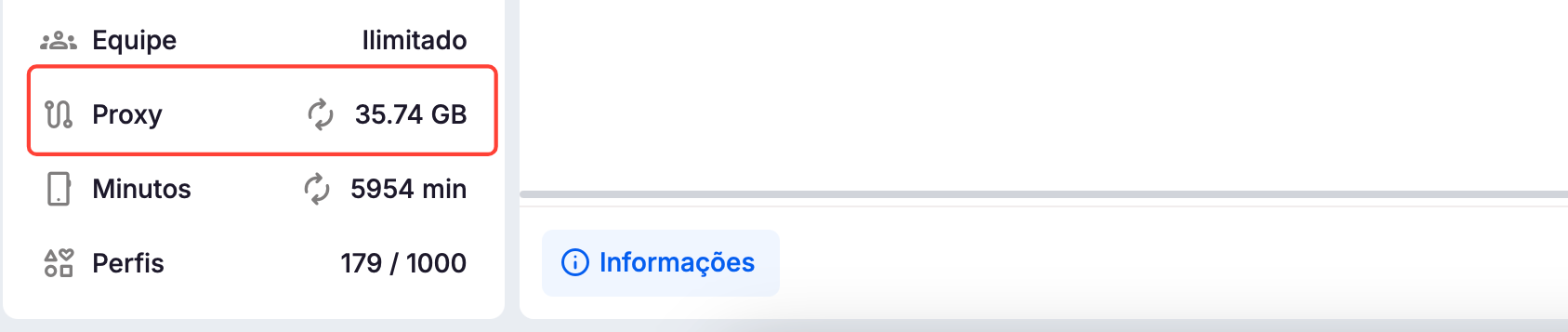
Depois, recarregue seu proxy Multilogin, caso o tráfego tenha acabado.
O tráfego de proxy está disponível como um adicional pago. O preço depende do pacote escolhido, então confira as opções disponíveis ao fazer a recarga.
Para ver as instruções, consulte como adicionar tráfego de proxy no Multilogin.
O IVA pode ser aplicado aos pacotes de proxy, dependendo da sua localização e status fiscal.
Proxy personalizado
Entre em contato com seu provedor de proxy para verificar a quantidade atual de tráfego e aumentá-la, se necessário.
Verificar status da conexão proxy
Se o seu proxy tiver tráfego suficiente, teste se ele está online:
Selecione um perfil da lista e clique em "Verificar proxy" no menu superior. Se você usa o proxy Multilogin, também pode clicar em "Atualizar IP" para obter um novo IP do mesmo pool. Essas opções também estão disponíveis no menu do botão direito.
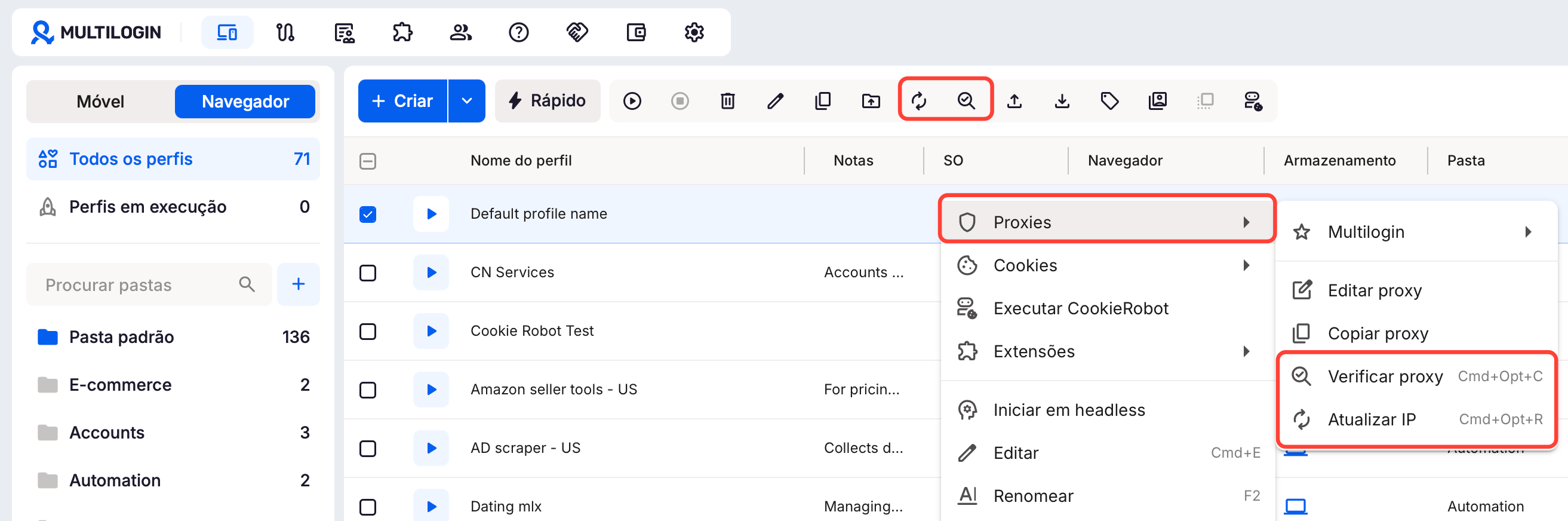
Veja o que os resultados significam:
- Proxy verificado com sucesso: Multilogin se conectou ao seu proxy e obteve tudo o que precisava
- Falha na verificação do proxy: a causa raiz foi encontrada, seu proxy está offline – substitua-o para continuar trabalhando neste perfil ou obtenha um novo IP
Atualizar componentes
- Feche o aplicativo de desktop 🖥️ ou desconecte o agente se estiver usando a interface web 🌐
- Vá para a pasta
mlx:-
Windows:
C:\Users\%username%\mlx -
macOS:
/Users/%username%/mlx -
Linux:
/home/%username%/mlx
-
Windows:
- Apague a pasta
deps - Reabra o aplicativo de desktop 🖥️ ou reconecte o agente para a interface web 🌐
- Inicie qualquer perfil – isso iniciará automaticamente o processo de download dos componentes
Excluir arquivos .lock
Os arquivos .lock são Arquivos temporários que os aplicativos criam para mostrar que um arquivo ou recurso está em uso. Veja por que você pode excluí-los:
-
Corrigir aplicativos travados: se um aplicativo travar, os arquivos
.lockrestantes podem enganar o sistema, fazendo-o pensar que ele ainda está em execução. - Erros de parada: esses arquivos podem bloquear o início ou o funcionamento correto do seu aplicativo
-
Problemas claros de atualização: se uma atualização ou sincronização for interrompida, os arquivos
.lockpodem bloquear tentativas futuras
Excluir arquivos .lock é como clicar em reiniciar: limpa a bagunça e permite que seu aplicativo funcione perfeitamente de novo!
Windows
- Pare todos os perfis em execução
- Feche o aplicativo de desktop 🖥️ ou desconecte o agente se estiver usando a interface web 🌐
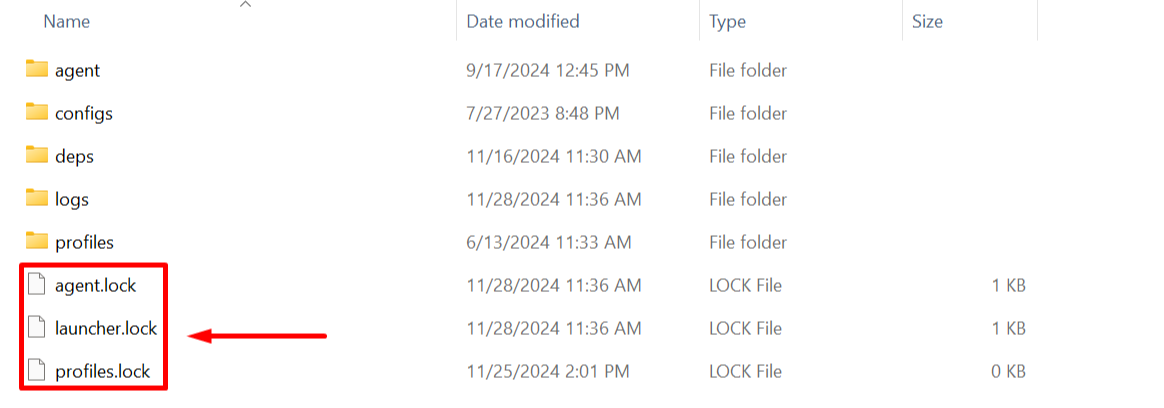
- Vá para a pasta mlx: C:\Usuários\%nomedeusuário%\mlx
- Exclua todos os arquivos
.lock
macOS
- Pare todos os perfis em execução
- Feche o aplicativo de desktop 🖥️ ou desconecte o agente se estiver usando a interface web 🌐
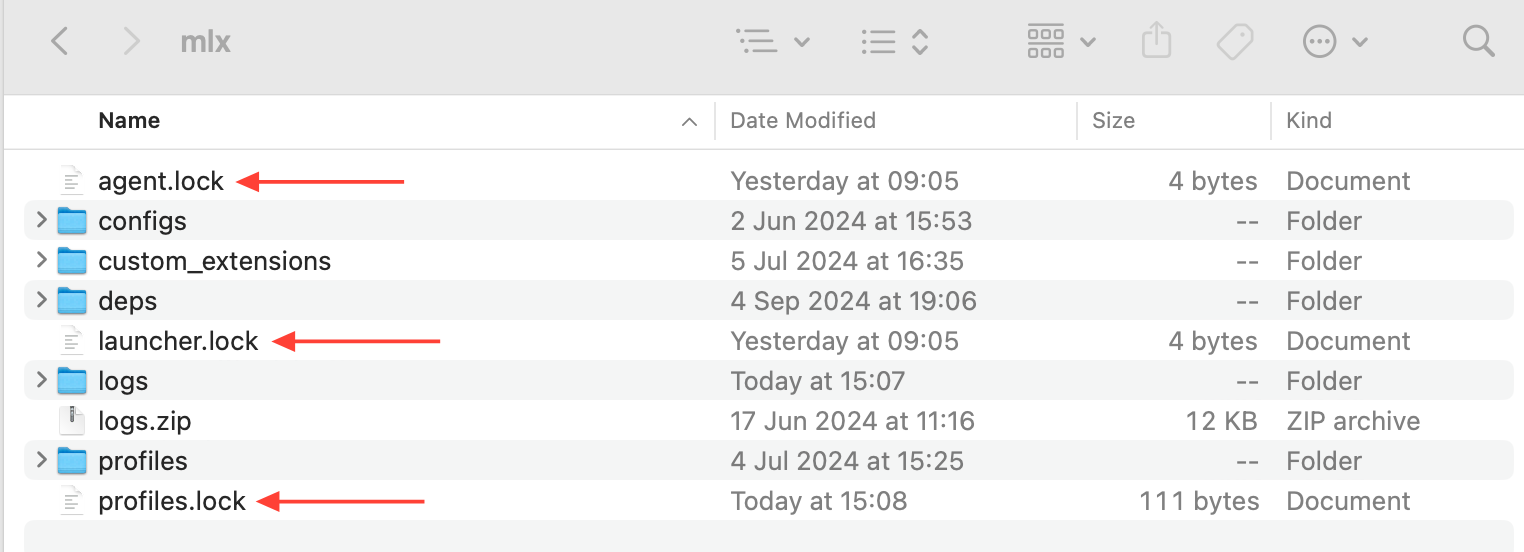
- Vá para a pasta mlx:
/Users/%username%/mlx - Exclua todos os arquivos
.lock
Verifique aplicativos de terceiros
Alguns aplicativos no seu computador, como programas antivírus, firewalls, VPNs e ferramentas de proxy, podem interferir no Multilogin. Saiba como resolver esse problema no guia Como corrigir problemas de Multilogin causados por antivírus, VPNs e muito mais.
Reverta as atualizações globais recentes do sistema operacional
Se nenhum dos cenários mencionados anteriormente se aplicar a você, talvez você tenha instalado recentemente uma atualização global do sistema operacional. Se o erro começou após a atualização, provavelmente alterou algumas configurações essenciais que afetaram Multilogin
O que fazer:
- Reverta a atualização para restaurar as configurações anteriores
- Entre em contato com nossa equipe de suporte se precisar de orientação


