


Como corrigir erros de registro e login no X (Twitter) em telefones Android em nuvem
 ~3 minEscrito por Yelena V
Se o X não permitir que você se registre ou faça login em um telefone em nuvem, verifique a Integridade do Google Play antes de tentar novamente. Alguns problemas de login e registro do X podem ocorrer quando o dispositivo Android não atende às verificações de integridade que o aplicativo espera.
➡️ Inicie o telefone em nuvem → faça login em uma conta do Google → instale “Play Integrity API Checker” → toque em “CHECK” → complete quaisquer etapas adicionais necessárias para sua versão do Android → abra o X e tente novamente.
Android 14 e 16 têm o fluxo mais simples. Android 12, 13 e 15 precisam de um certificado de dispositivo adicional antes de executar a verificação de integridade.
Esta é uma solução temporária
Ainda estamos acompanhando o problema de compatibilidade subjacente. Não há uma data de correção permanente prevista ainda.
Etapa 1: escolha sua versão do Android
Usando Android 12, 13 ou 15?
Essas versões precisam de um certificado de dispositivo válido .xml antes da verificação de integridade. Multilogin não fornece esses certificados, então você precisará obter um separadamente. Você também pode usar Android 14 ou 16 para pular esta etapa.
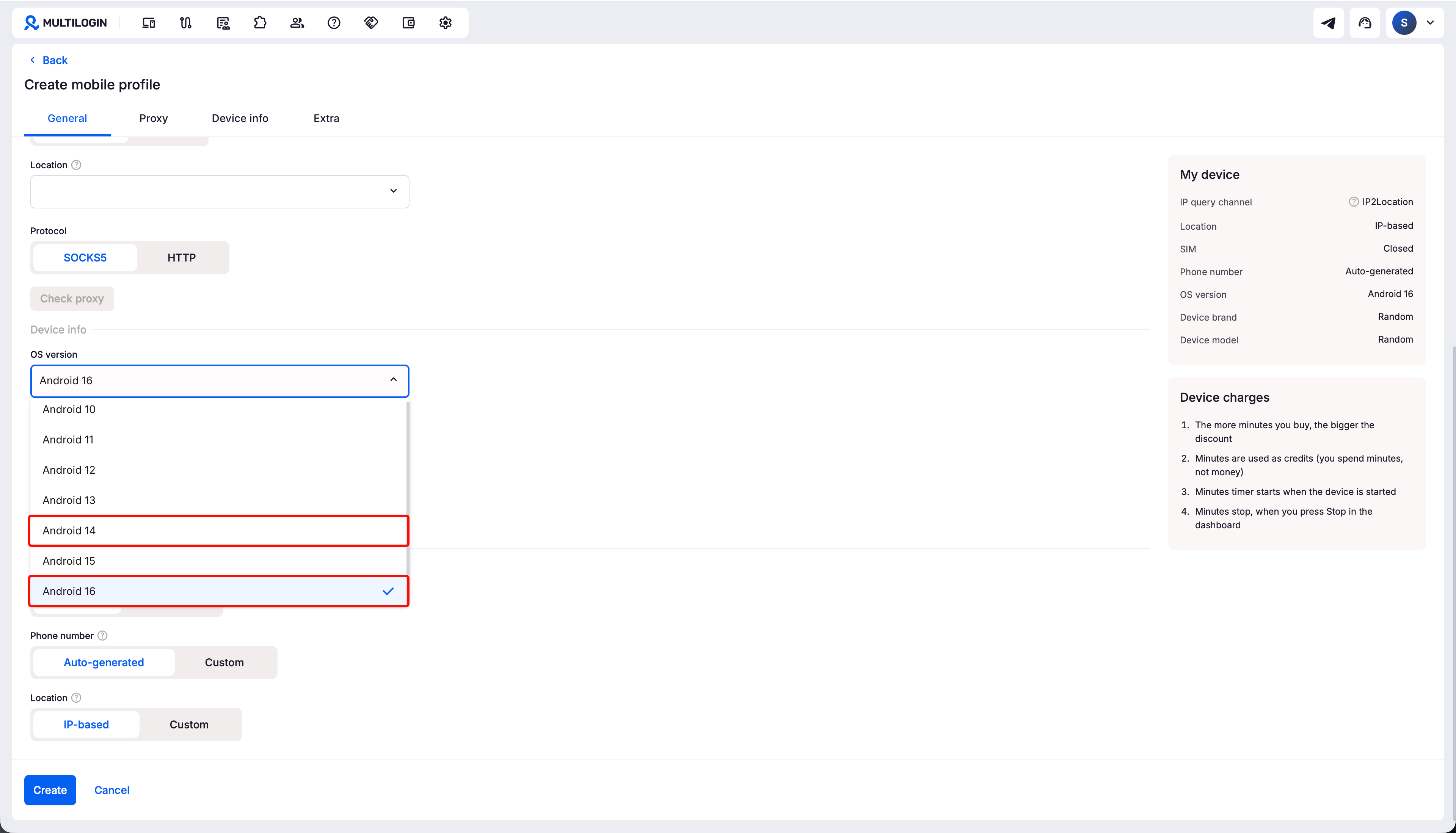
Android 14 ou 16
Android 14 e 16 não precisam de um upload de certificado separado.
Inicie o telefone e continue para a próxima etapa.
Android 12 ou 13
Android 12 e 13 precisam de um certificado de dispositivo adicional antes da verificação de integridade.
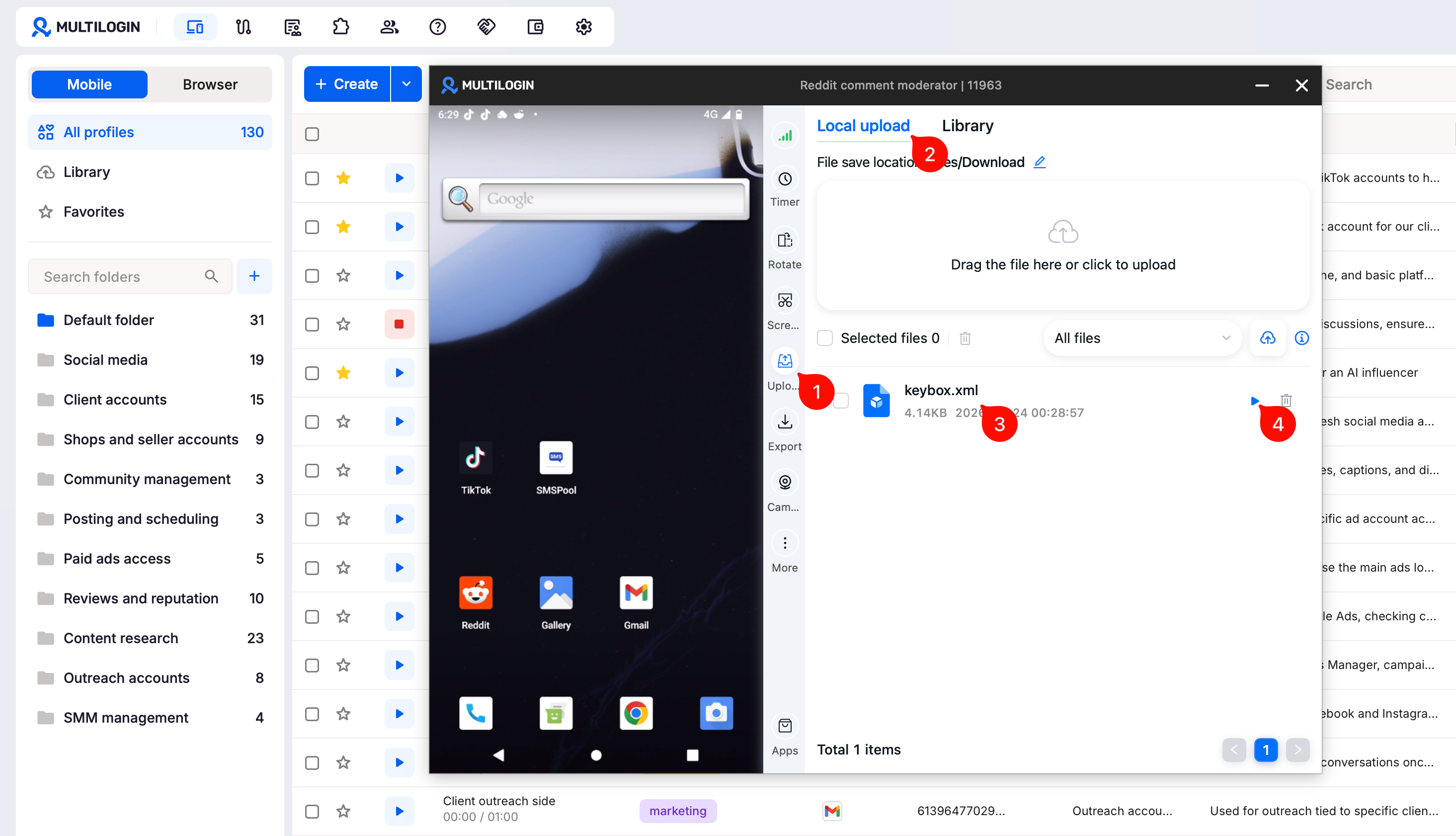
Uma vez que você tenha o certificado necessário:
- Inicie o telefone em nuvem
- Abra “Upload” → “Upload local”
-
Carregue seu
.xmlcertificado - Clique no botão de execução ao lado do arquivo carregado
Android 15
Android 15 também precisa de um certificado de dispositivo adicional, mas primeiro atualize os componentes do Google no telefone em nuvem.
Então:
- Inicie o telefone em nuvem
- Abra “Apps”
- Faça login em uma conta do Google
- Atualize o Google Play Services e o Google Play Store
- Abra “Upload” → “Upload local”
-
Carregue seu
.xmlcertificado - Clique no botão de execução ao lado do arquivo carregado
Etapa 2: execute o Google Play Integrity API Checker
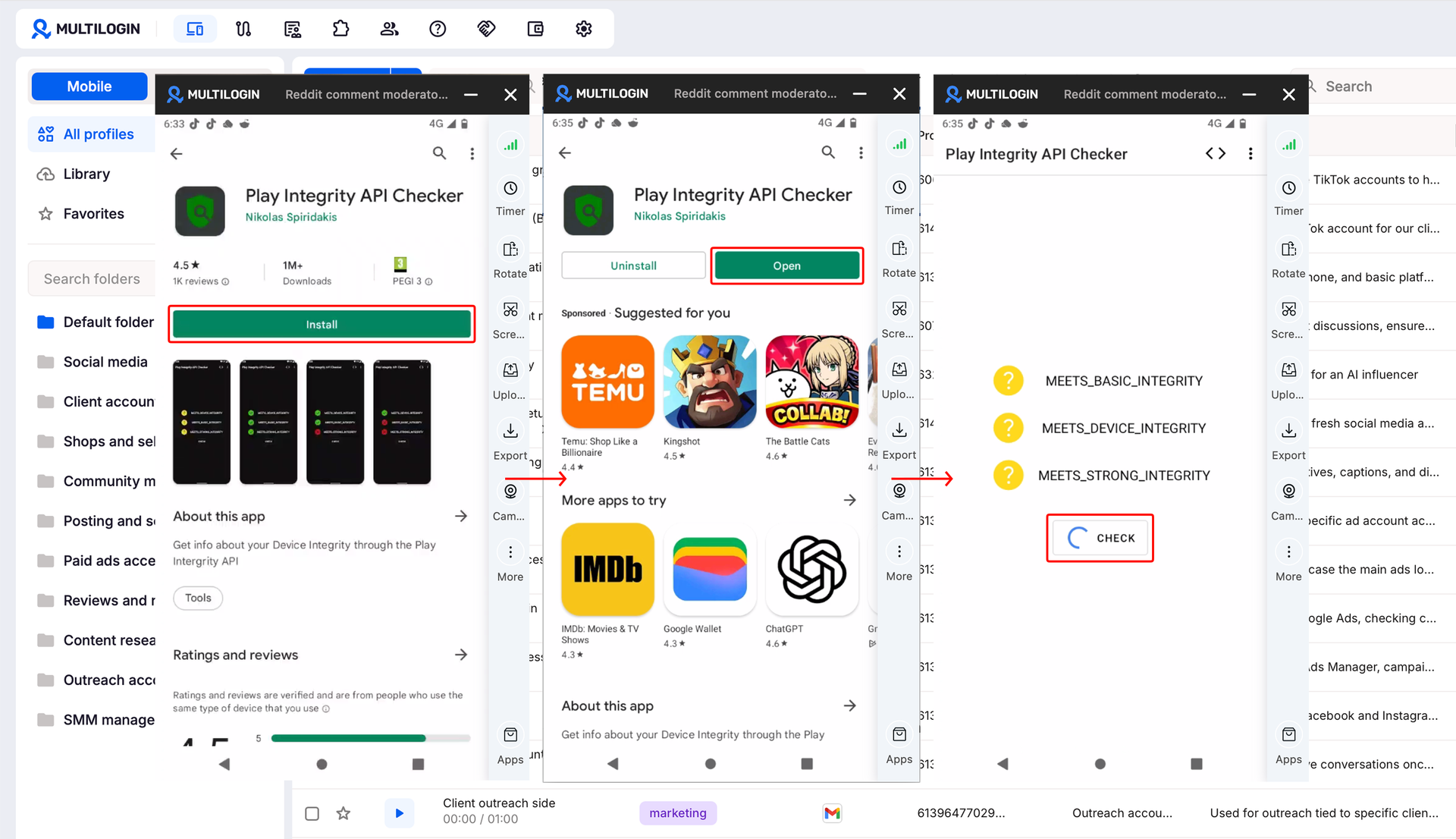
Agora verifique se o telefone em nuvem passa na Integridade do Google Play:
- Abra o Google Play
- Faça login em uma conta do Google
- Pesquise por “Play Integrity API Checker”
- Instale o aplicativo
- Abra-o e toque em “CHECK”
Continue uma vez que as verificações de integridade sejam aprovadas.
A Integridade do Google Play verifica se o dispositivo e o sistema Android atendem a diferentes requisitos de integridade. Alguns aplicativos usam esses resultados para registro, login ou acesso a determinados recursos.
O verificador pode mostrar:
MEETS_BASIC_INTEGRITYMEETS_DEVICE_INTEGRITYMEETS_STRONG_INTEGRITY
Para esta solução, certifique-se de que as verificações de integridade sejam aprovadas antes de prosseguir para o X.
Etapa 3: instale o X e tente novamente
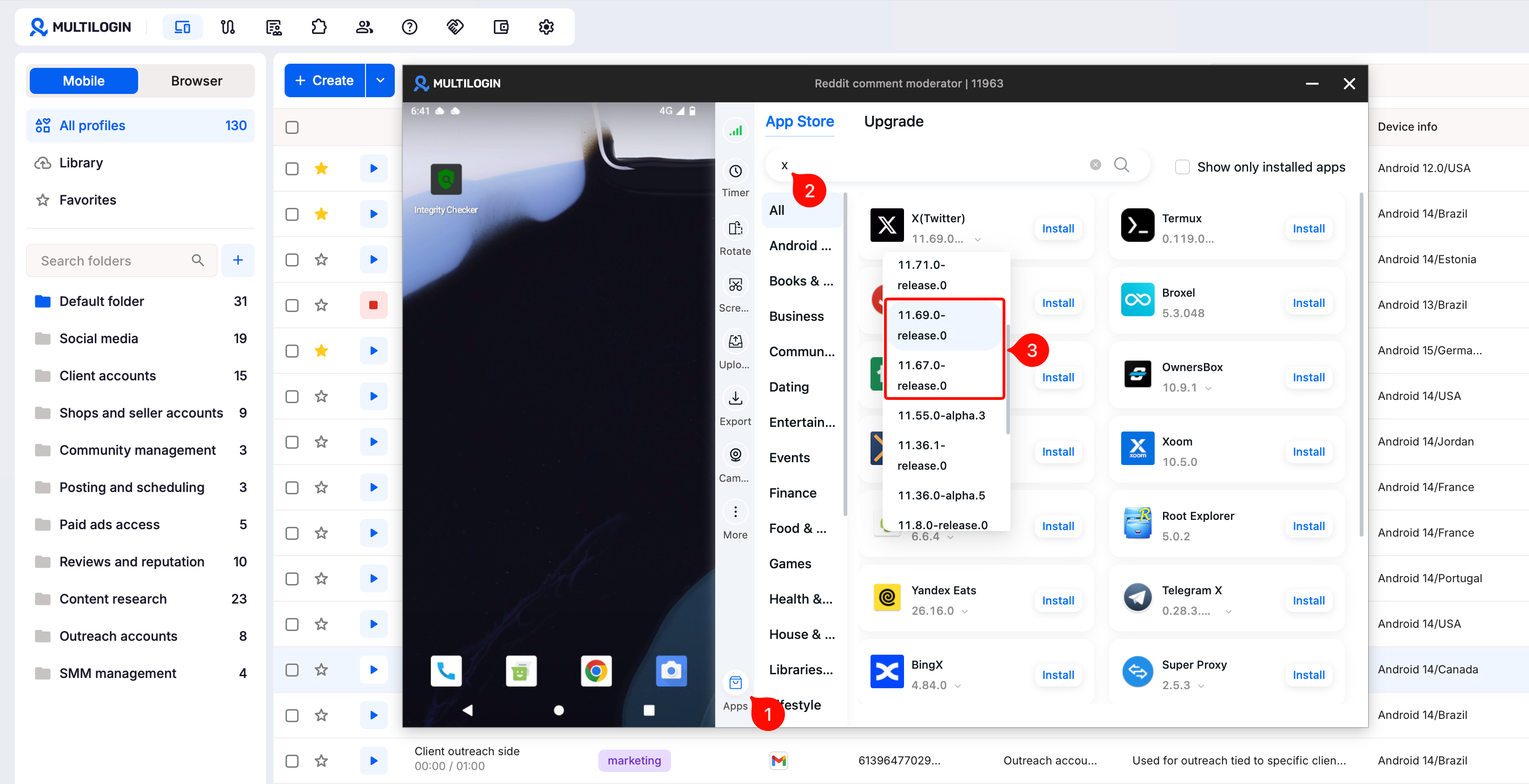
Uma vez que o telefone em nuvem passe na verificação de integridade:
- Abra “Apps”
- Pesquise por X
-
Instale a versão
11.67.0ou11.69.0 - Abra o X
- Tente registrar ou fazer login novamente
Perguntas frequentes
Todas as versões do Android precisam de um certificado?
Não. Android 14 e 16 não precisam de um upload de certificado separado.
Android 12, 13 e 15 precisam.
Qual versão do Android eu devo usar?
Android 14 ou 16 é a opção mais simples porque você não precisa carregar um certificado adicional antes de executar a verificação de integridade.
Isso é uma correção permanente para o X?
Não. Esta é a solução atual enquanto o problema de compatibilidade está sendo investigado.


