


Cách khắc phục lỗi đăng ký và đăng nhập X (Twitter) trên điện thoại đám mây
 ~4 phútTác giả Yelena V
Nếu X không cho phép bạn đăng ký hoặc đăng nhập trên một điện thoại đám mây, hãy kiểm tra Google Play Integrity trước khi thử lại. Một số vấn đề đăng nhập và đăng ký X có thể xảy ra khi thiết bị Android không đáp ứng các kiểm tra tính toàn vẹn mà ứng dụng mong đợi.
➡️ Bắt đầu điện thoại đám mây → đăng nhập vào tài khoản Google → cài đặt “Play Integrity API Checker” → chạm “CHECK” → hoàn thành bất kỳ bước bổ sung nào cần thiết cho phiên bản Android của bạn → mở X và thử lại.
Android 14 và 16 có quy trình đơn giản nhất. Android 12, 13 và 15 cần một chứng chỉ thiết bị bổ sung trước khi bạn chạy kiểm tra tính toàn vẹn.
Đây là một giải pháp tạm thời
Chúng tôi vẫn đang theo dõi vấn đề tương thích cơ bản. Chưa có thời gian ước tính cho bản sửa chữa vĩnh viễn.
Bước 1: chọn phiên bản Android của bạn
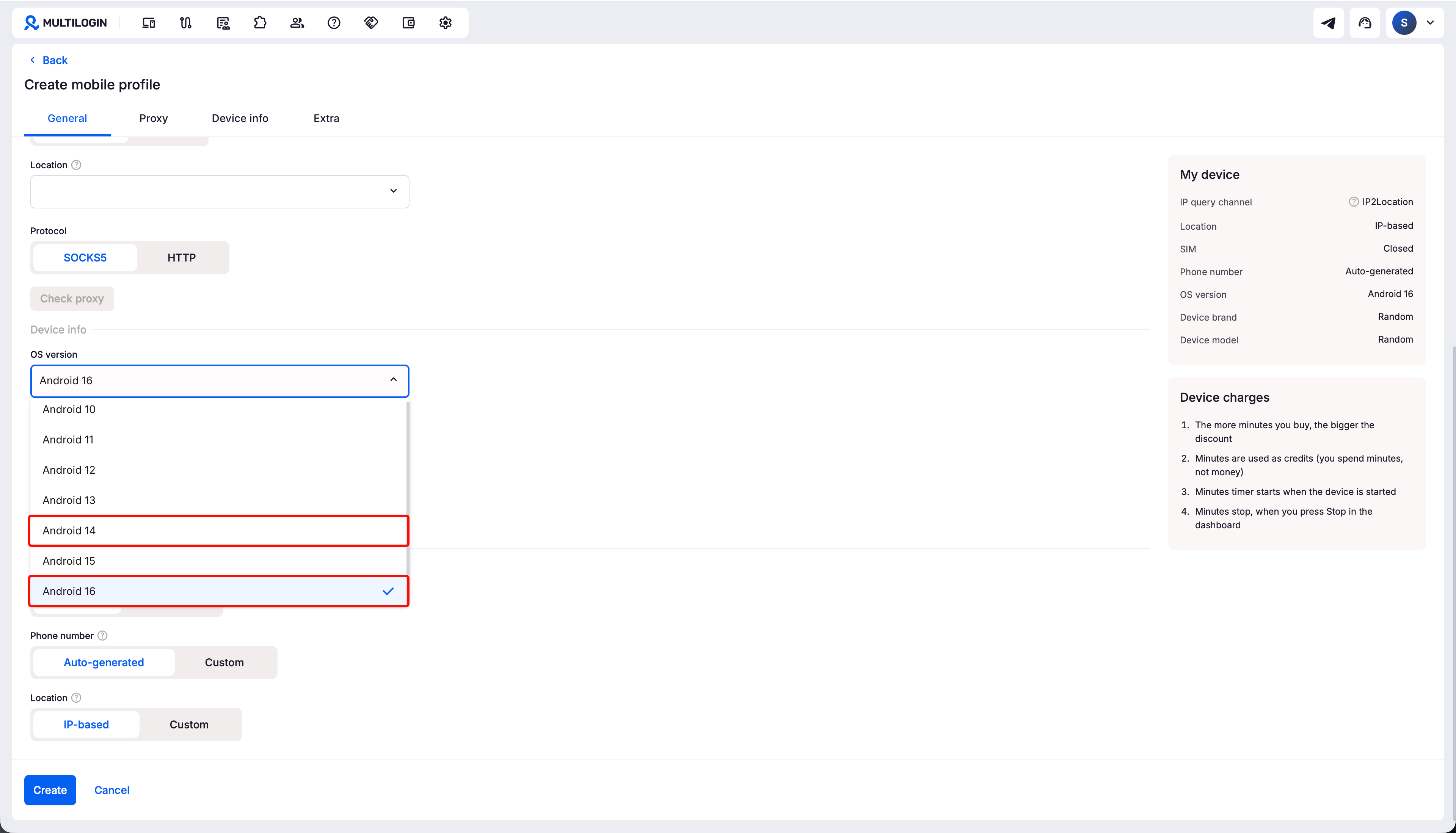
Bạn đang sử dụng Android 12, 13 hoặc 15?
Các phiên bản này cần một chứng chỉ thiết bị hợp lệ .xml trước khi kiểm tra tính toàn vẹn. Multilogin không cung cấp những chứng chỉ này, vì vậy bạn sẽ cần phải có một cái riêng. Bạn cũng có thể sử dụng Android 14 hoặc 16 để bỏ qua bước này.
Android 14 hoặc 16
Android 14 và 16 không cần tải lên chứng chỉ riêng.
Bắt đầu điện thoại và tiếp tục đến bước tiếp theo.
Android 12 hoặc 13
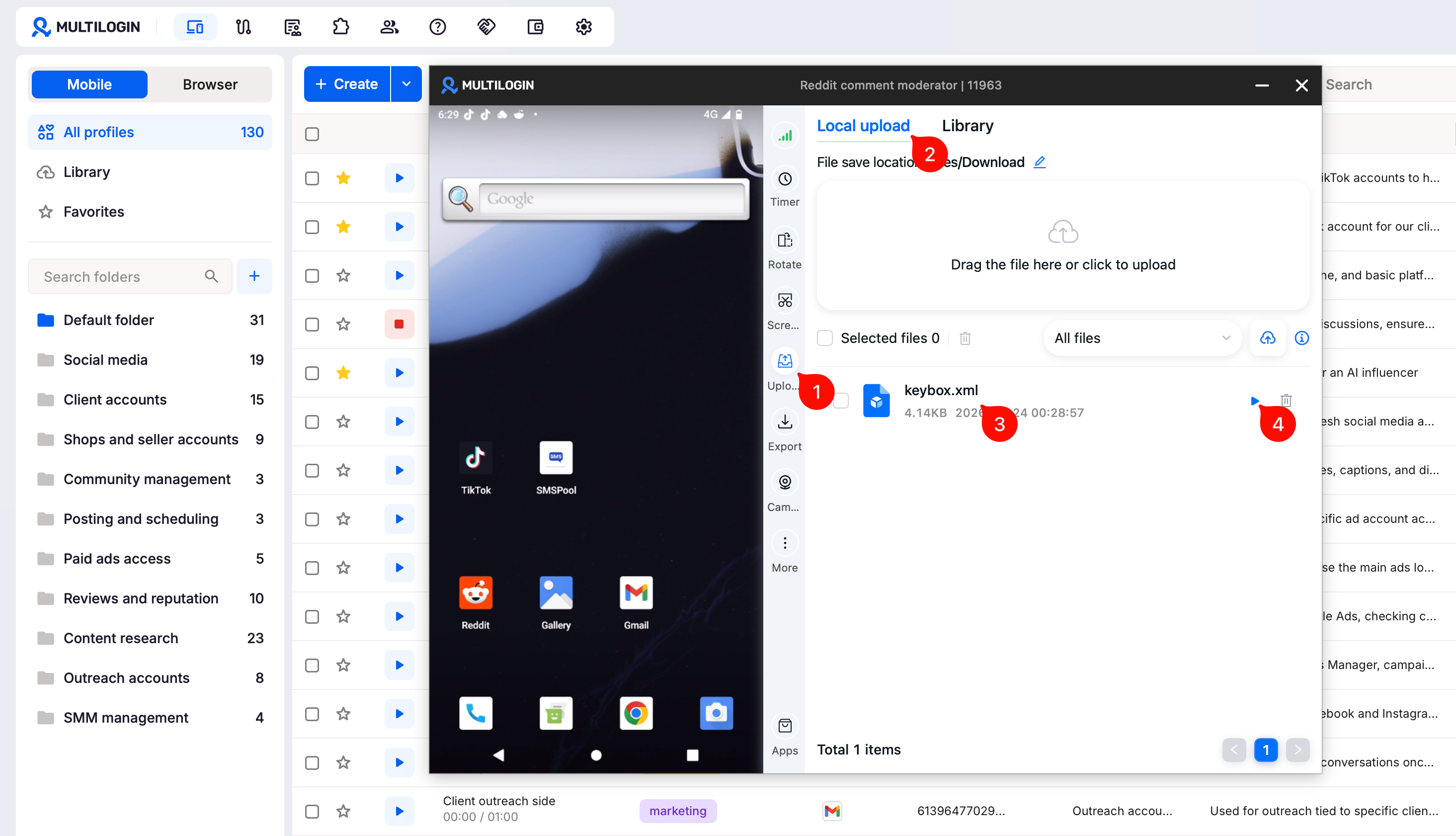
Android 12 và 13 cần một chứng chỉ thiết bị bổ sung trước khi kiểm tra tính toàn vẹn.
Khi bạn có chứng chỉ cần thiết:
- Bắt đầu điện thoại đám mây
- Mở “Tải lên” → “Tải lên cục bộ”
-
Tải lên chứng chỉ
.xmlcủa bạn - Nhấp vào nút chạy bên cạnh tệp đã tải lên
Android 15
Android 15 cũng cần một chứng chỉ thiết bị bổ sung, nhưng trước tiên hãy cập nhật các thành phần Google trên điện thoại đám mây.
Rồi:
- Bắt đầu điện thoại đám mây
- Mở “Ứng dụng”
- Đăng nhập vào tài khoản Google
- Cập nhật Google Play Services và Google Play Store
- Mở “Tải lên” → “Tải lên cục bộ”
-
Tải lên chứng chỉ
.xmlcủa bạn - Nhấp vào nút chạy bên cạnh tệp đã tải lên
Bước 2: chạy Google Play Tính toàn vẹn API Checker
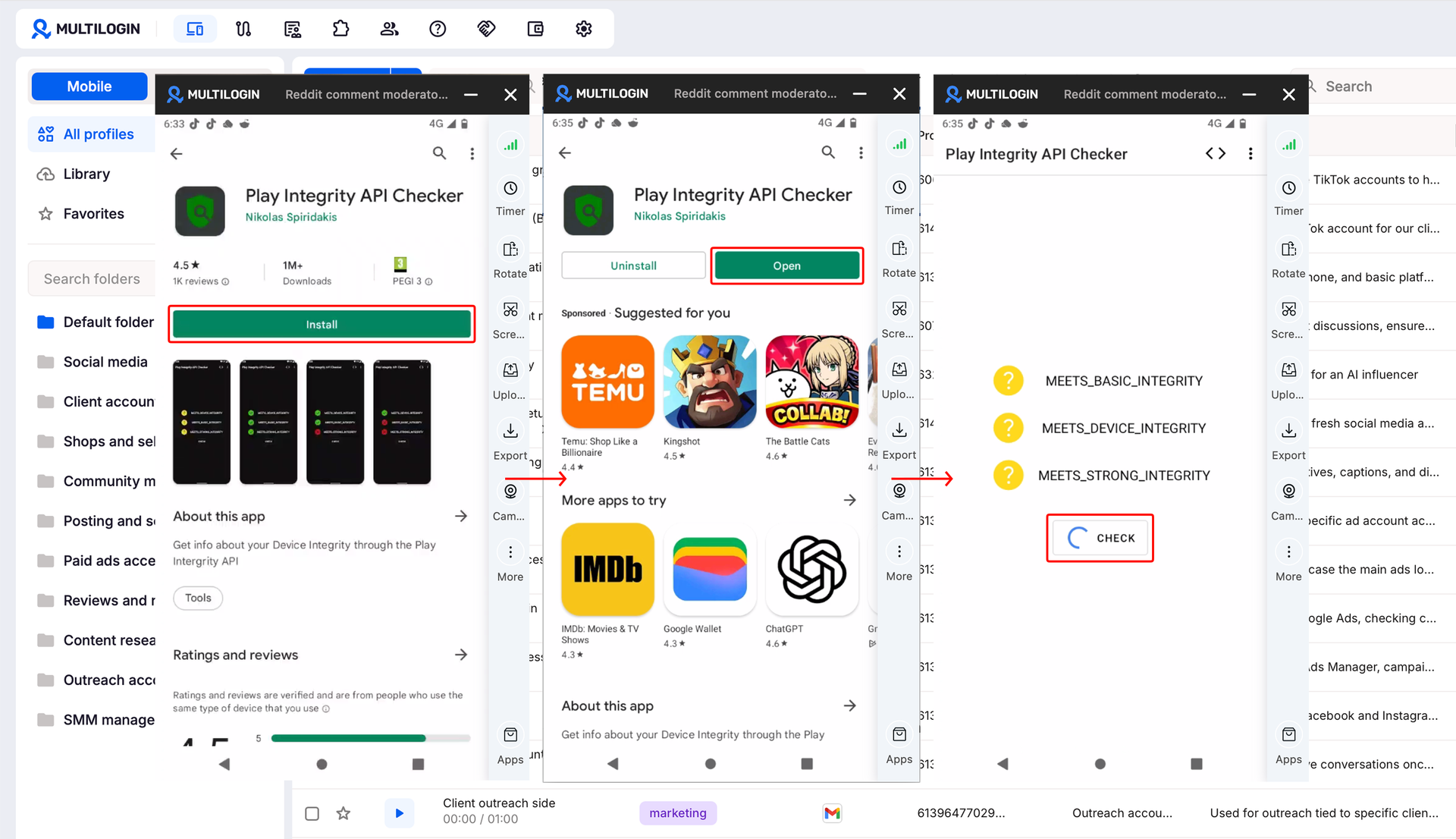
Bây giờ hãy kiểm tra xem điện thoại đám mây có vượt qua Google Play Integrity không:
- Mở Google Play
- Đăng nhập vào tài khoản Google
- Tìm kiếm “Play Integrity API Checker”
- Cài đặt ứng dụng
- Mở nó và chạm “CHECK”
Tiếp tục khi các kiểm tra tính toàn vẹn đã vượt qua.
Google Play Integrity kiểm tra xem thiết bị và hệ thống Android có đáp ứng các yêu cầu tính toàn vẹn khác nhau không. Một số ứng dụng sử dụng những kết quả này cho việc đăng ký, đăng nhập hoặc truy cập vào một số tính năng nhất định.
Trình kiểm tra có thể hiển thị:
MEETS_BASIC_INTEGRITYMEETS_DEVICE_INTEGRITYMEETS_STRONG_INTEGRITY
Đối với giải pháp tạm thời này, hãy đảm bảo các kiểm tra tính toàn vẹn đã vượt qua trước khi chuyển sang X.
Bước 3: cài đặt X và thử lại
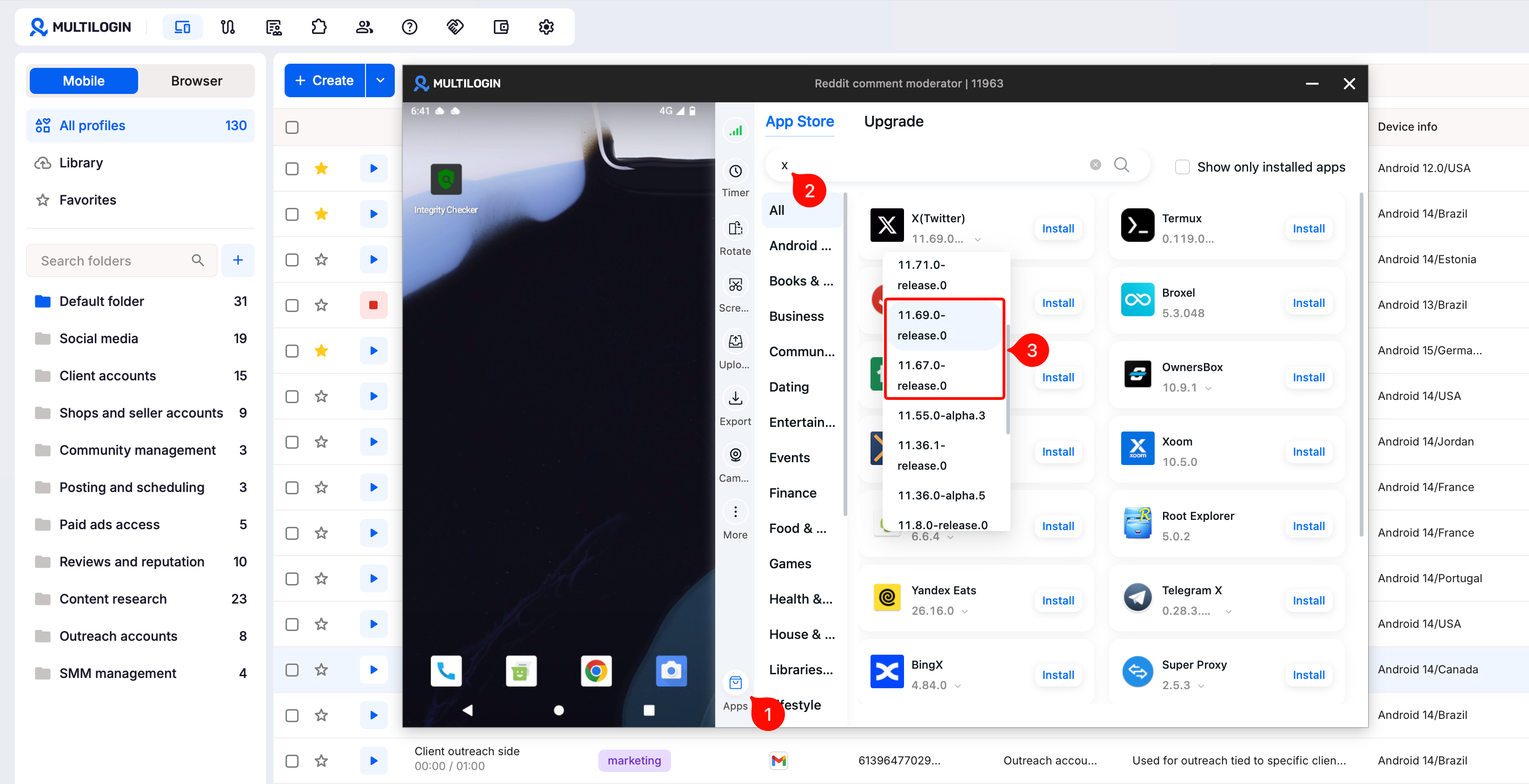
Khi điện thoại đám mây vượt qua kiểm tra tính toàn vẹn:
- Mở “Ứng dụng”
- Tìm kiếm X
-
Cài đặt phiên bản
11.67.0hoặc11.69.0 - Mở X
- Thử đăng ký hoặc đăng nhập lại
Câu hỏi thường gặp
Tất cả các phiên bản Android có cần chứng chỉ không?
Không. Android 14 và 16 không cần tải lên chứng chỉ riêng.
Android 12, 13 và 15 thì cần.
Tôi nên sử dụng phiên bản Android nào?
Android 14 hoặc 16 là lựa chọn đơn giản nhất vì bạn không cần tải lên chứng chỉ bổ sung trước khi chạy kiểm tra tính toàn vẹn.
Đây có phải là bản sửa chữa vĩnh viễn cho X không?
Không. Đây là giải pháp tạm thời hiện tại trong khi vấn đề tương thích đang được điều tra.


