


Как исправить проблемы со входом и регистрацией в X (Twitter)
 ~2 минАвтор Yelena V
Если X не дает зарегистрироваться или войти на облачном телефоне, сначала проверьте Google Play Integrity. Проблема может быть в том, что устройство не проходит проверку целостности Android.
➡️ Откройте облачный телефон → войдите в аккаунт Google → установите Play Integrity API Checker → нажмите «CHECK» → выполните дополнительные шаги для вашей версии Android → откройте X и попробуйте снова.
На Android 14 и 16 все проще. Для Android 12, 13 и 15 сначала нужно добавить сертификат устройства, а потом запускать проверку целостности.
Это временное решение
Мы все еще отслеживаем основную проблему совместимости.
Шаг 1: выберите вашу версию Android
Используете Android 12, 13 или 15?
Для этих версий нужен действующий .xml сертификат устройства. Multilogin не выдает такие сертификаты, поэтому его нужно получить отдельно. Если не хотите использовать сертификат, выберите Android 14 или 16.
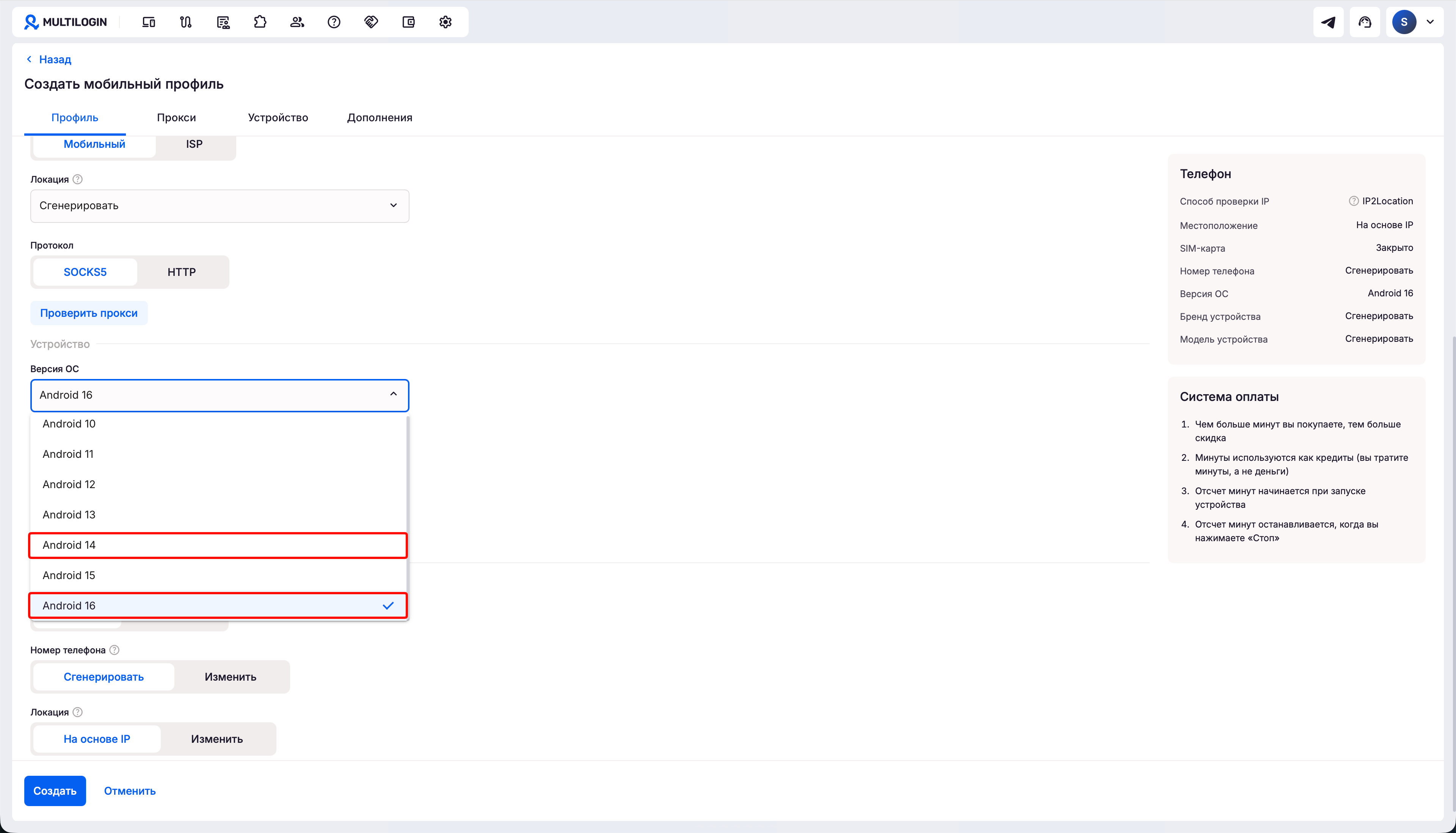
Android 14 или 16
Android 14 и 16 не требуют загрузки отдельного сертификата.
Запустите телефон и переходите к следующему шагу.
Android 12 или 13
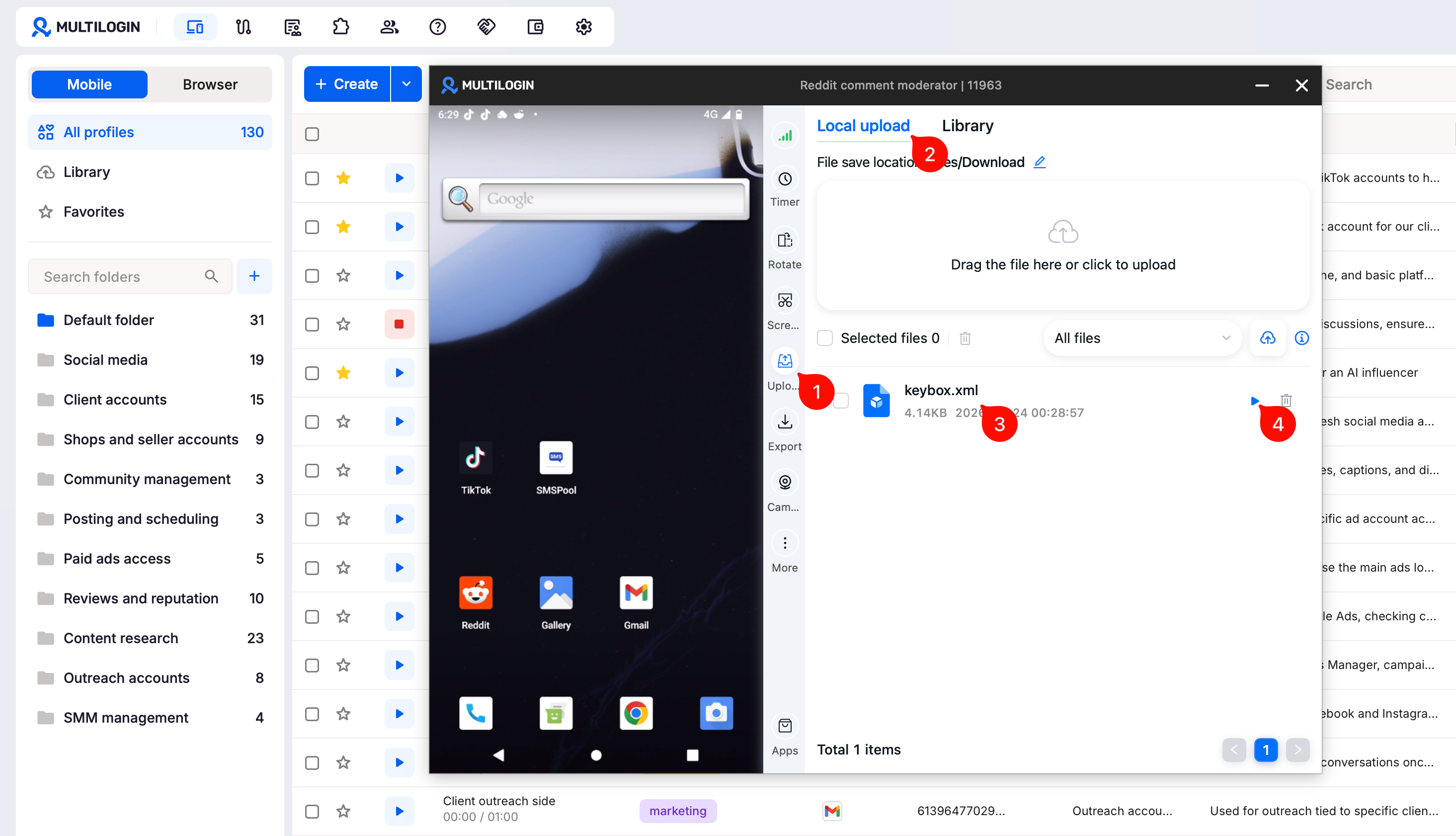
Для Android 12 и 13 перед проверкой целостности нужен сертификат устройства.
Когда сертификат готов:
- Откройте облачный телефон.
- Нажмите «Загрузить» → «Локальная загрузка».
-
Загрузите файл сертификата
.xml. - Нажмите значок запуска рядом с файлом.
Android 15
Для Android 15 тоже нужен сертификат устройства. Но сначала обновите компоненты Google.
- Откройте облачный телефон.
- Откройте «Приложения».
- Войдите в аккаунт Google.
- Обновите Google Play Services и Google Play Store.
- Откройте «Загрузить» → «Локальная загрузка».
-
Загрузите файл сертификата
.xml. - Нажмите значок запуска рядом с файлом.
Шаг 2: проверьте Google Play Integrity
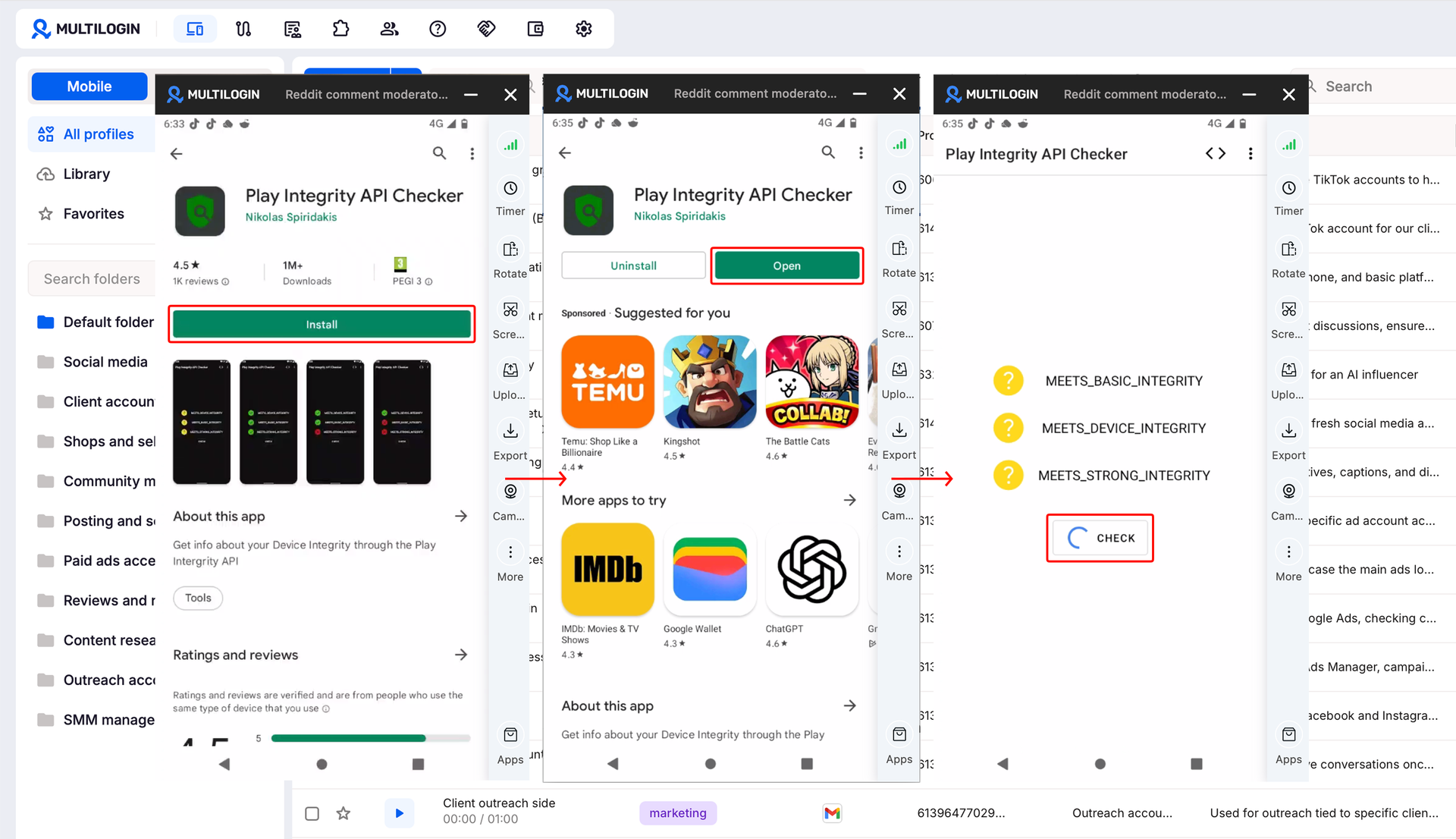
Теперь проверьте, проходит ли облачный телефон проверку Google Play Integrity:
- Откройте Google Play.
- Войдите в аккаунт Google.
- Найдите «Play Integrity API Checker».
- Установите приложение.
- Откройте его и нажмите «CHECK».
Когда проверка пройдет успешно, можно переходить дальше.
Google Play Integrity проверяет устройство и систему Android. Некоторые приложения используют эту проверку при регистрации, входе или для доступа к отдельным функциям.
Вы можете увидеть такие результаты:
-
MEETS_BASIC_INTEGRITY. -
MEETS_DEVICE_INTEGRITY. -
MEETS_STRONG_INTEGRITY.
Для этого временного решения сначала убедитесь, что проверки пройдены, и только потом открывайте X.
Шаг 3: установите X и попробуйте снова
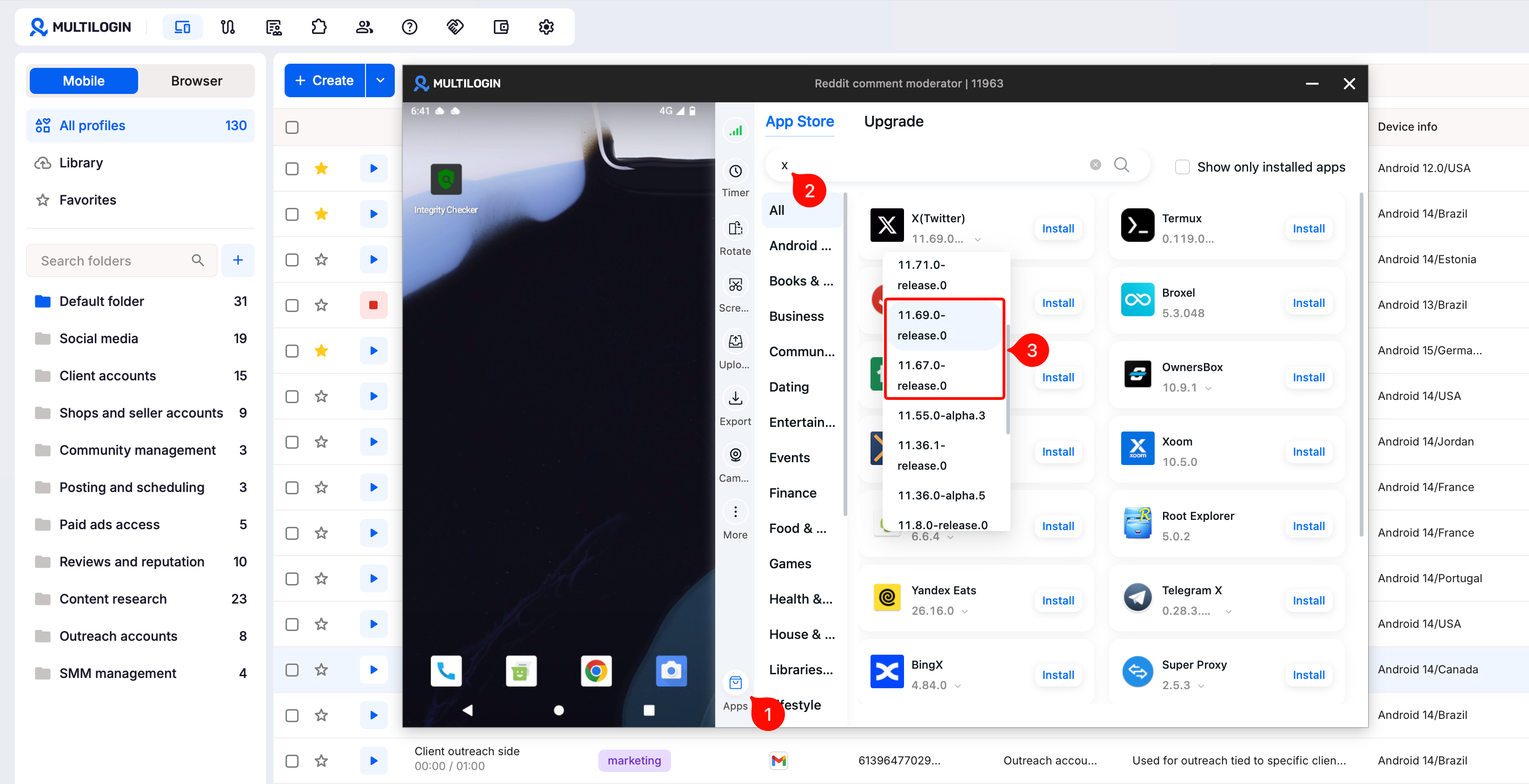
После успешной проверки целостности:
- Откройте «Apps».
- Найдите X.
-
Установите версию
11.67.0или11.69.0. - Откройте X.
- Попробуйте зарегистрироваться или войти снова.
Частые вопросы
Для всех версий Android нужен сертификат?
Нет. Для Android 14 и 16 отдельный сертификат не нужен.
Для Android 12, 13 и 15 он нужен.
Какую версию Android лучше использовать?
Проще всего использовать Android 14 или 16. Для них не нужно загружать сертификат перед проверкой целостности.
Это постоянное решение для X?
Нет. Это временное решение, пока мы разбираемся с проблемой совместимости.


