


Как создать HAR-файл для диагностики
 ~3 минАвтор Yelena V
HAR-файл можно создать в веб-версии или десктопном приложении Multilogin. В нем сохраняются сетевые запросы и ответы, которые помогают поддержке найти причину проблем с подключением или интерфейсом.
Десктопное приложение:
➡️ Откройте Multilogin → нажмите Ctrl + Shift + F12 на Windows или Cmd + Shift + F12 на macOS → откройте «Сеть» → повторите проблему → экспортируйте HAR-файл.
Веб-версия:
➡️ Откройте Multilogin в браузере → нажмите правой кнопкой мыши на странице → выберите «Просмотреть код» → откройте «Сеть» → повторите проблему → экспортируйте HAR-файл.
HAR-файл может содержать конфиденциальные данные, например, посещенные URL, данные сессии и информацию для входа. Отправляйте его только поддержке Multilogin.
Как экспортировать HAR-файл
Десктопное приложение
На Windows и macOS инструменты разработчика немного отличаются, но шаги почти одинаковые.
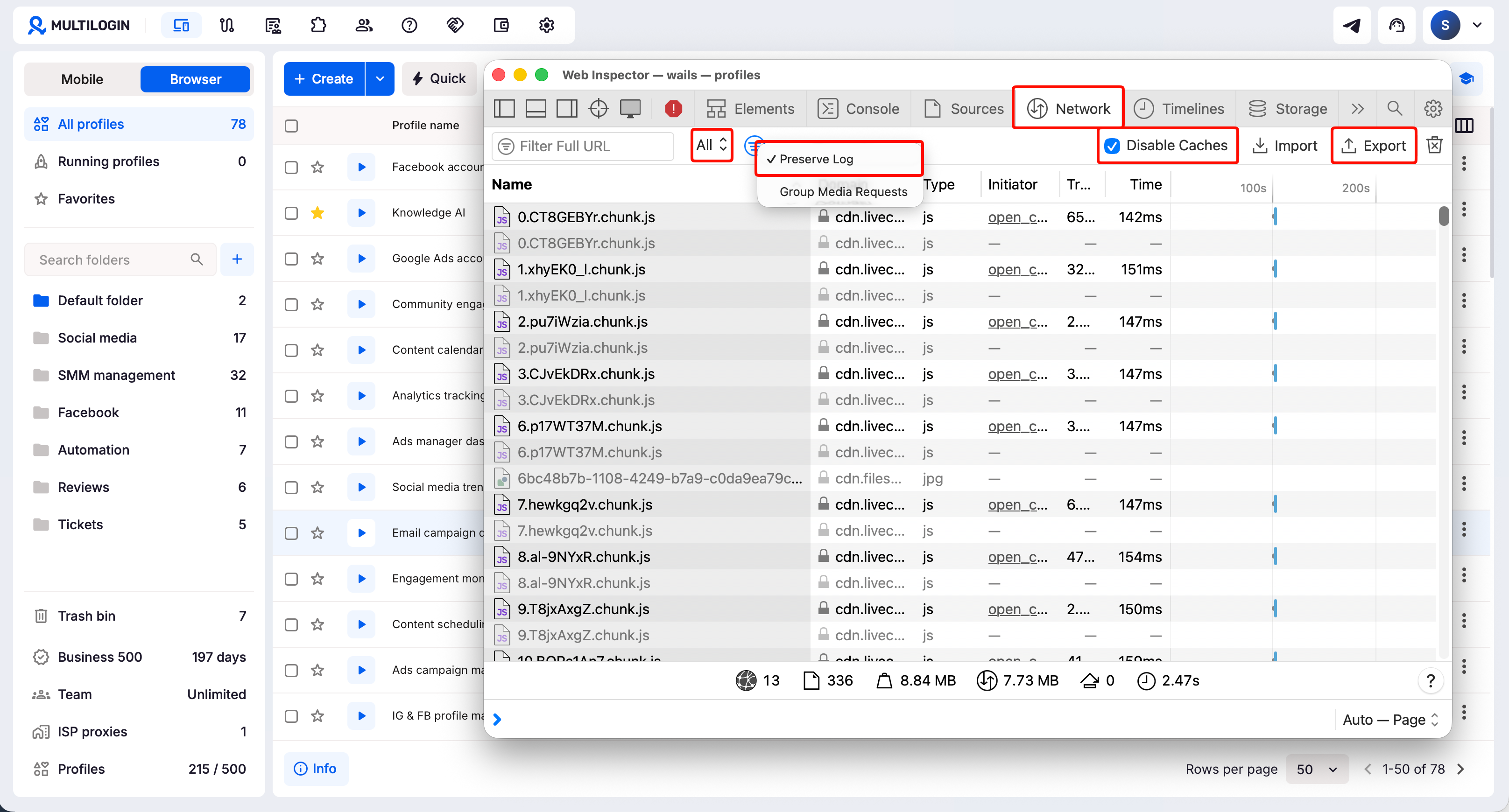
Шаг 1: откройте инструменты разработчика
- Откройте десктопное приложение Multilogin.
-
Нажмите сочетание клавиш:
-
Windows:
Ctrl + Shift + F12. -
macOS:
Cmd + Shift + F12.
-
Windows:
- Откройте вкладку «Сеть».
Сочетание клавиш не работает?
Добавьте Fn: Ctrl + Shift + Fn + F12 на Windows или Cmd + Shift + Fn + F12 на macOS. На некоторых клавиатурах F12 используется для яркости и других системных функций.
Шаг 2: запишите сетевую активность
- Выберите «Все» в фильтрах запросов.
- Включите «Сохранять журнал».
- Включите «Отключить кэш».
- Перейдите в другой раздел Multilogin, чтобы появились новые запросы.
- Повторите действия, при которых возникает проблема.
- После появления проблемы подождите несколько секунд.
Шаг 3: экспортируйте HAR-файл
- Нажмите «Экспортировать HAR» или «Экспортировать».
- Выберите папку для сохранения.
-
Сохраните файл с расширением
.har.
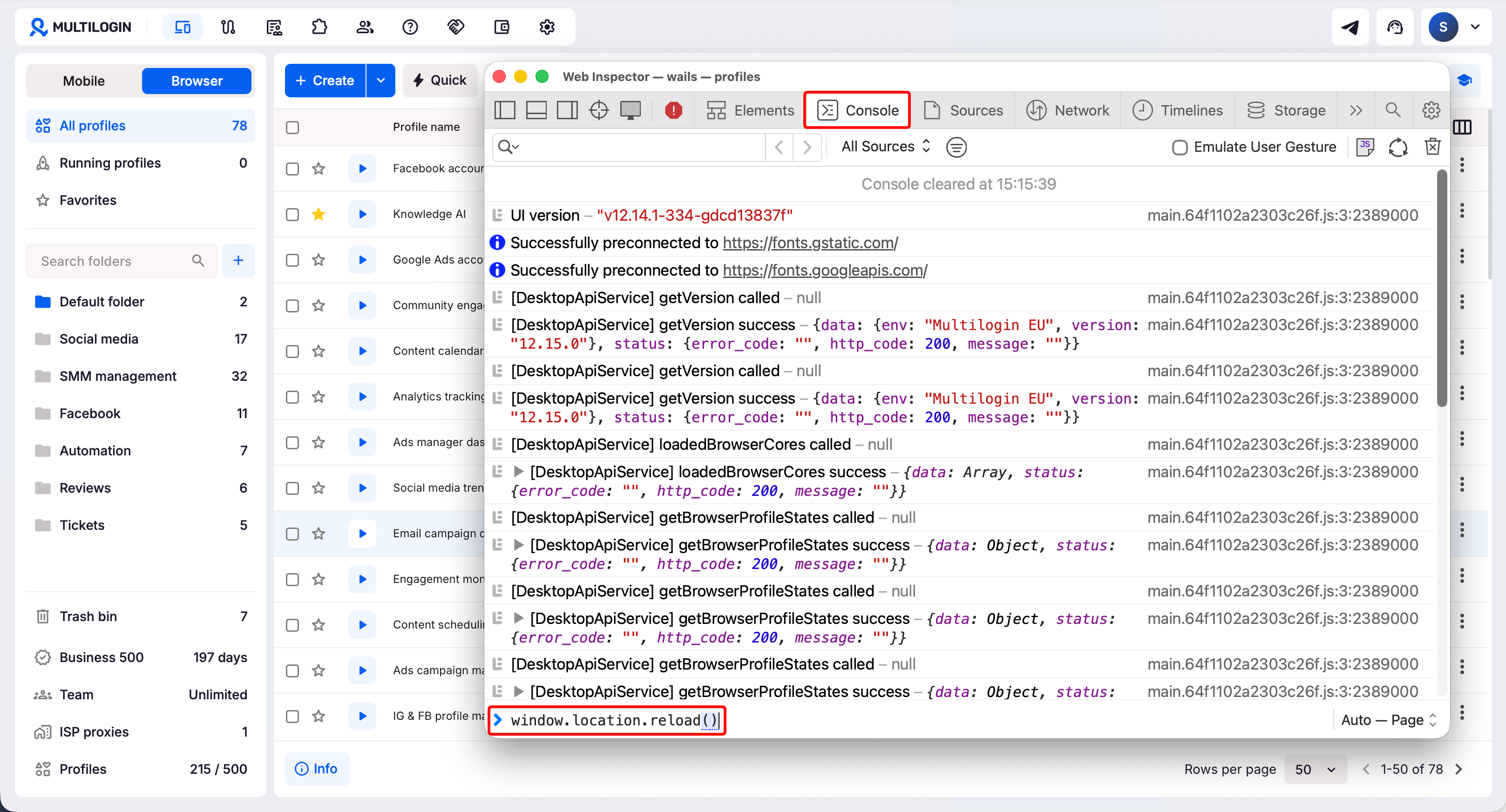
На macOS кнопка «Экспортировать» неактивна?
Откройте «Консоль» → введите window.location.reload() → нажмите Enter → дождитесь перезагрузки Multilogin. Затем вернитесь в «Сеть» и попробуйте экспортировать файл еще раз.
Веб-интерфейс
Эти шаги подходят для Chrome и других браузеров на Chromium, например, Edge, Brave, Opera, Vivaldi и Arc. Названия или расположение некоторых кнопок могут немного отличаться.
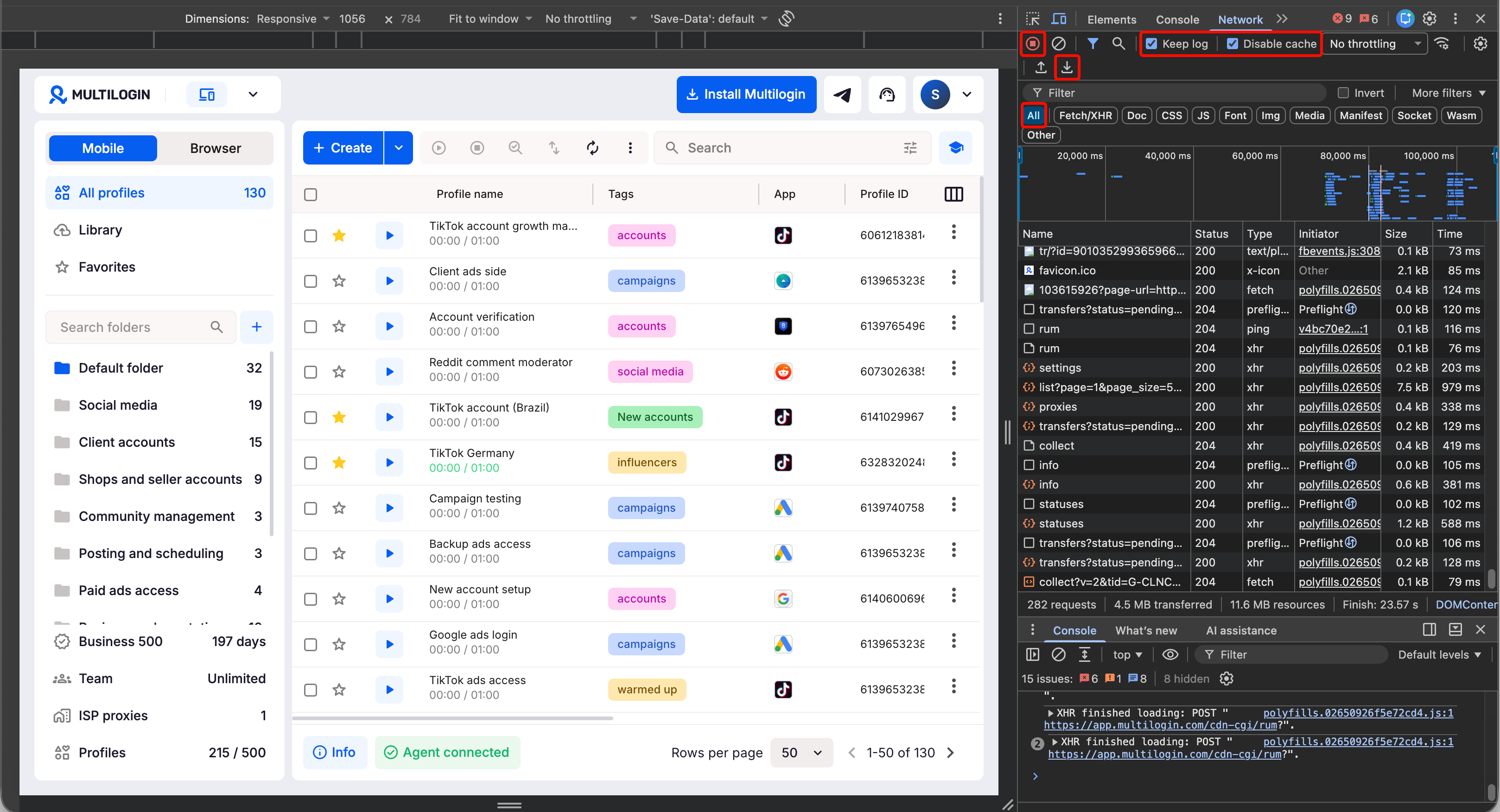
Шаг 1: откройте инструменты разработчика
- Откройте Multilogin в браузере.
- Нажмите правой кнопкой мыши в любом месте страницы.
- Выберите «Просмотреть код».
- Откройте вкладку «Сеть».
Шаг 2: запишите сетевую активность
- Выберите «Все» в фильтрах запросов.
- Включите «Сохранять журнал».
- Включите «Отключить кэш».
- Перейдите в другой раздел Multilogin, чтобы появились новые запросы.
- Повторите действия, при которых возникает проблема.
- После появления проблемы подождите несколько секунд.
Шаг 3: экспортируйте HAR-файл
- Нажмите «Экспортировать HAR» или «Экспортировать».
- Выберите папку для сохранения.
-
Сохраните файл с расширением
.har.
Как отправить HAR-файл в поддержку
Напишите на [email protected] и приложите:
- Описание проблемы: что произошло и что вы делали перед появлением ошибки.
- HAR-файл: прикрепите файл, который сохранили.
- Логи приложения: отправьте их, если поддержка попросит.
Не знаете, как собрать логи? Смотрите «Как отправить логи в поддержку».
Частые вопросы
Почему сетевой журнал пуст?
Инструменты разработчика записывают только новые запросы после их открытия.
Перейдите в другой раздел Multilogin или повторите действие, при котором возникает проблема. В веб-версии также можно обновить страницу.
Почему в HAR-файле нет нужных запросов?
Скорее всего, инструменты разработчика были открыты слишком поздно.
Откройте их до появления проблемы, оставьте запись сетевых запросов включенной и повторите действия еще раз.
Нужно отправлять и HAR-файл, и логи приложения?
Не всегда. HAR-файл показывает сетевую активность, а логи содержат другую информацию о работе приложения.
Если понадобятся оба файла, поддержка сообщит об этом.


