


Como gerar um arquivo HAR para solução de problemas
 ~3 minEscrito por Yelena V
Você pode gerar um arquivo HAR a partir da Multilogin interface web ou aplicativo desktop. Ele registra solicitações e respostas de rede, ajudando nossa equipe de suporte a descobrir o que está causando problemas de conexão ou interface.
Aplicativo desktop:
➡️ Abra Multilogin → pressione Ctrl + Shift + F12 (Windows) ou Cmd + Shift + F12 (macOS) → abra “Rede” → reproduza o problema → exporte o arquivo HAR.
Interface web:
➡️ Abra Multilogin no seu navegador → clique com o botão direito em qualquer lugar da página → selecione “Inspecionar” → abra “Rede” → reproduza o problema → exporte o arquivo HAR.
Seu arquivo HAR pode conter dados sensíveis, incluindo URLs visitadas, detalhes da sessão e informações de autenticação, portanto, compartilhe-o apenas com o suporte da Multilogin.
Como exportar um arquivo HAR
Aplicativo desktop
Os aplicativos Windows e macOS usam ferramentas de desenvolvedor diferentes, mas os passos são principalmente os mesmos.
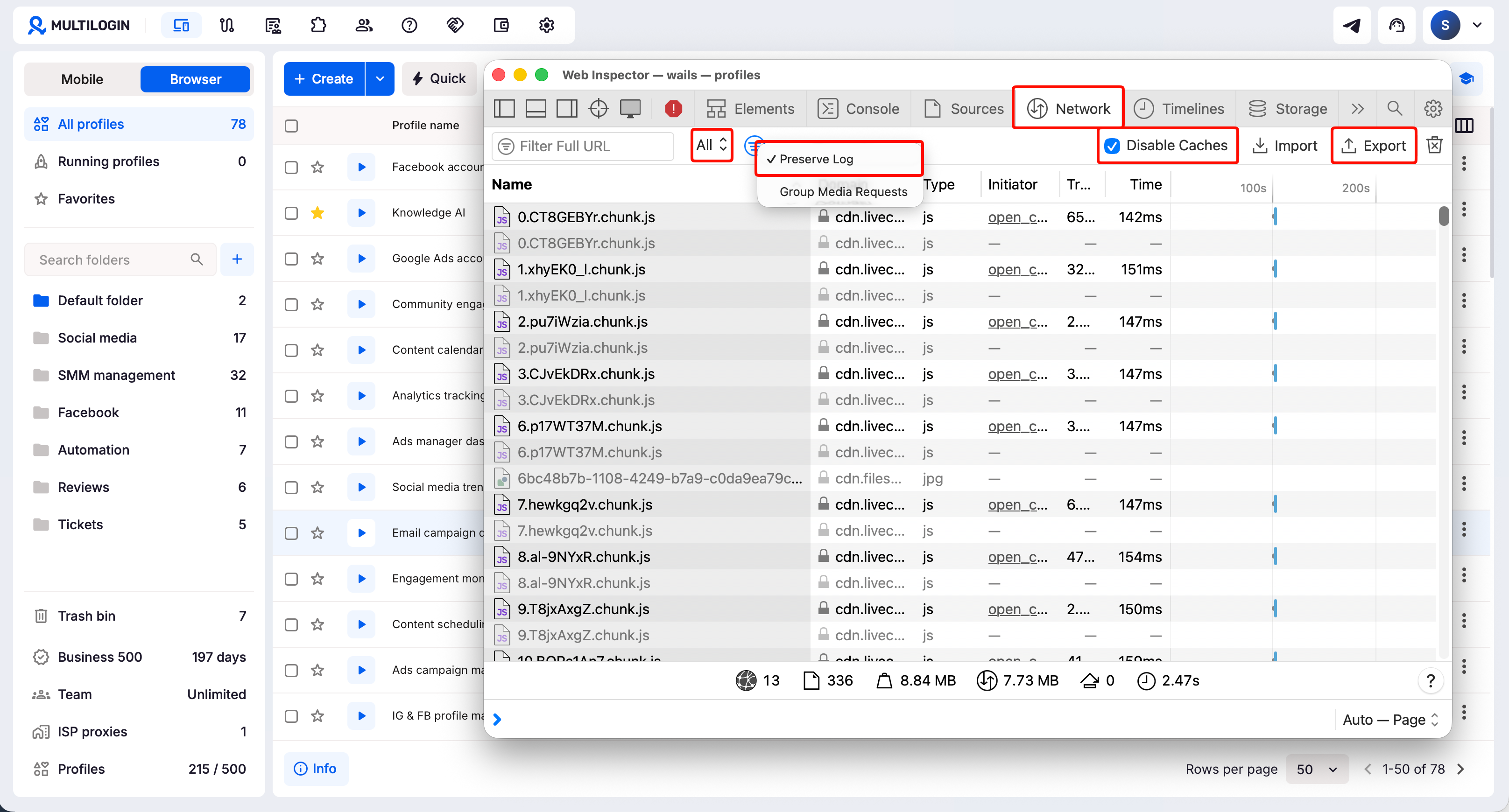
Passo 1: abrir ferramentas de desenvolvedor
- Abra o aplicativo desktop Multilogin
-
Use o atalho para seu sistema operacional:
-
Windows:
Ctrl + Shift + F12 -
macOS:
Cmd + Shift + F12
-
Windows:
- Clique na aba “Rede”
Atalho não funcionando?
Tente adicionar Fn à combinação: Ctrl + Shift + Fn + F12 no Windows ou Cmd + Shift + Fn + F12 no macOS. Alguns teclados usam F12 para brilho ou outras funções.
Passo 2: capturar atividade de rede
- Selecione “Todos” nos filtros de solicitação
- Ative “Preservar log”
- Ative “Desativar cache”
- Mude para outra seção do Multilogin para capturar novas solicitações
- Repita as ações que causaram o problema
- Espere alguns segundos após o problema aparecer
Passo 3: exportar o arquivo HAR
- Clique em “Exportar HAR” ou “Exportar”
- Escolha onde salvar o arquivo
-
Salve-o com a extensão
.har
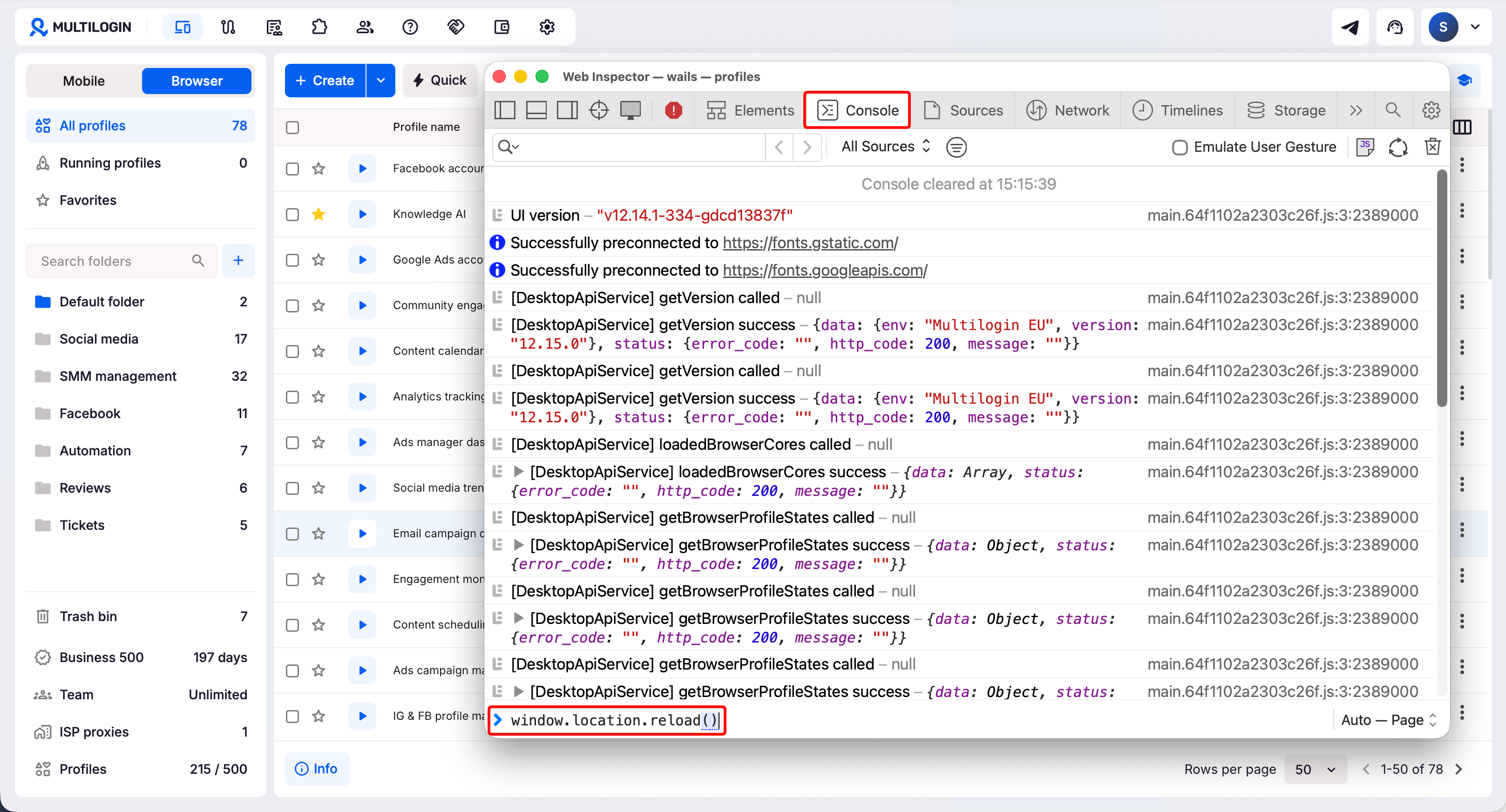
“Exportar” desativado no macOS?
Abra “Console” → digite window.location.reload() → pressione Enter → aguarde o Multilogin recarregar. Volte para “Rede” e tente exportar novamente.
Interface web
Esses passos funcionam no Chrome e em outros navegadores baseados em Chromium, incluindo Edge, Brave, Opera, Vivaldi e Arc. Alguns botões podem parecer um pouco diferentes dependendo do seu navegador.
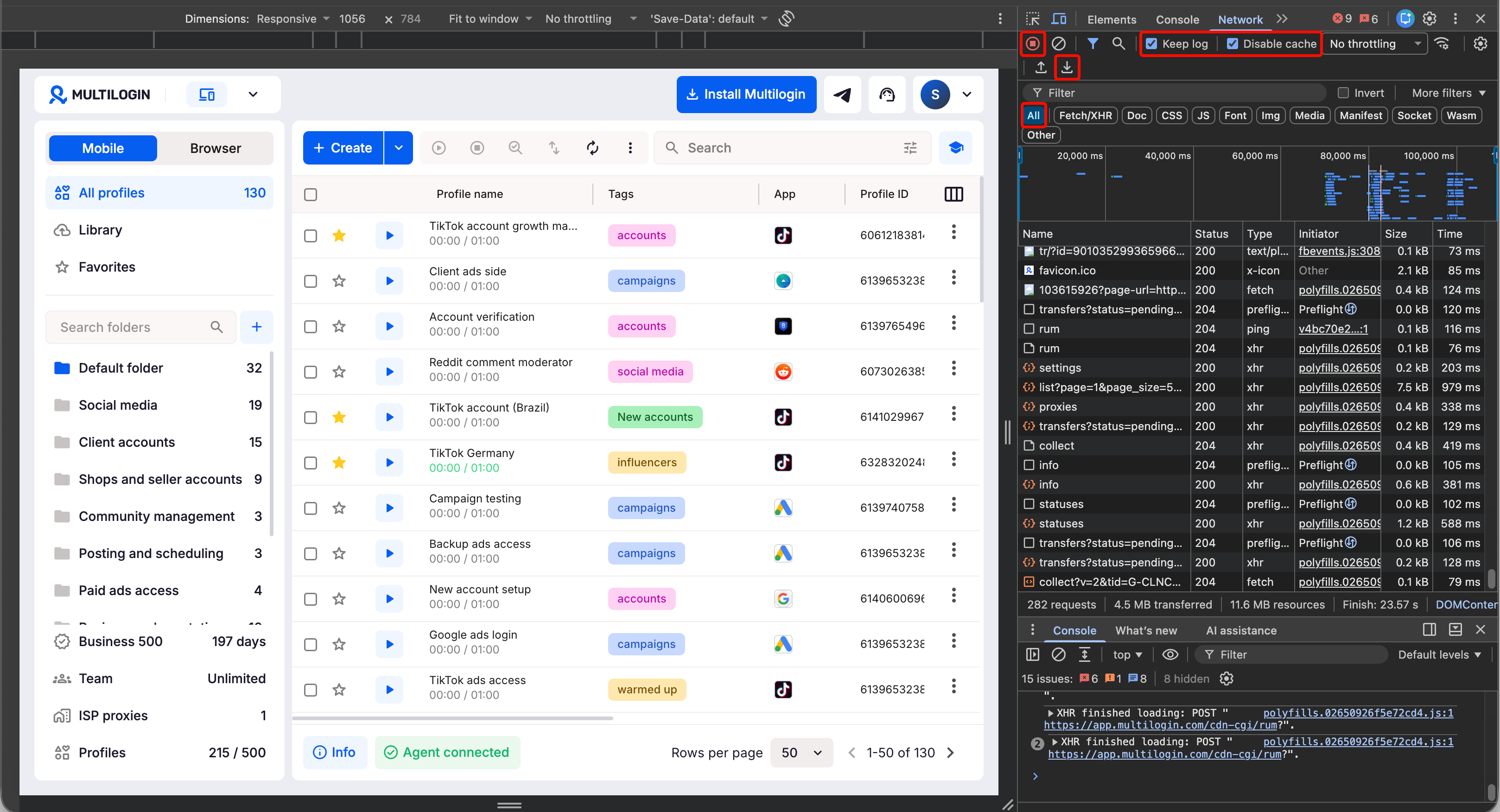
Passo 1: abrir ferramentas de desenvolvedor
- Abra Multilogin no seu navegador
- Clique com o botão direito em qualquer lugar da página
- Selecione “Inspecionar”
- Clique na aba “Rede”
Passo 2: capturar atividade de rede
- Selecione “Todos” nos filtros de solicitação
- Ative “Manter log”
- Ative “Desativar cache”
- Mude para outra seção do Multilogin para capturar novas solicitações
- Repita as ações que causaram o problema
- Espere alguns segundos após o problema aparecer
Passo 4: exportar o arquivo HAR
- Clique em “Exportar HAR” ou “Exportar”
- Escolha onde salvar o arquivo
-
Salve-o com a extensão
.har
Como enviar o arquivo HAR para o suporte
Envie um e-mail para [email protected] e inclua:
- Detalhes do problema: o que deu errado e o que você estava fazendo quando aconteceu
- Arquivo HAR: anexe o arquivo que você exportou
- Logs do aplicativo: inclua-os se nossa equipe de suporte pedir
Precisa de ajuda para coletar logs? Veja Como enviar logs para o suporte.
Perguntas frequentes
Por que meu log de rede está vazio?
As ferramentas de desenvolvedor capturam apenas novas solicitações enquanto estão abertas. Tente alternar entre as seções do Multilogin ou repetir a ação que causou o problema. Na interface web, você também pode atualizar a página.
Por que meu arquivo HAR está faltando solicitações?
Você pode ter aberto as ferramentas de desenvolvedor muito tarde. Abra-as antes de reproduzir o problema, mantenha o log de rede ativo e tente novamente.
Preciso enviar tanto um arquivo HAR quanto logs do aplicativo?
Nem sempre. Arquivos HAR mostram a atividade da rede, enquanto logs do aplicativo contêm outros detalhes de solução de problemas. O suporte informará se precisar de ambos.


