


如何导出浏览器配置文件
 约3分钟作者Yelena V
浏览器配置文件导出功能会将所选配置文件保存为 .zip 文件,方便迁移到其他设备、账户或工作区。
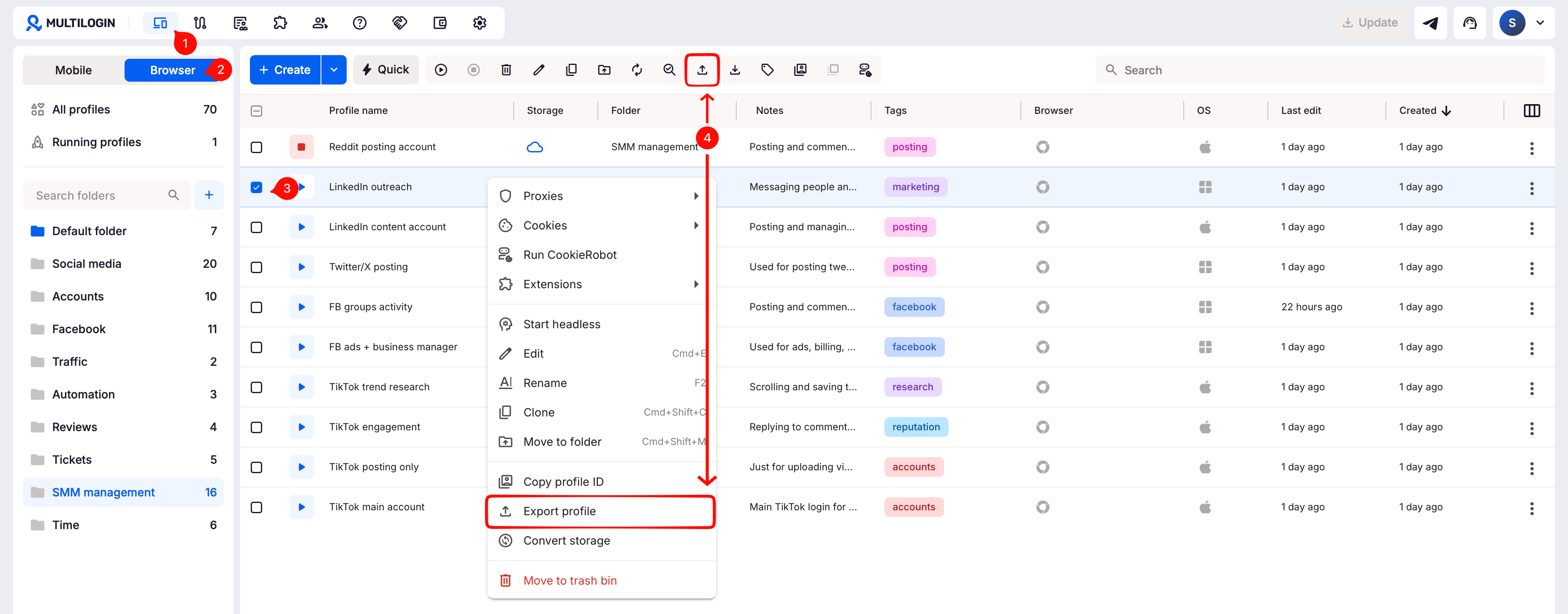
➡️ 前往“配置文件”→“浏览器”,选择一个或多个配置文件,然后点击“导出”。
导出浏览器配置文件后,你可以备份和迁移 Cookie、扩展程序、已保存的登录信息、指纹设置和其他配置文件数据,之后重新导入 Multilogin。
此功能仅适用于浏览器配置文件
导出或导入 Android 云手机,请使用独立的导出和批量创建流程。
谁可以使用此功能?
- 👨💻 账户所有者
- 💰 适用于 Pro 50 及以上套餐
功能限制
导出前,请了解以下限制:
- 只有账户所有者可以导出浏览器配置文件
- 每次最多可导出 10 个浏览器配置文件
- 浏览器配置文件导出为加密的
.zip文件 - 之后导入时,云存储浏览器配置文件大小最多为 100 MB
- 之后导入时,本地浏览器配置文件大小最多为 2 GB
导出的数据会如何处理
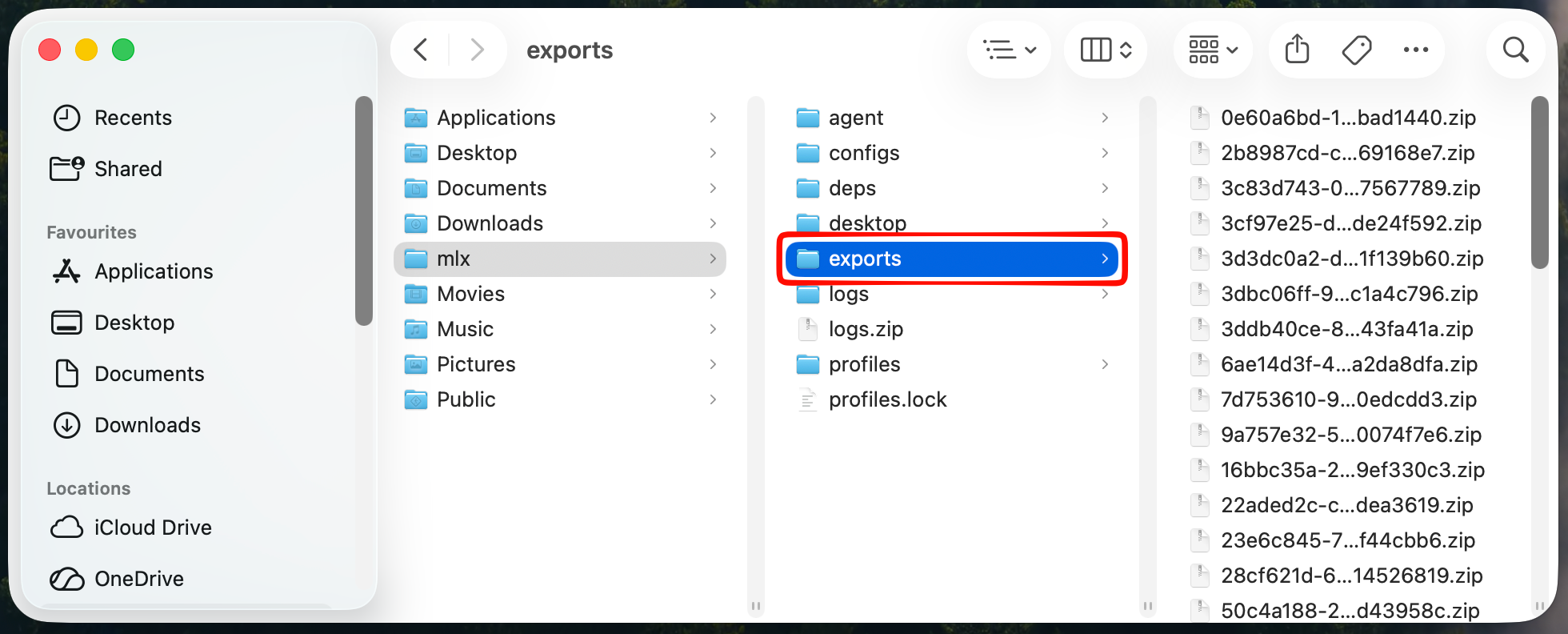
浏览器配置文件数据会加密并保存为电脑上的 .zip 文件。
默认导出文件夹:
-
Windows:
C:\Users\%username%\mlx\exports -
macOS:
/Users/%username%/mlx/exports -
Linux:
/home/%username%/mlx/exports
每个文件名都包含对应的导出 ID。
保留原始文件名
导出的 .zip 文件必须保留原名才能使用。重命名后,Multilogin 将无法导入。
导出包含哪些内容
- 浏览器指纹
- 元数据(指纹设置)
- 浏览器数据(Cookie、扩展程序、已保存的登录信息等)
- 二进制数据(缓存文件、下载内容等)
如何导出浏览器配置文件
- 在顶部菜单中前往“配置文件”标签页
- 在左侧切换栏中选择“浏览器”
- 右键点击列表中的配置文件,或用复选框选择配置文件并使用顶部菜单
- 点击“导出配置文件”
- 点击“导出”确认
确认导入完成后再删除任何内容
请保留原浏览器配置文件,直到确认导出文件已成功导入新工作区。
常见问题
可以将配置文件转移到其他工作区吗?
可以。只需分享导出的 .zip 文件,对方账户所有者即可导入。
需要解压归档文件吗?
不需要。请保持 .zip 文件原样。
标签也会导出吗?
会!重新导入后,它们会显示在配置文件列表中。
可以在 Multilogin 之外使用导出数据吗?
不可以。导出的浏览器配置文件已加密,只能重新导入 Multilogin。


