


Como exportar perfis de navegador
 ~3 minEscrito por Yelena V
Perfil de navegador exportar permite que você salve perfis de navegador selecionados como .zip arquivos para que você possa movê-los para outro dispositivo, conta ou espaço de trabalho.
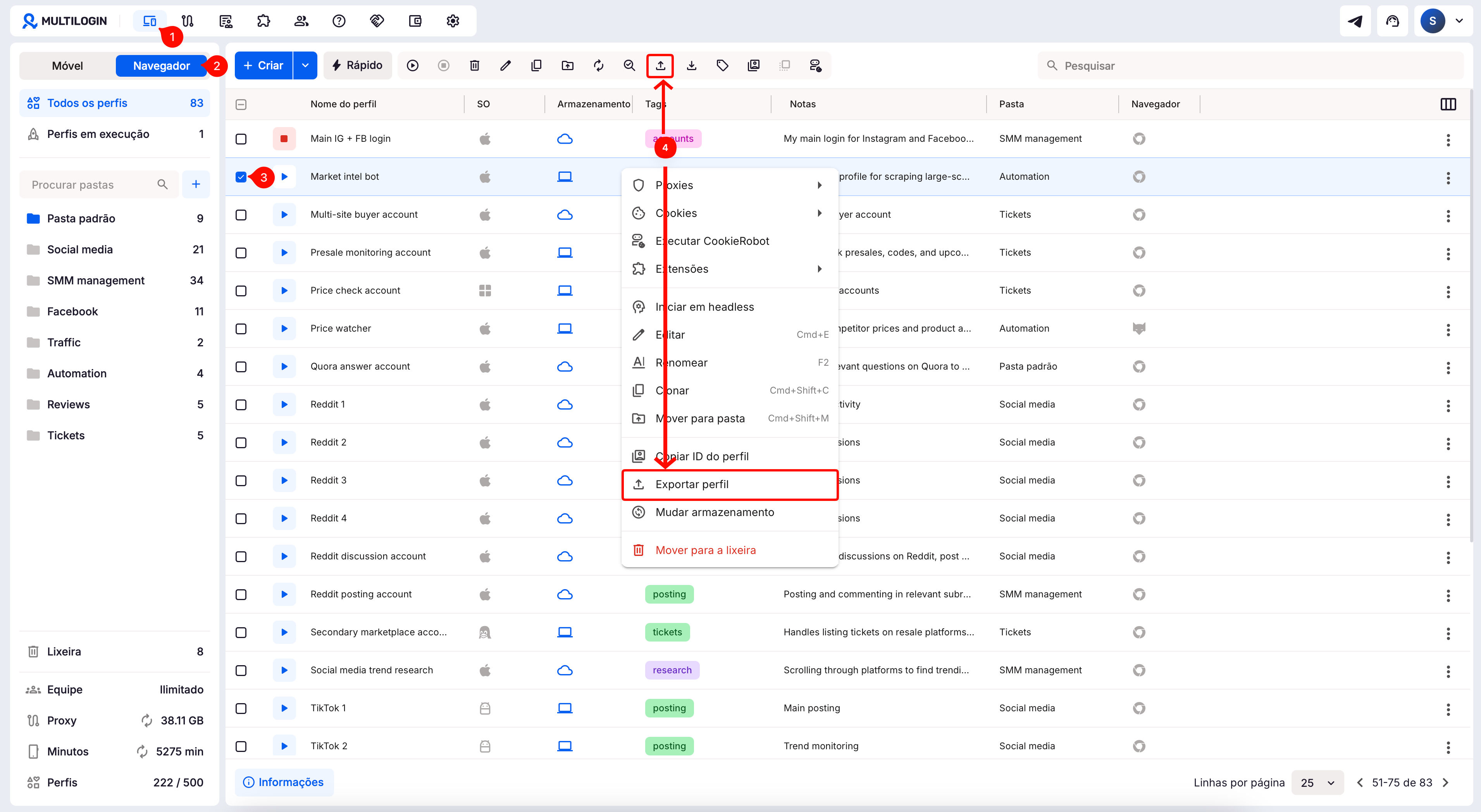
➡️ Para exportar perfis de navegador, vá para “Perfis” → “Navegador”. A partir daí, selecione um ou mais perfis e clique em “Exportar”.
Com a exportação de perfil de navegador, você pode fazer backup e mover dados do navegador como cookies, extensões, logins salvos, configurações de impressão digital e outros arquivos de perfil de volta para Multilogin mais tarde.
Este recurso é para perfis de navegador apenas
Para exportar ou importar Android telefones em nuvem, use o fluxo de exportação de telefone em nuvem e criação em massa separado.
Quem pode usar esse recurso?
- 👨💻 Proprietário da conta
- 💰 Disponível no Pro 50 e superiores
Limitações do recurso
- Somente o proprietário da conta pode exportar perfis de navegador
- Você pode exportar até 10 perfis de navegador por vez
- Os perfis de navegador são exportados como arquivos
.zipcriptografados - Os perfis de navegador armazenados na nuvem podem ter até 100 MB quando importados posteriormente
- Os perfis de navegador locais podem ter até 2 GB quando importados posteriormente
Como funciona a exportação de perfil
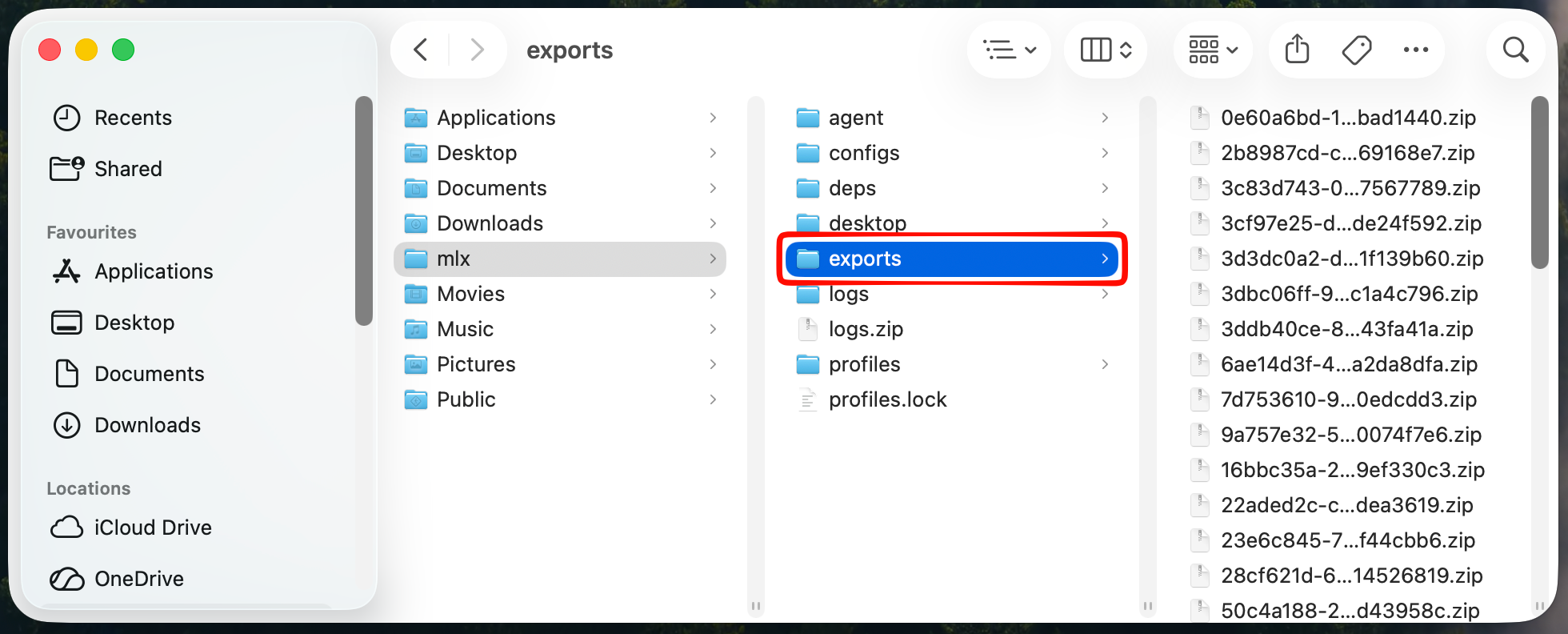
Todos os dados exportados são criptografados. Os arquivos exportados são salvos como .zip em:
-
Windows:
C:\Users\%username%\mlx\exports -
macOS:
/Users/%username%/mlx/exports -
Linux:
/home/%username%/mlx/exports
O nome de cada arquivo tem o respectivo ID de exportação.
Mantenha o nome original do arquivo
Os arquivos .zip exportados só funcionam com o nome original. Se você renomear o arquivo, o Multilogin não conseguirá importá-lo.
O que está incluído na exportação?
- Impressões digitais do navegador
- Metadados (configurações de impressão digital)
- Dados do navegador (cookies, extensões, logins salvos, etc.)
- Dados binários (arquivos em cache, downloads, etc.)
Como exportar perfis
- Vá para a aba “Perfis” no menu superior
- Selecione “Navegador” no seletor à esquerda
- Clique com o botão direito em um perfil na lista ou selecione o(s) perfil(is) usando as caixas de seleção e use o menu superior
- Clique em “Exportar perfil”
- Confirme com “Exportar”
Não exclua nada antes do fim da importação
Mantenha os perfis de navegador originais até confirmar que os arquivos exportados foram importados com sucesso para o novo workspace.
Perguntas frequentes
Posso exportar perfis para a conta de outro usuário?
Sim, basta compartilhar os arquivos .zip exportados e eles poderão importá-los.
Devo extrair os arquivos do arquivo compactado?
As tags também serão exportadas?
Sim! Após a importação, eles aparecerão na sua lista de perfis.
Posso usar dados exportados fora do Multilogin?
Não – as exportações são criptografadas e feitas para uso somente no Multilogin.


