


Как экспортировать браузерные профили
 ~2 минАвтор Yelena V
Экспорт браузерных профилей позволяет сохранить выбранные профили как .zip-файлы. Так их можно перенести на другое устройство, в другой аккаунт или проект.
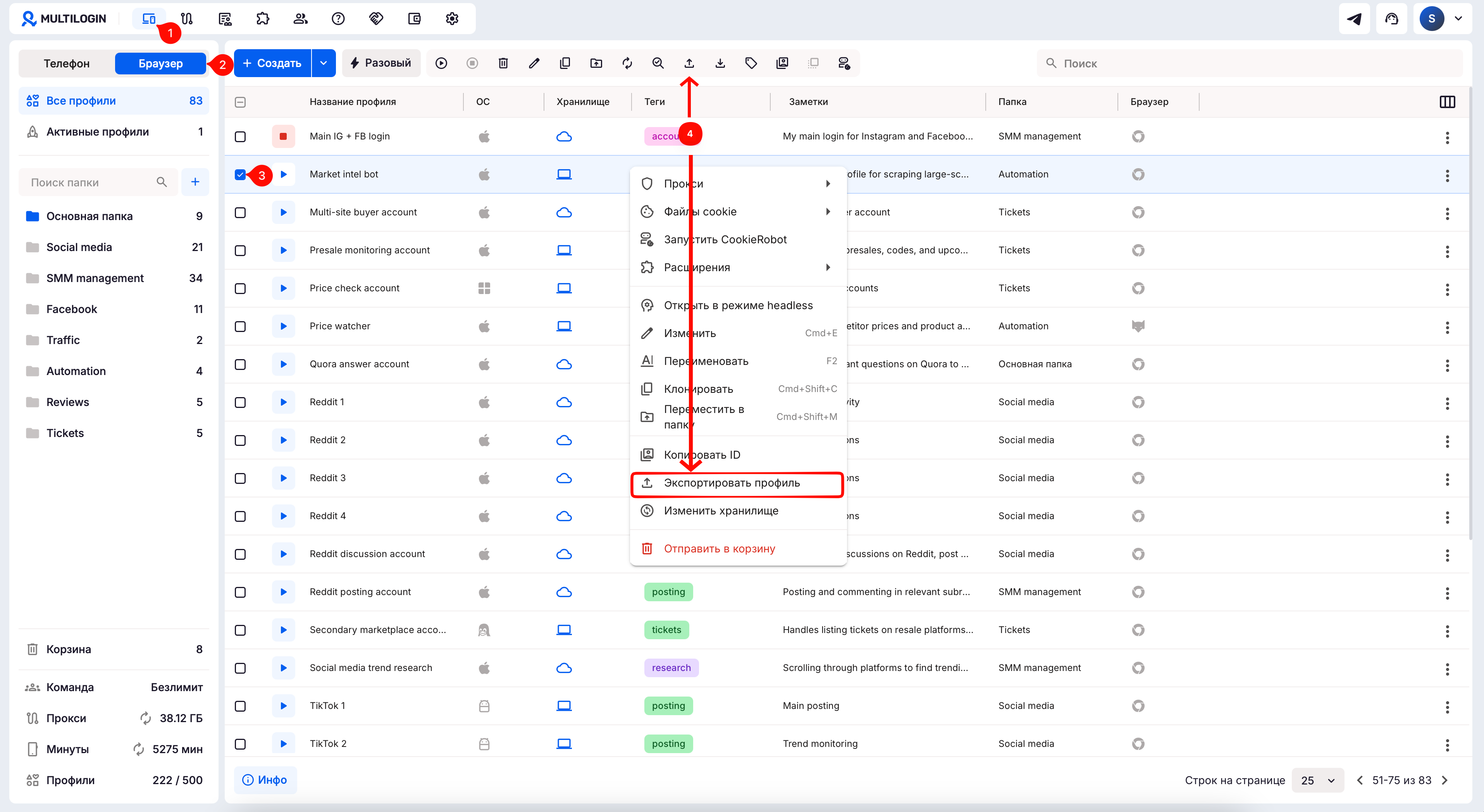
➡️ Чтобы экспортировать профили, откройте «Профили» → «Браузер». Выберите один или несколько профилей и нажмите «Экспорт».
Экспорт сохраняет данные профиля: cookie, расширения, сохраненные входы, отпечаток и другие файлы. Потом этот .zip-файл можно снова импортировать в Multilogin.
Эта инструкция только для браузерных профилей
Чтобы экспортировать или импортировать облачные телефоны Android, используйте отдельную функцию.
Кто может использовать эту функцию?
- 👨💻 Владелец аккаунта.
- 💰 Доступно на Pro 50 и выше.
Каковы ограничения?
- Экспортировать браузерные профили может только владелец аккаунта.
- За раз можно экспортировать до 10 браузерных профилей.
-
Браузерные профили экспортируются как зашифрованные
.zip-файлы. - При следующем импорте облачный браузерный профиль может весить до 100 МБ.
- При следующем импорте локальный браузерный профиль может весить до 2 ГБ.
Как работает экспорт профиля
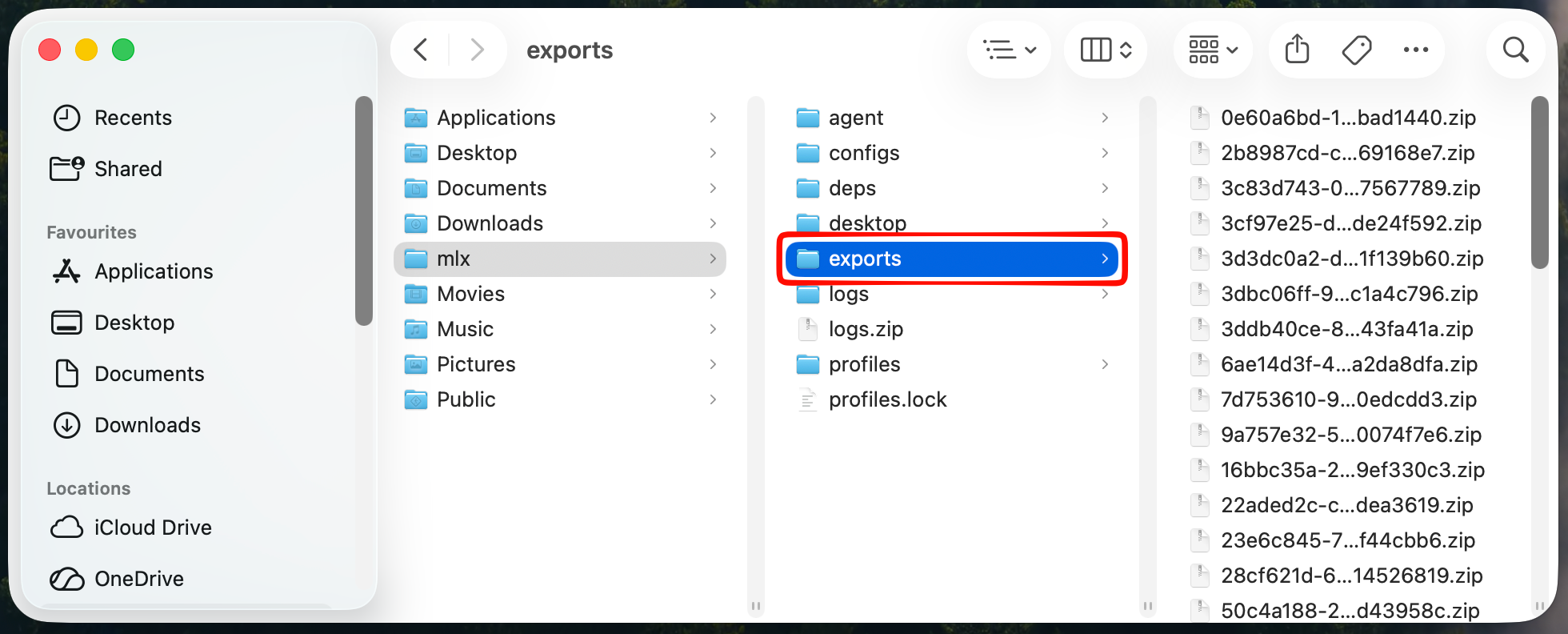
Все экспортированные данные зашифрованы. Они сохраняются в формате .zip в этих папках:
-
Windows:
C:\Users\%username%\mlx\exports. -
macOS:
/Users/%username%/mlx/exports. -
Linux:
/home/%username%/mlx/exports.
Название файла соответствует ID экспорта.
Не меняйте имя файла
Не переименовывайте экспортированный .zip файл. Иначе Multilogin не сможет его импортировать.
Что включено в экспорт?
- Браузерные отпечатки.
- Метаданные (настройки отпечатков).
- Данные браузера (файлы cookie, расширения, сохраненные логины и т. д.).
- Двоичные данные (кэшированные файлы, загрузки и т. д.).
Как экспортировать профили
- Перейдите во вкладку «Профили» в верхнем меню.
- Выберите «Браузер» в меню слева.
- Щелкните правой кнопкой мыши профиль в списке или выберите профиль(и) с помощью флажков и используйте верхнее меню.
- Нажмите «Экспортировать профиль».
- Подтвердите, нажав «Экспорт».
Не удаляйте профили до конца импорта
Оставьте исходные браузерные профили, пока не убедитесь, что файлы успешно импортировались в новый проект.
Частые вопросы
Можно ли передать экспортированные профили другому пользователю?
Да. Отправьте .zip файлы другому пользователю, и их можно будет импортировать в другой аккаунт Multilogin.
Нужно ли распаковывать .zip файл?
.zip файл?Нет. Импортируйте архив как есть. Он зашифрован, поэтому получить пароль от поддержки нельзя.
Сохранятся ли теги?
Да. После импорта теги снова появятся у профилей.
Можно ли использовать экспортированные данные вне Multilogin?
Нет. Данные зашифрованы и работают только в Multilogin.


