


Como gerenciar perfis de navegador em execução
 ~3 minEscrito por Yelena V
“Perfis em execução” mostra todos os perfis de navegador regulares e rápidos que estão abertos no momento. Em um só lugar, você pode parar perfis, controlar as janelas, copiar IDs de perfil ou salvar perfis rápidos temporários antes de fechá-los.
➡️ Vá para “Perfis” → “Navegador” → “Perfis em execução”.
Use esta seção quando tiver vários perfis de navegador abertos e quiser gerenciá-los sem alternar entre janelas individuais.
Usando telefones em nuvem?
“Perfis em execução” neste guia se refere apenas a perfis de navegador. Telefones em nuvem Android são gerenciados separadamente na seção “Móvel”.
Quem pode usar esse recurso?
- 👨💻 Proprietário, gerente e operador da conta
- 💰 Disponível em todos os planos
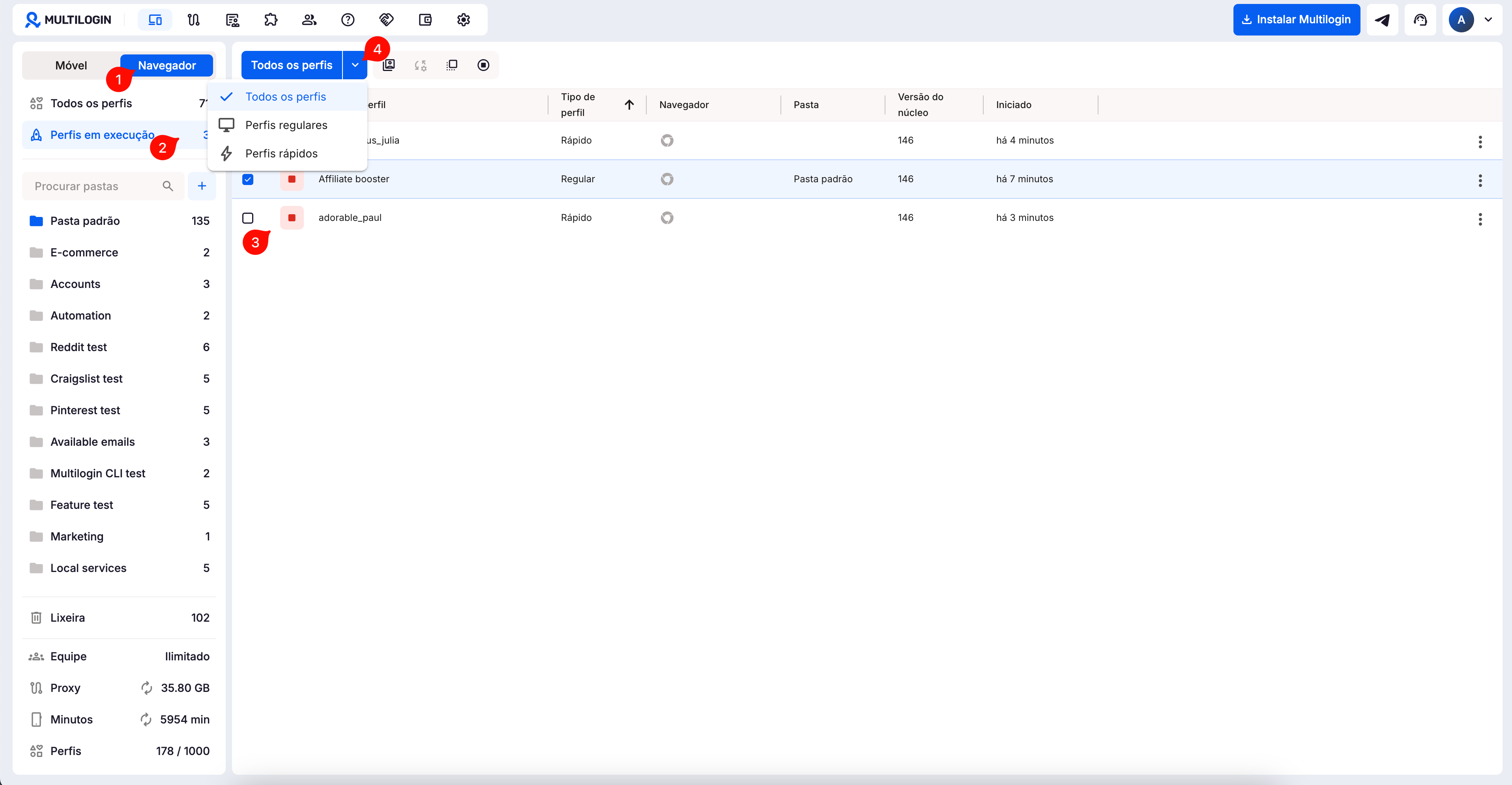
Como visualizar os perfis em execução
- Vá para a aba “Navegador”
- Clique em “Perfis em execução”
- Veja a lista completa de perfis atualmente em execução (regular e rápido)
- Use o seletor na parte superior para filtrar por perfis regulares ou rápidos
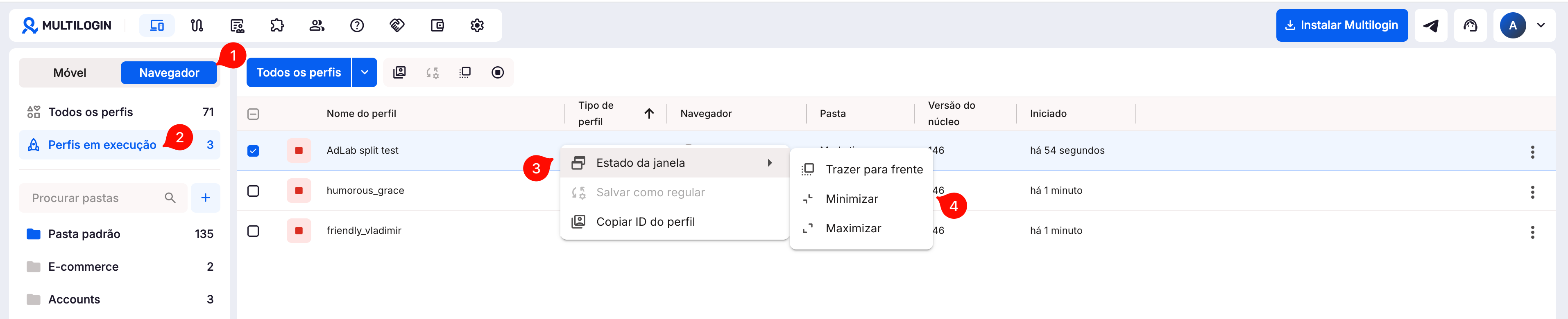
Como controlar o estado da janela do perfil
- Vá até a aba “Navegador”
- Clique em “Perfis em execução”
- Clique com o botão direito em um perfil e escolha “Estado da janela”
- Selecione uma das opções: “Trazer para frente”, “Minimizar”, “Maximizar”
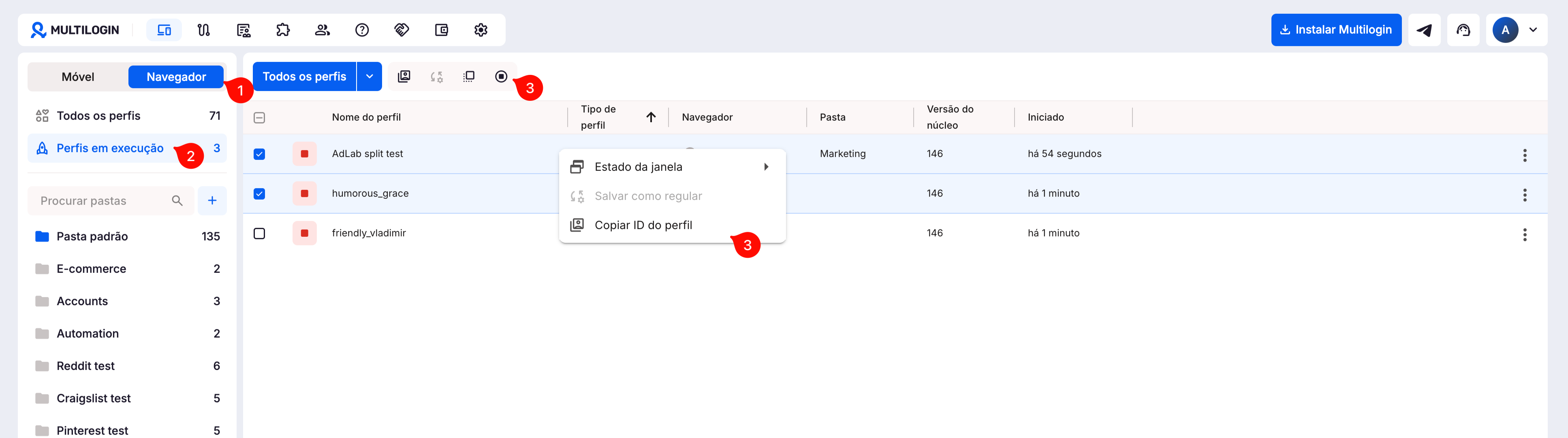
Como parar de executar perfis
- Vá para a aba “Navegador”
- Clique em “Perfis em execução”
- Perfis de parada:
- Clique no botão “Parar” no lado direito de qualquer perfil de corrida para fechá-lo ou
- Selecione vários perfis usando caixas de seleção e clique em “Parar” no menu superior para fechá-los todos de uma vez

Como copiar ID do perfil
- Vá para a aba “Navegador”
- Clique em “Perfis em execução”
- Copiar ID do perfil:
- Clique com o botão direito do mouse em um perfil em execução e selecione “Copiar ID do perfil” ou
- Selecione vários perfis usando caixas de seleção e clique em “Copiar ID do perfil” no menu superior
A lista de ID será copiada para sua área de transferência, separada por vírgulas.
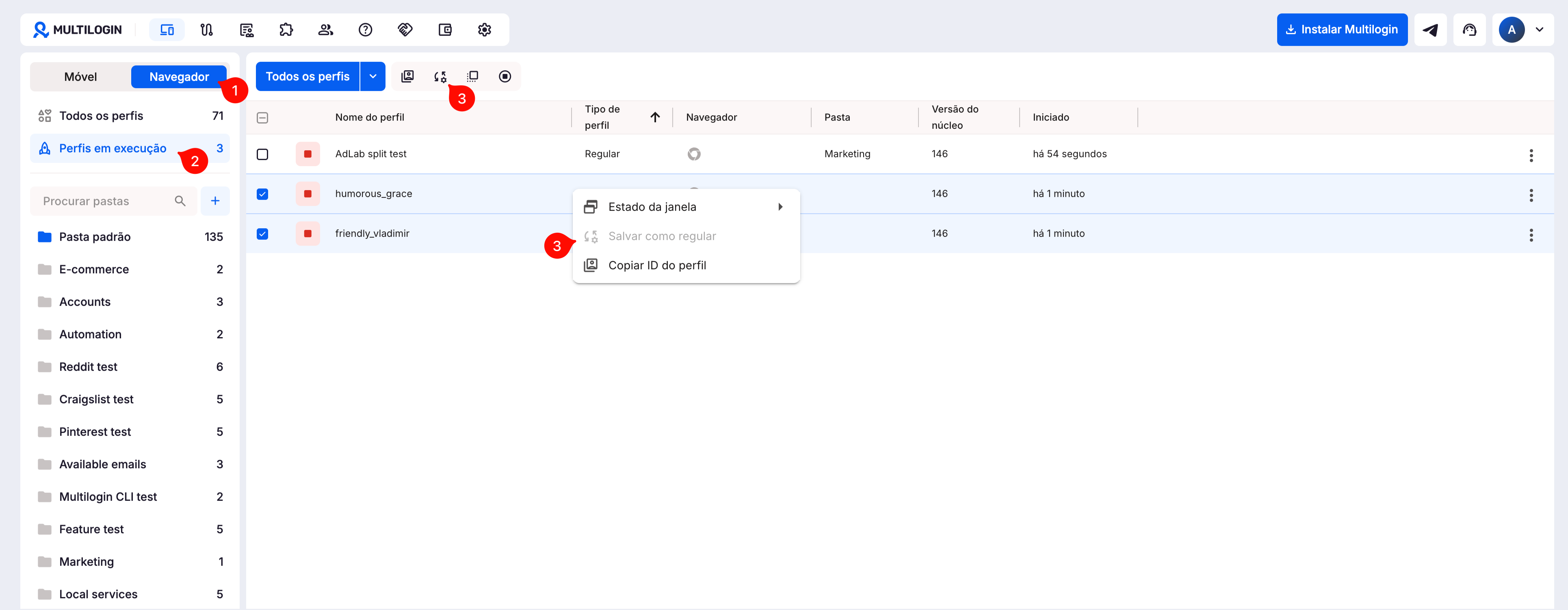
Como salvar perfis rápidos como regulares
Os perfis rápidos são temporários e excluídos quando interrompidos, mas agora você pode salvá-los:
- Vá para a aba “Navegador”
- Clique em “Perfis em execução”
- Salvar perfil rápido como regular:
- Clique com o botão direito em um perfil rápido em execução e clique em “Salvar como regular” ou
- Selecione o(s) perfil(is) rápido(s) em execução com caixas de seleção e clique em “Salvar como regular” no menu superior
Os perfis salvos são movidos para o armazenamento local por padrão – você pode alternar para o armazenamento em nuvem nas configurações do perfil mais tarde.
Perguntas frequentes
O que acontece se eu interromper um perfil rápido sem salvá-lo?
Ele é excluído junto com todos os seus dados. Salvá-lo primeiro preserva a sessão e o armazenamento local.
Posso salvar vários perfis rápidos como regulares de uma só vez?
Sim! Basta selecioná-los com as caixas de seleção e usar a opção "Salvar como normal".
Onde os perfis salvos são armazenados?
Por padrão, os perfis salvos vão para o armazenamento local do seu computador, mas você pode alternar para o armazenamento em nuvem a qualquer momento nas configurações do perfil.
Posso copiar ID de vários perfis de execução?
Com certeza! Selecione os perfis usando as caixas de seleção e clique em "Copiar ID do perfil" para obter todos os ID de uma só vez.


