


Cách quản lý hồ sơ trình duyệt đang chạy
 ~4 phútTác giả Yelena V
“Hồ sơ đang chạy” hiển thị tất cả hồ sơ trình duyệt thông thường và hồ sơ nhanh hiện đang mở. Tại đây, bạn có thể dừng hồ sơ, quản lý cửa sổ, sao chép ID hồ sơ hoặc lưu hồ sơ nhanh tạm thời trước khi đóng.
➡️ Vào “Hồ sơ” → “Trình duyệt” → “Hồ sơ đang chạy”.
Sử dụng phần này khi bạn có nhiều hồ sơ trình duyệt đang mở và muốn quản lý chúng mà không cần chuyển đổi giữa từng cửa sổ.
Bạn đang sử dụng điện thoại đám mây?
“Hồ sơ đang chạy” trong hướng dẫn này chỉ dành cho hồ sơ trình duyệt. Điện thoại đám mây Android được quản lý riêng trong phần “Di động”.
Ai có thể sử dụng tính năng này?
- 👨💻 Chủ tài khoản, người quản lý và người điều hành
- 💰 Có sẵn trên tất cả các gói
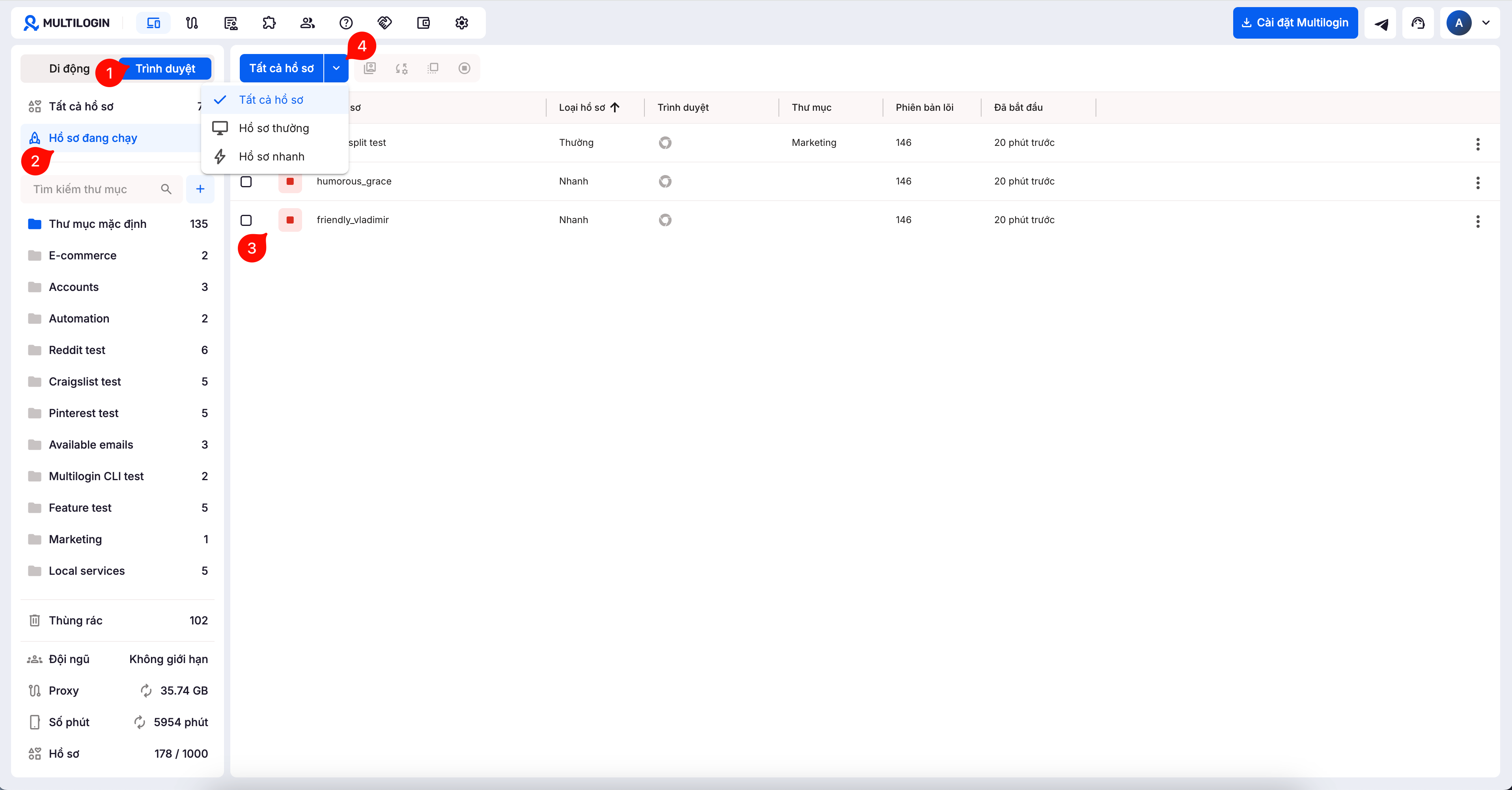
Cách xem hồ sơ đang chạy
- Đi đến tab “Trình duyệt”
- Nhấp vào “Hồ sơ đang chạy”
- Xem danh sách đầy đủ các hồ sơ hiện đang chạy (cả thông thường và nhanh)
- Sử dụng bộ chọn ở trên cùng để lọc theo hồ sơ thông thường hoặc nhanh
Cách kiểm soát trạng thái cửa sổ hồ sơ
- Đi tới tab “Trình duyệt”
- Nhấp vào “Hồ sơ đang chạy”
- Nhấp chuột phải vào một hồ sơ và chọn “Trạng thái cửa sổ”
- Chọn một trong các tùy chọn: “Đưa ra phía trước”, “Thu nhỏ”, “Phóng to”

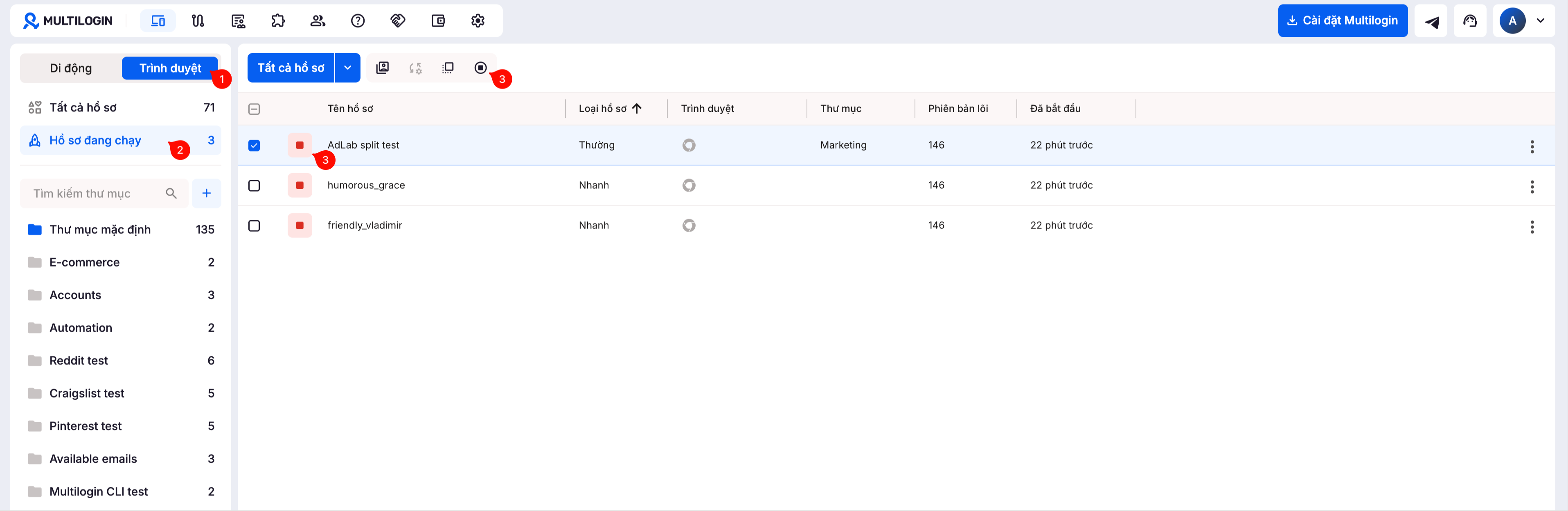
Làm thế nào để dừng chạy hồ sơ
- Đi đến tab “Trình duyệt”
- Nhấp vào “Hồ sơ đang chạy”
- Dừng hồ sơ:
- Nhấp vào nút "Dừng" ở bên phải của bất kỳ hồ sơ đang chạy nào để đóng nó hoặc
- Chọn nhiều hồ sơ bằng hộp kiểm, sau đó nhấp vào "Dừng" trong menu trên cùng để đóng tất cả cùng một lúc
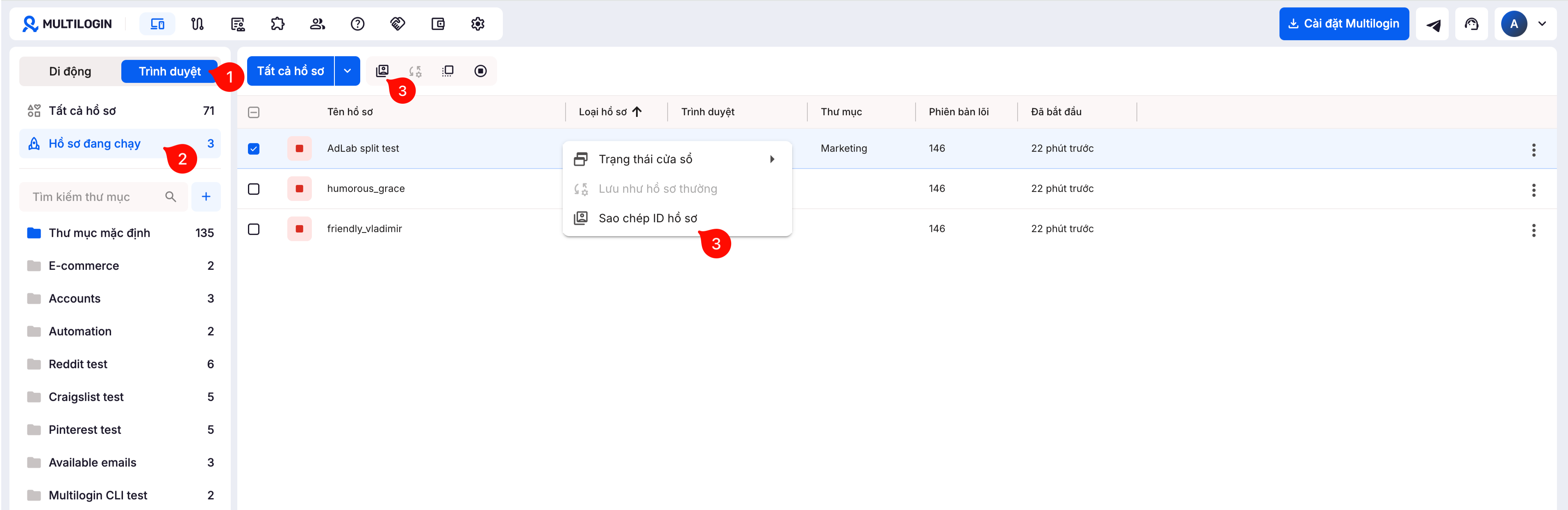
Cách sao chép ID hồ sơ
- Đi đến tab “Trình duyệt”
- Nhấp vào “Hồ sơ đang chạy”
- Sao chép ID hồ sơ:
- Nhấp chuột phải vào hồ sơ đang chạy và chọn “Sao chép ID hồ sơ” hoặc
- Chọn nhiều hồ sơ bằng cách sử dụng hộp kiểm, sau đó nhấp vào “Sao chép ID hồ sơ” ở menu trên cùng
Danh sách ID sẽ được sao chép vào bảng nhớ tạm của bạn, được phân tách bằng dấu phẩy.
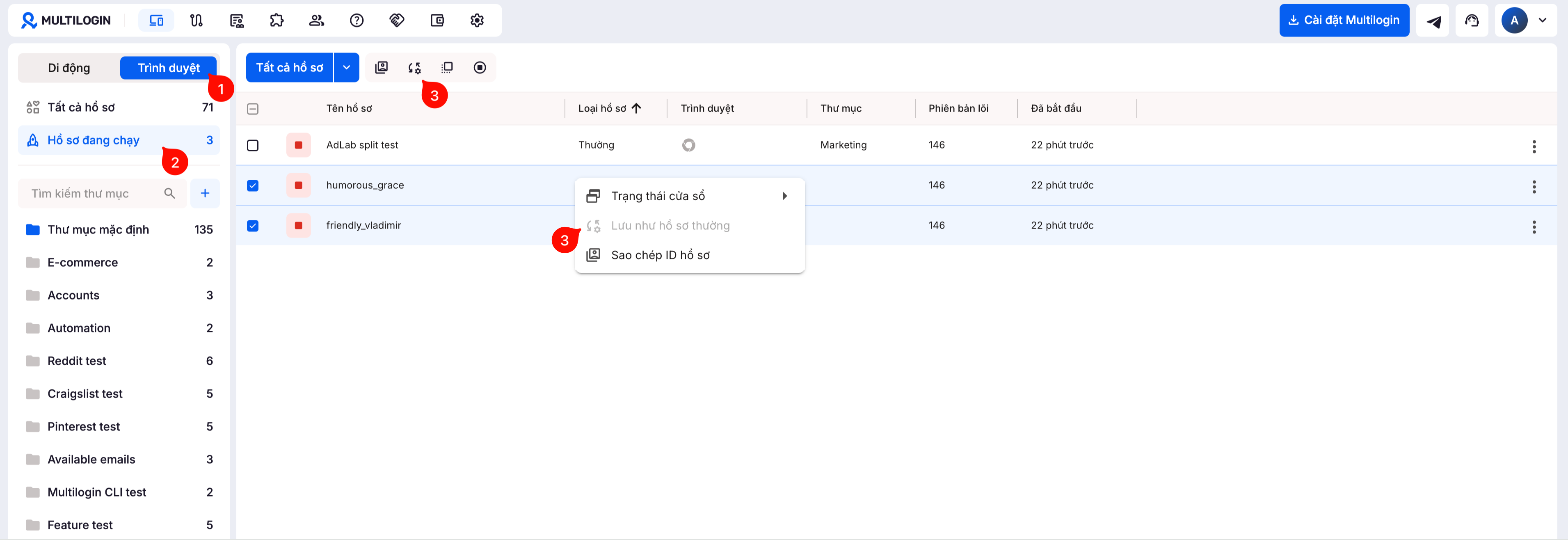
Cách lưu hồ sơ nhanh như bình thường
Hồ sơ nhanh là tạm thời và sẽ bị xóa khi dừng – nhưng giờ bạn có thể lưu chúng:
- Đi đến tab “Trình duyệt”
- Nhấp vào “Hồ sơ đang chạy”
- Lưu hồ sơ nhanh như bình thường:
- Nhấp chuột phải vào hồ sơ nhanh đang chạy và nhấp vào "Lưu dưới dạng thông thường" hoặc
- Chọn hồ sơ chạy nhanh bằng hộp kiểm và nhấp vào "Lưu dưới dạng thông thường" trong menu trên cùng
Theo mặc định, các hồ sơ đã lưu sẽ được chuyển sang bộ nhớ cục bộ – bạn có thể chuyển sang bộ nhớ đám mây trong phần cài đặt hồ sơ sau.
Câu hỏi thường gặp
Điều gì xảy ra nếu tôi dừng một hồ sơ nhanh mà không lưu nó?
Nó sẽ bị xóa cùng với tất cả dữ liệu. Việc lưu nó trước sẽ bảo toàn phiên làm việc và bộ nhớ cục bộ.
Tôi có thể lưu nhiều hồ sơ nhanh dưới dạng hồ sơ thông thường cùng một lúc không?
Có! Chỉ cần chọn chúng bằng hộp kiểm và sử dụng tùy chọn "Lưu dưới dạng thông thường".
Hồ sơ đã lưu được lưu trữ ở đâu?
Theo mặc định, các hồ sơ đã lưu sẽ được lưu vào bộ nhớ cục bộ trên máy tính của bạn, nhưng bạn có thể chuyển sang bộ nhớ đám mây bất cứ lúc nào trong phần cài đặt hồ sơ.
Tôi có thể sao chép ID của nhiều hồ sơ đang chạy không?
Chắc chắn rồi! Chọn hồ sơ bằng cách đánh dấu vào ô, sau đó nhấp vào “Sao chép ID hồ sơ” để lấy tất cả ID của họ cùng một lúc.


