


Как управлять открытыми браузерными профилями
 ~2 минАвтор Yelena V
В разделе «Активные профили» показаны все обычные и разовые браузерные профили, которые сейчас открыты. Здесь можно закрывать профили, управлять их окнами, копировать ID и сохранять разовые профили перед закрытием.
➡️ Откройте «Профили» → «Браузер» → «Активные профили».
Этот раздел удобен, если у вас открыто несколько браузерных профилей и вы хотите управлять ими из одного места.
Работаете с облачными телефонами?
Эта инструкция только для браузерных профилей. Облачные телефоны Android управляются отдельно в разделе «Телефон».
Кто может использовать эту функцию?
- 👨💻 Владелец аккаунта, менеджер и оператор.
- 💰 Доступно на всех подписках.
Как просмотреть активные профили
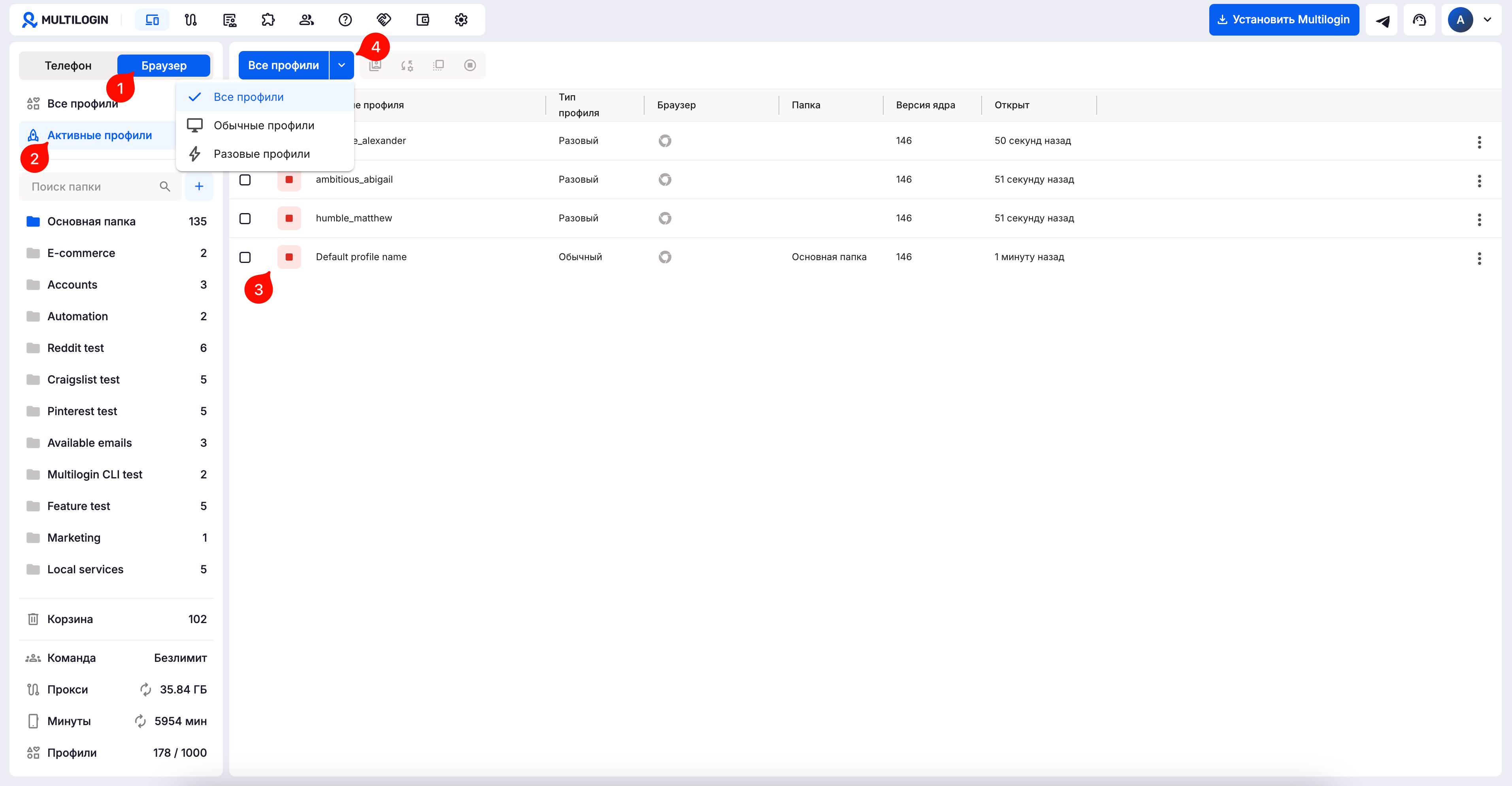
- Перейдите на вкладку «Браузер».
- Нажмите «Активные профили».
- Просмотрите полный список профилей, работающих в настоящее время (как обычных, так и разовых).
- Используйте селектор вверху для фильтрации по обычным или разовым профилям.
Как управлять состоянием окна профиля
- Перейдите на вкладку «Браузер»
- Нажмите «Активные профили»
- Щелкните правой кнопкой мыши по профилю и выберите «Режим окна»
- Выберите один из вариантов: «Передний план», «Свернуть», «Развернуть»

Как закрыть активные профили
- Перейдите на вкладку «Браузер».
- Нажмите «Активные профили».
- Закройте профили:
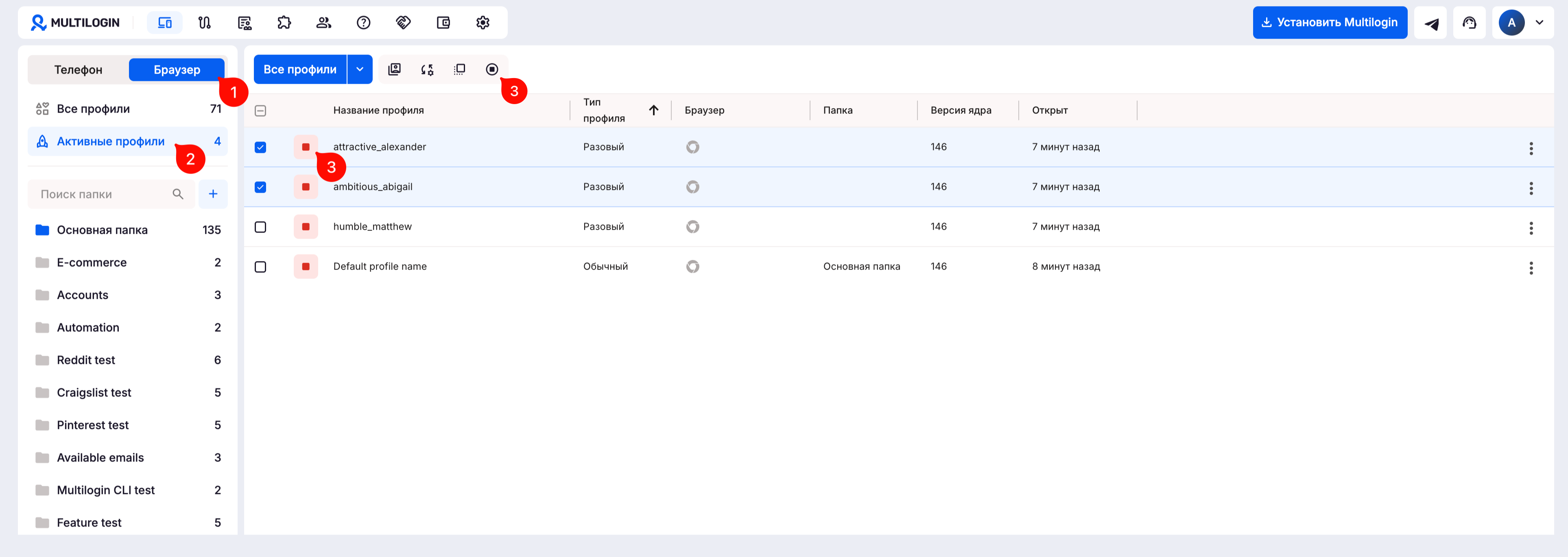
- Нажмите кнопку «Стоп» слева от любого открытого профиля, чтобы закрыть его, или
- Выберите несколько профилей с помощью флажков, затем нажмите «Стоп» в верхнем меню, чтобы закрыть их все одновременно.
Как копировать ID профиля
- Перейдите на вкладку «Браузер».
- Нажмите «Активные профили».
- Копировать ID профиля:
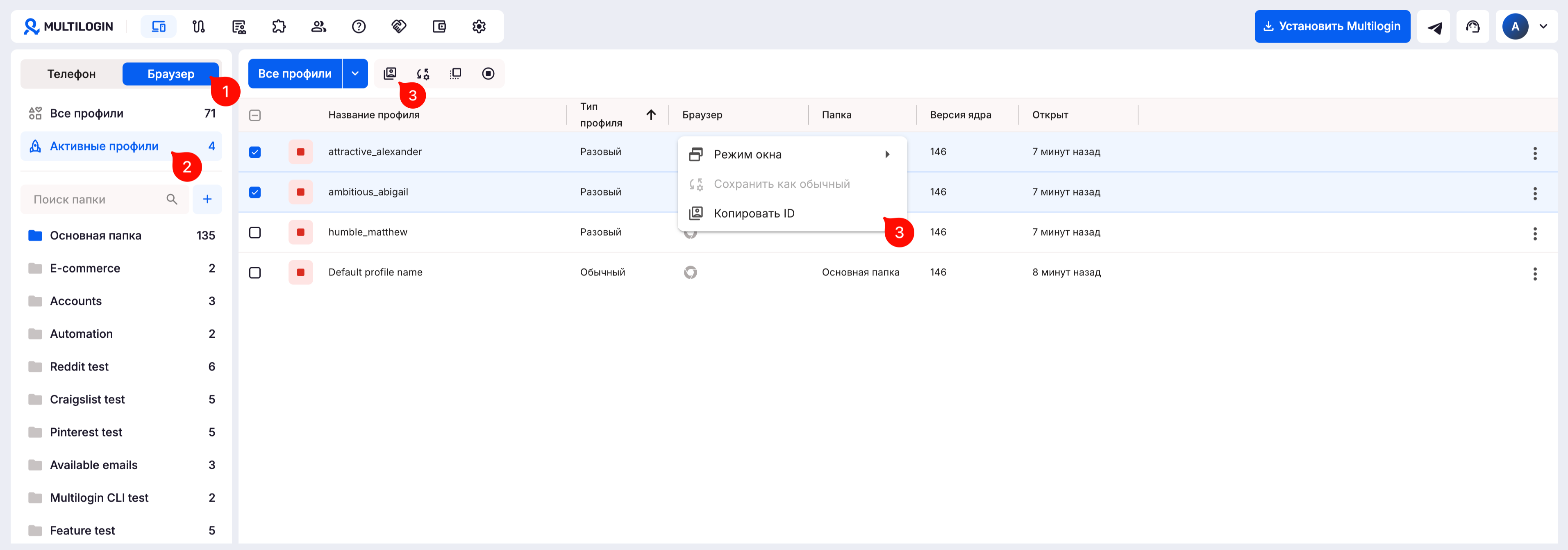
- Щелкните правой кнопкой мыши по запущенному профилю и выберите «Копировать ID профиля», или
- Выберите несколько профилей с помощью флажков, затем нажмите «Копировать ID профиля» в верхнем меню.
Список ID будет скопирован в буфер обмена, разделенный запятыми.
Как сохранить разовые профили как обычные
- Перейти в раздел «Браузер»
- Нажмите «Активные профили» в левом меню.
- Сохраните разовый профиль как обычный:
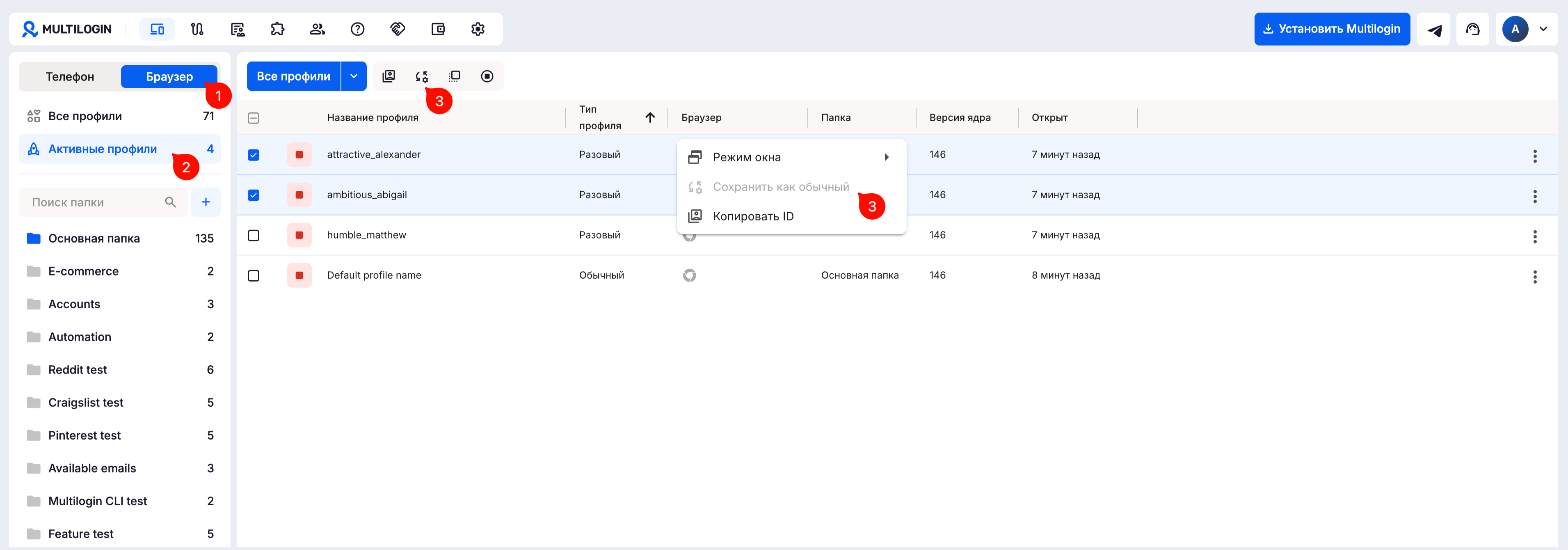
- Щелкните правой кнопкой мыши по открытому разовому профилю и выберите «Сохранить как обычный».
- Или выберите открытые разовые профили с помощью флажков и нажмите «Сохранить как обычный» в верхнем меню.
Сохраненные профили по умолчанию перемещаются в локальное хранилище — позже вы сможете переключиться на облачное хранилище в настройках профиля.
Частые вопросы
Что будет, если я остановлю разовый профиль, не сохранив его?
Он будет удален вместе со всеми данными.
Можно ли сохранить несколько разовых профилей как обычные одновременно?
Да! Просто отметьте их флажками и используйте функцию «Сохранить как обычный».
Где хранятся сохраненные разовые профили?
По умолчанию сохраненные профили хранятся на вашем компьютере, но вы можете переключиться на облачное хранилище в настройках профиля.
Могу ли я скопировать ID нескольких активных профилей?
Конечно! Выберите профили, отметив их флажками, а затем нажмите «Копировать ID профиля», чтобы получить все ID сразу.


