


如何在 Windows 上更换 Mimic 图标
 约2分钟作者Yelena V
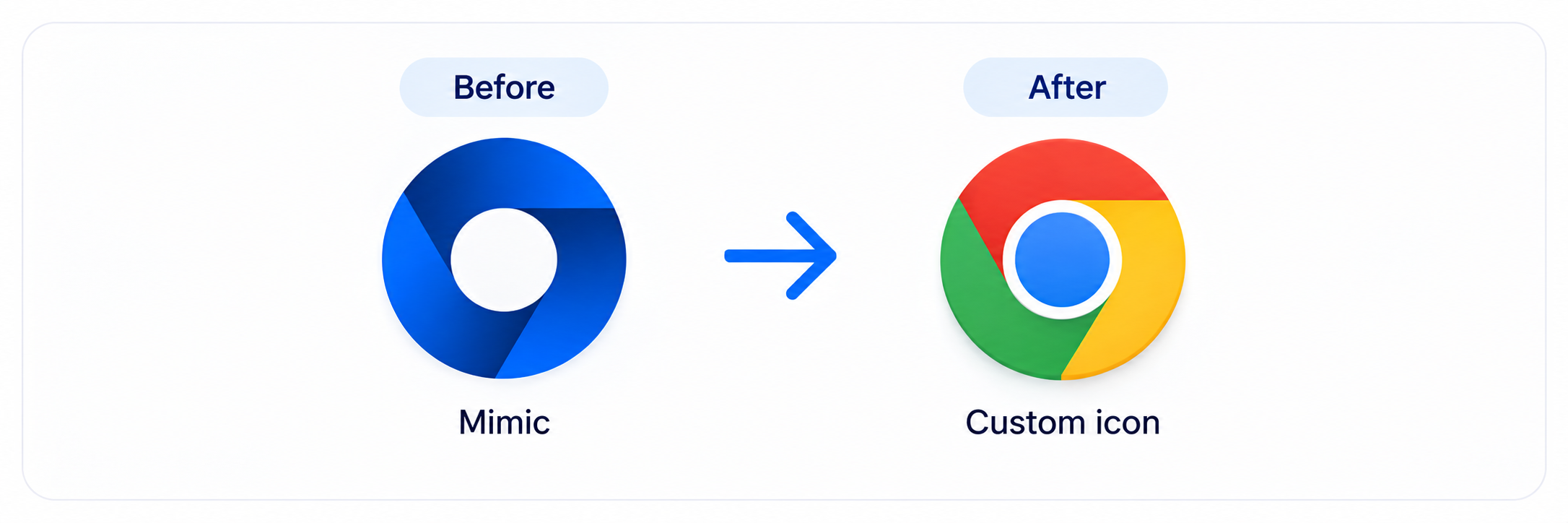
如果希望截图或任务栏中显示不同的浏览器图标,可以更换 Mimic 图标。此操作只更改 Windows 本地设置,且仅适用于 Mimic 浏览器配置文件。
➡️ 在 Resource Hacker 中打开最新 Mimic 文件 → 替换 chrome.exe 和 chrome.dll 中的图标 → 保存更改 → 重启电脑。
本指南仅适用于 Windows,不适用于 Android 云手机。
开始之前
需要使用 Resource Hacker,这是一款免费的 Windows 工具,可编辑 .exe 和 .dll 文件中的资源。
- 从官方网站下载 Resource Hacker
- 安装并打开
第 1 步:找到最新 Mimic 文件
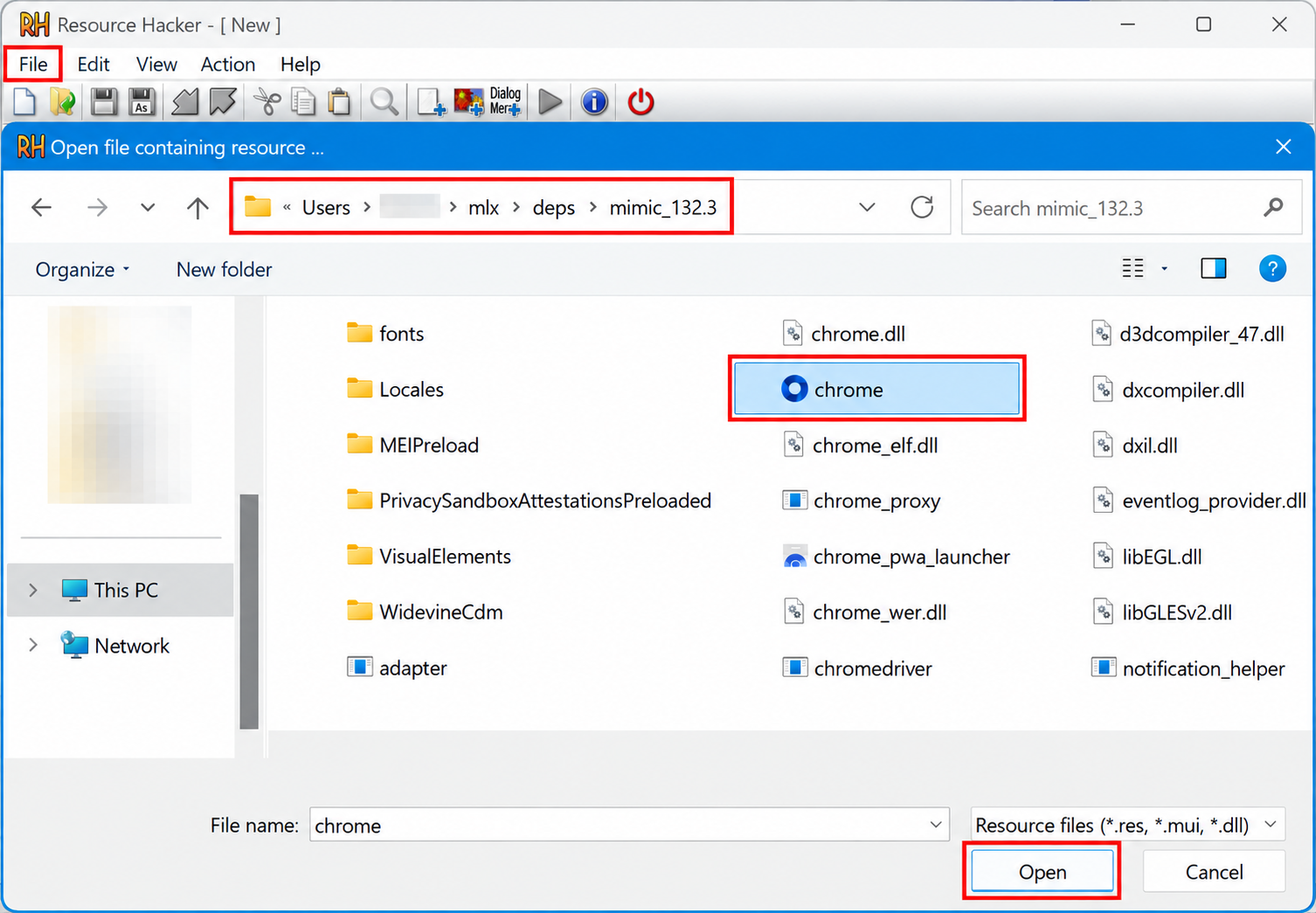
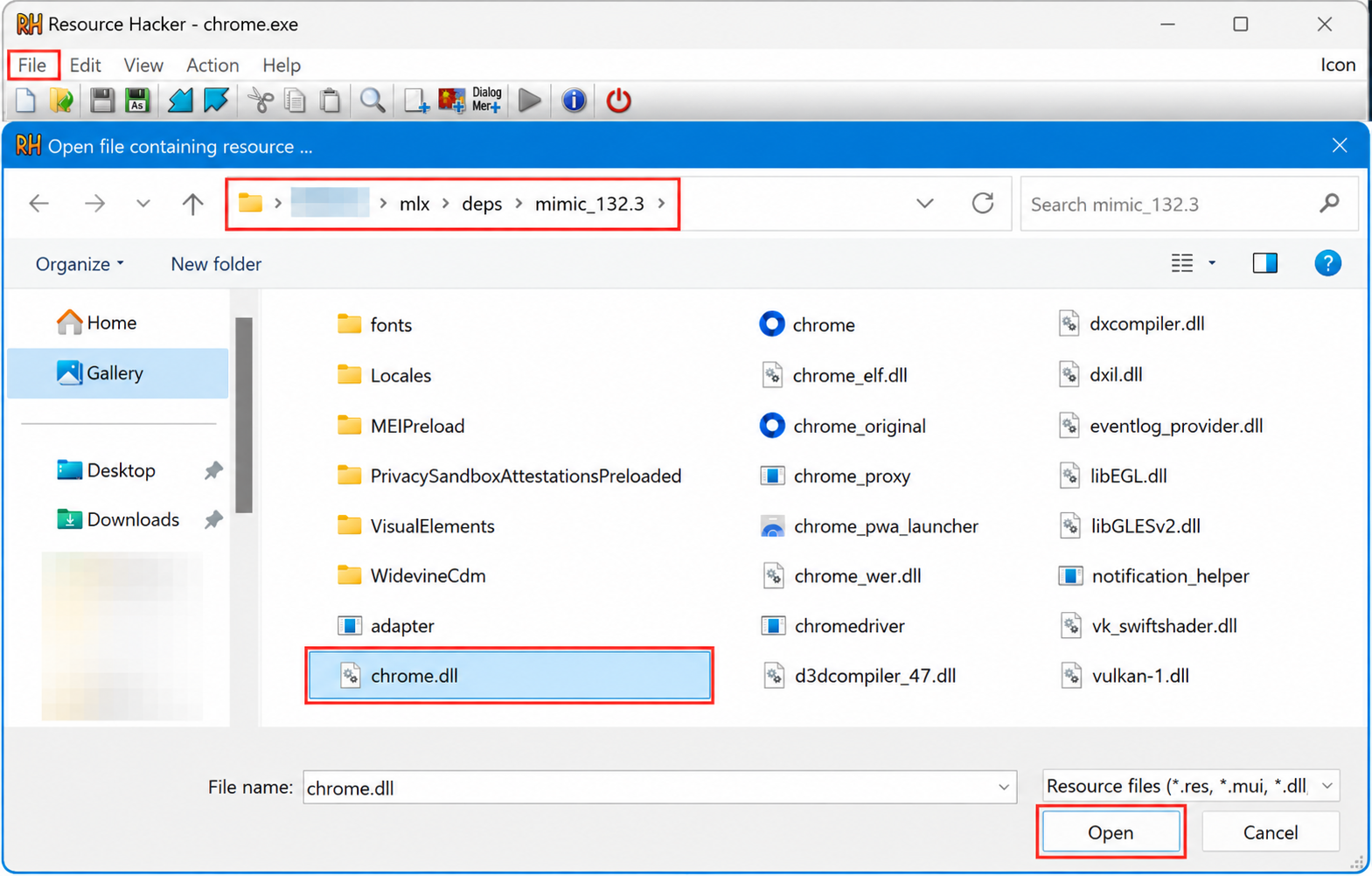
- 在 Resource Hacker 中点击“File” → “Open”
- 前往
C:\Users\%USERNAME%\mlx\deps,打开最新 Mimic 版本的文件夹 - 选择
chrome.exe - 点击“Open”
deps 文件夹用于存储下载的 Multilogin 浏览器内核。
第 2 步:替换 chrome.exe 中的图标
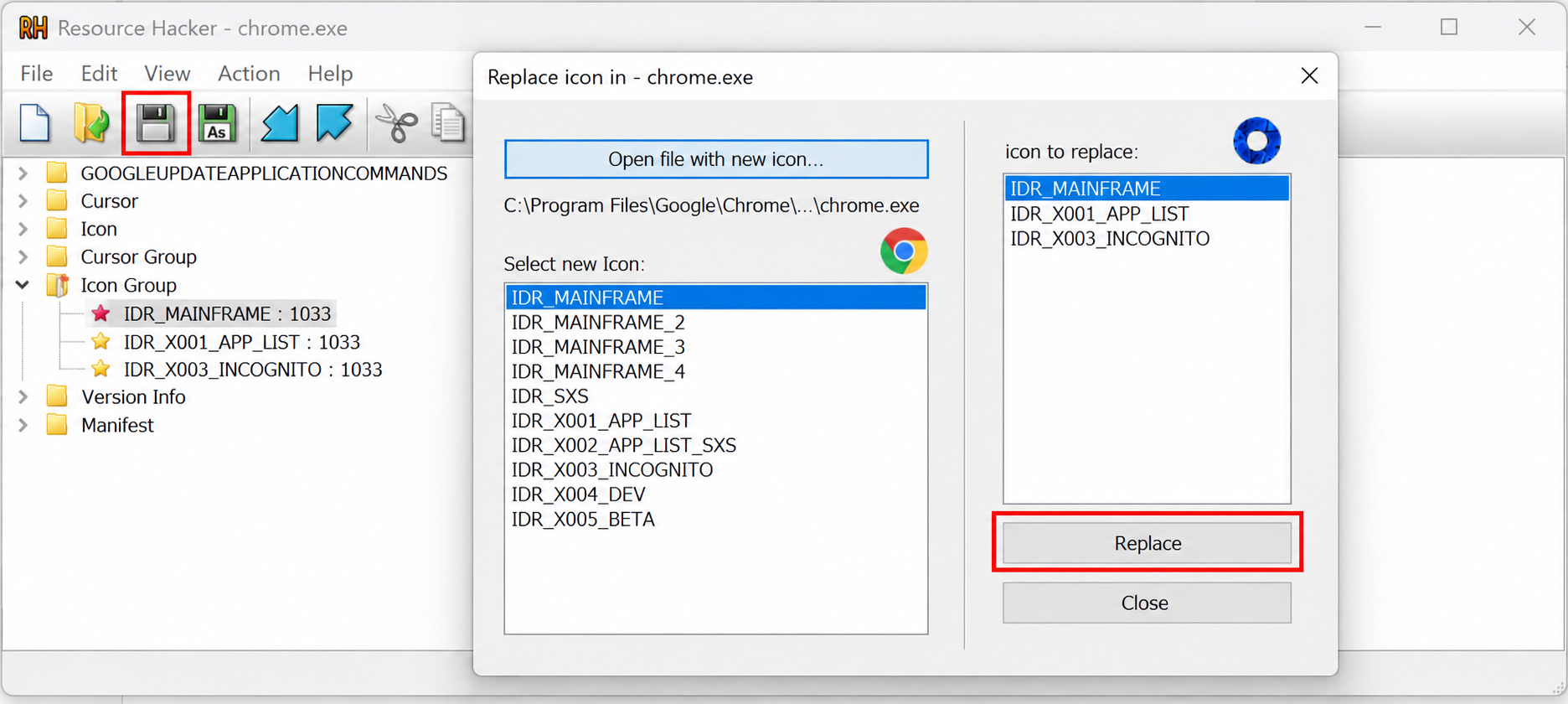
- 在 Resource Hacker 中找到“Icon”文件夹
- 右键点击,选择“Replace icon”
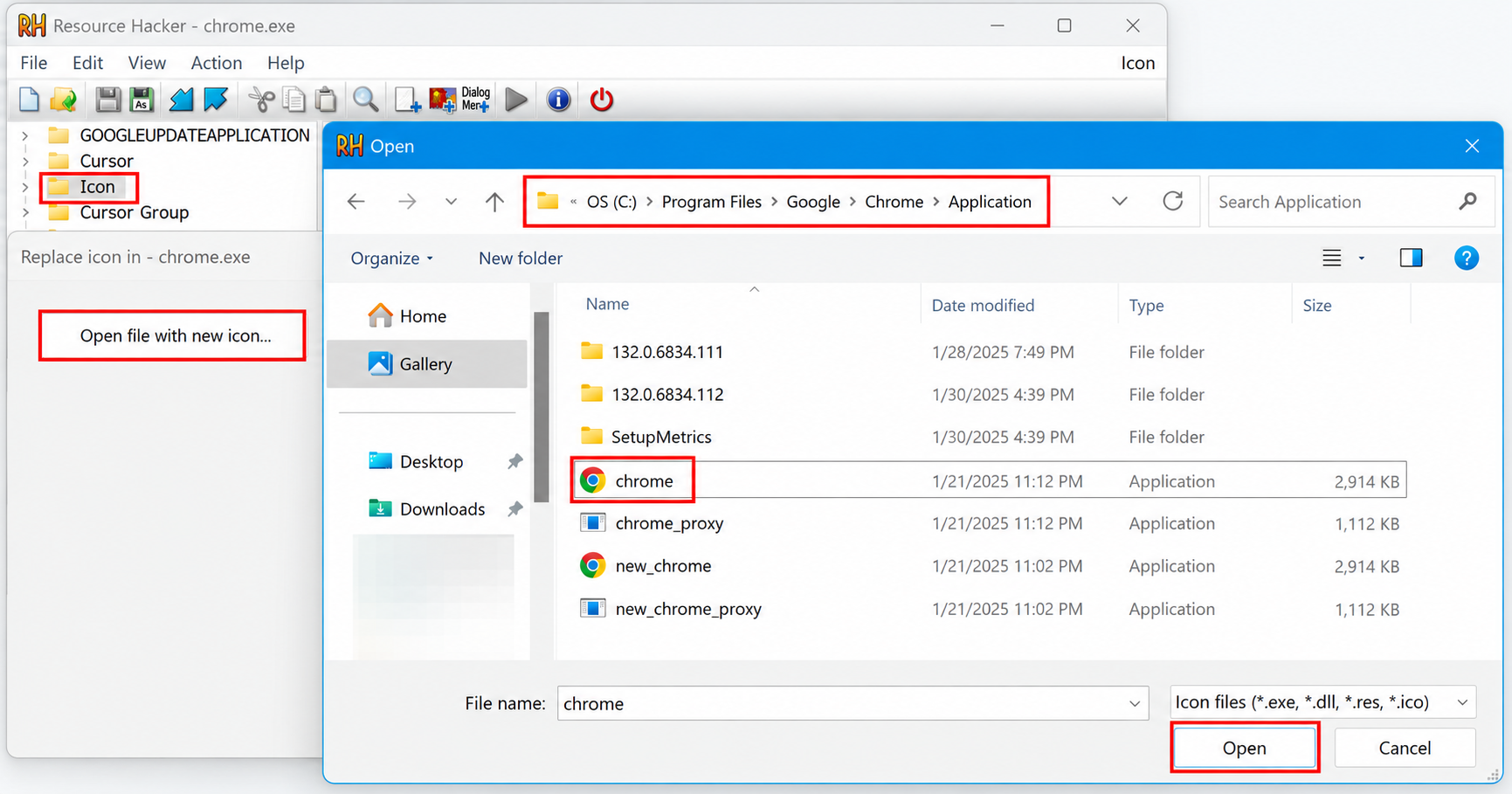
- 点击“Open file with new icon”
- 选择所需图标,点击“Open”
- 点击“Replace”
- 点击“Save”
可以在 chrome.exe 的路径 C:\Program Files\Google\Chrome\Application 下找到图标。
第 3 步:替换 chrome.dll 中的图标
- 从同一个 Mimic 版本文件夹打开
chrome.dll - 按相同步骤替换图标
- 保存更改
第 4 步:重启并检查图标
- 重启电脑
- 打开 Multilogin
- 启动 Mimic 浏览器配置文件
运行中的 Mimic 浏览器现在应该会显示新图标。


