


Cách thay thế biểu tượng Mimic trên Windows
 ~2 phútTác giả Yelena V
Bạn có thể thay thế biểu tượng Mimic hiển thị trong Windows khi bạn muốn có một biểu tượng trình duyệt khác trong ảnh chụp màn hình hoặc trên thanh tác vụ của mình. Đây là một thay đổi địa phương Windows và chỉ áp dụng cho các hồ sơ trình duyệt Mimic.
➡️ Mở các tệp Mimic mới nhất trong Resource Hacker → thay thế biểu tượng trong chrome.exe và chrome.dll → lưu các thay đổi → khởi động lại máy tính của bạn.
Hướng dẫn này chỉ dành cho Windows. Nó không áp dụng cho điện thoại đám mây Android.
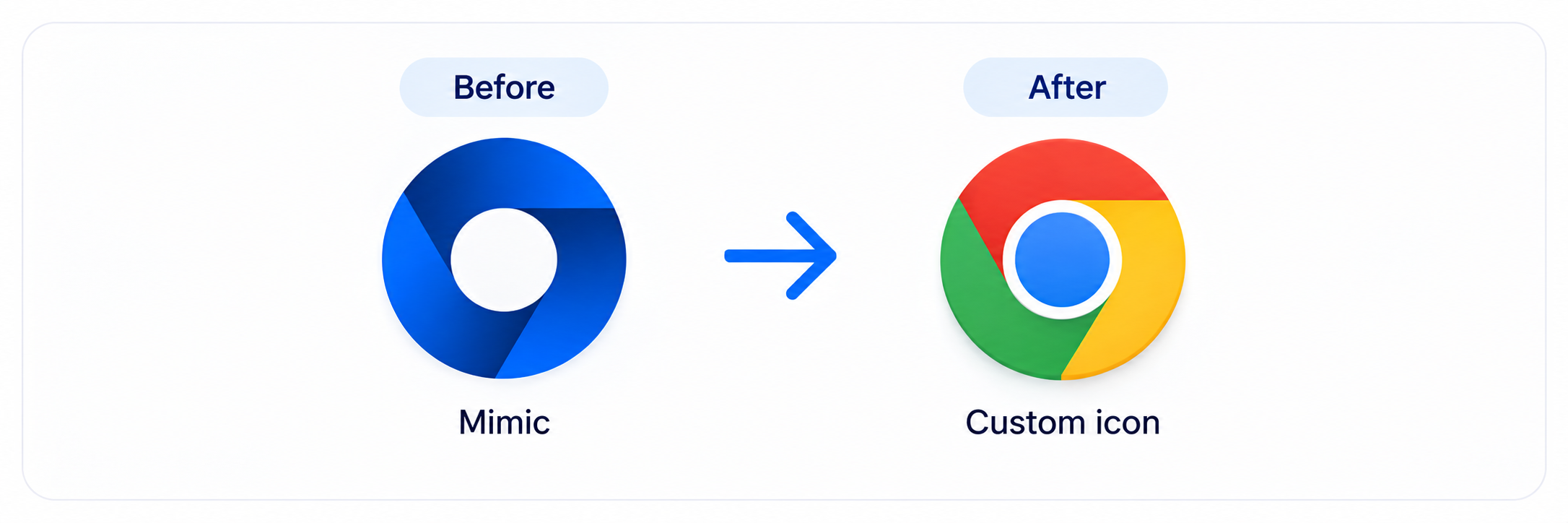
Trước khi bạn bắt đầu
Bạn sẽ cần Resource Hacker, một công cụ miễn phí Windows để chỉnh sửa tài nguyên bên trong các tệp .exe và .dll.
- Tải xuống Resource Hacker từ trang web chính thức
- Cài đặt và mở nó
Bước 1: tìm các tệp Mimic mới nhất
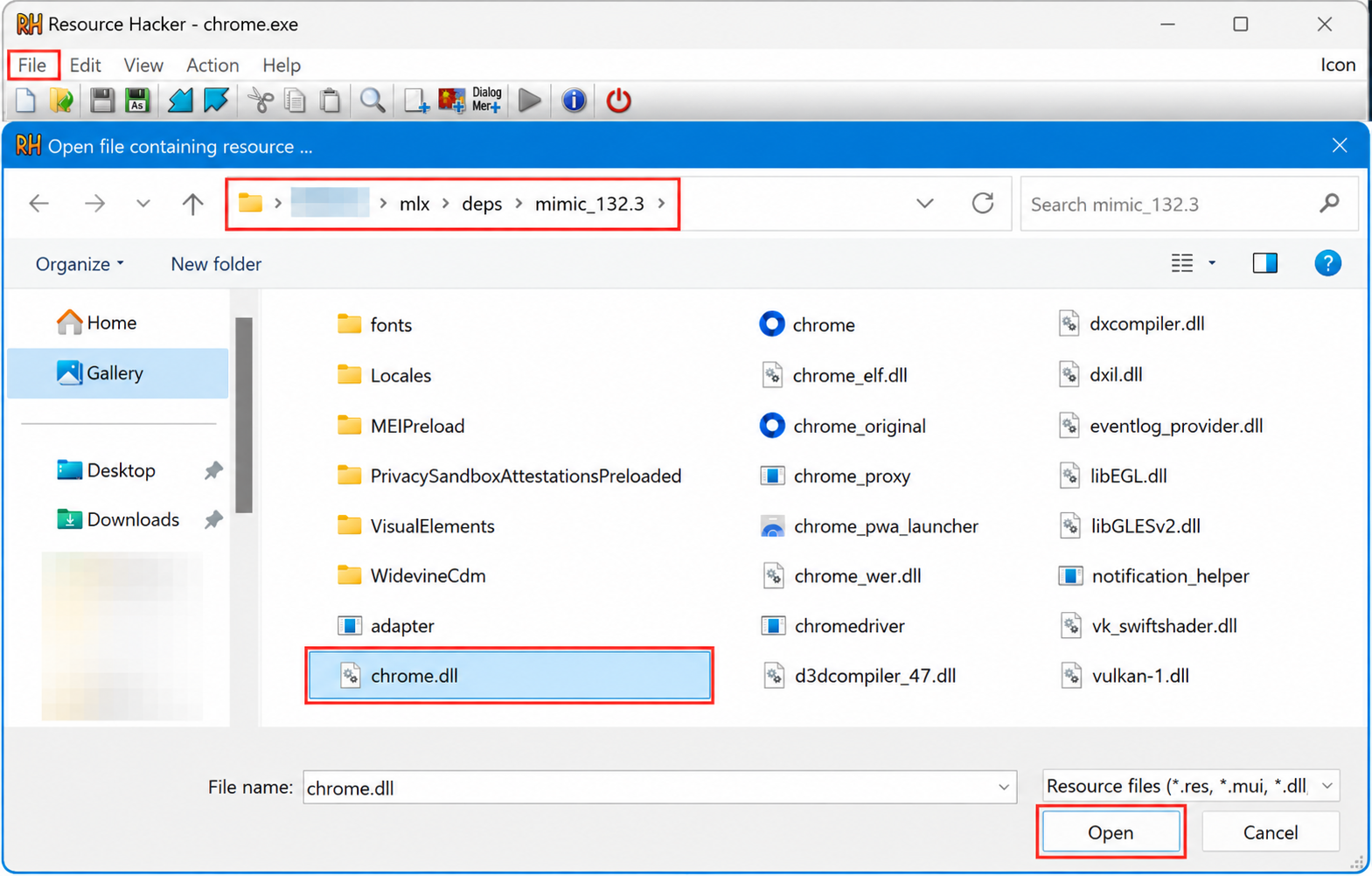
- Trong Resource Hacker, nhấp vào “Tệp” → “Mở”
- Đi đến
C:\Users\%USERNAME%\mlx\depsvà mở thư mục cho phiên bản Mimic mới nhất - Chọn
chrome.exe - Nhấp vào “Mở”
Thư mục deps lưu trữ các lõi trình duyệt Multilogin đã tải xuống.
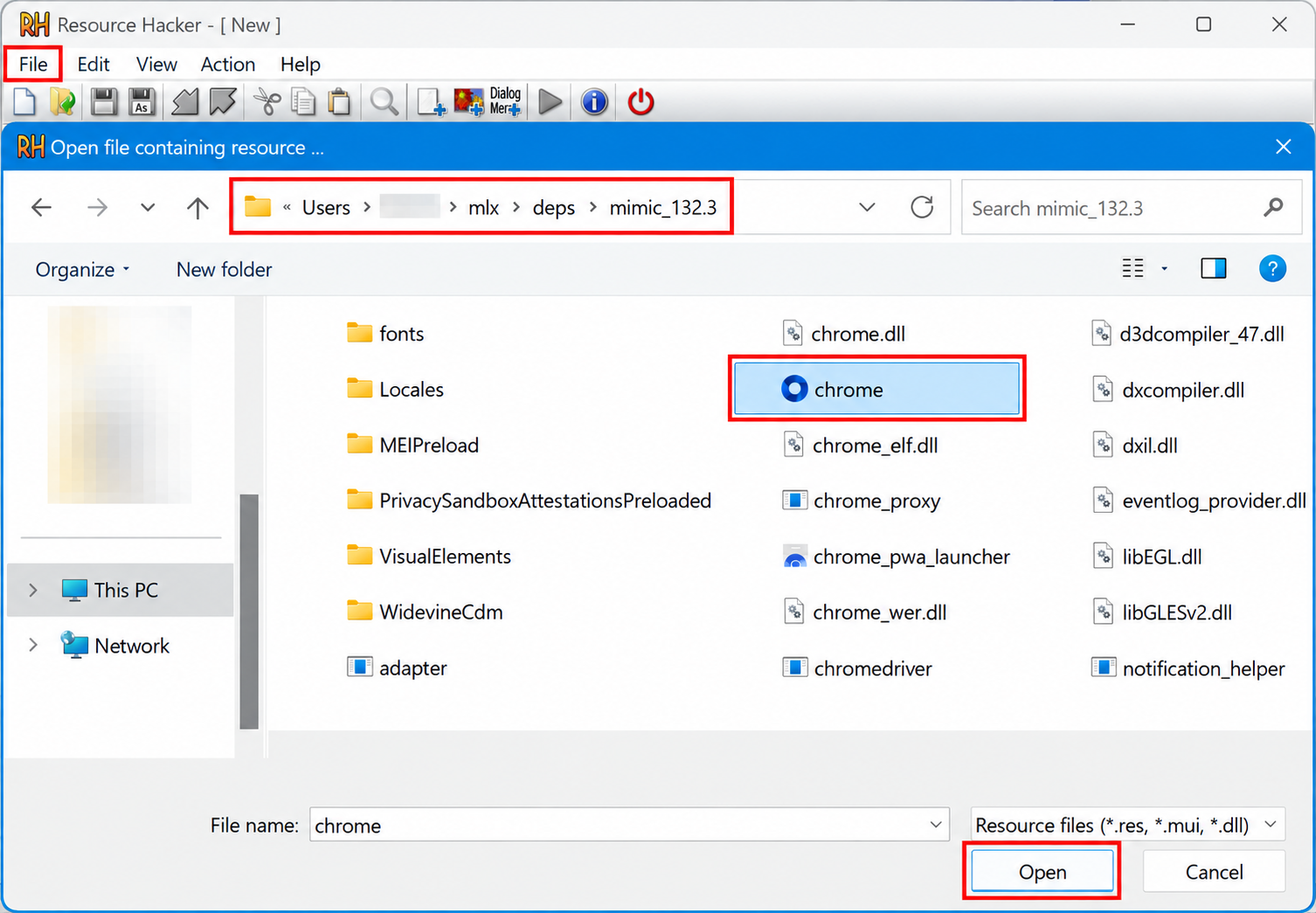
Bước 2: thay thế biểu tượng trong chrome.exe
- Tìm thư mục “Biểu tượng” trong Resource Hacker
- Nhấp chuột phải vào nó và chọn “Thay thế biểu tượng”
- Nhấp vào “Mở tệp với biểu tượng mới”
- Chọn biểu tượng bạn muốn sử dụng và nhấp vào “Mở”
- Nhấp vào “Thay thế”
- Nhấp vào “Lưu”
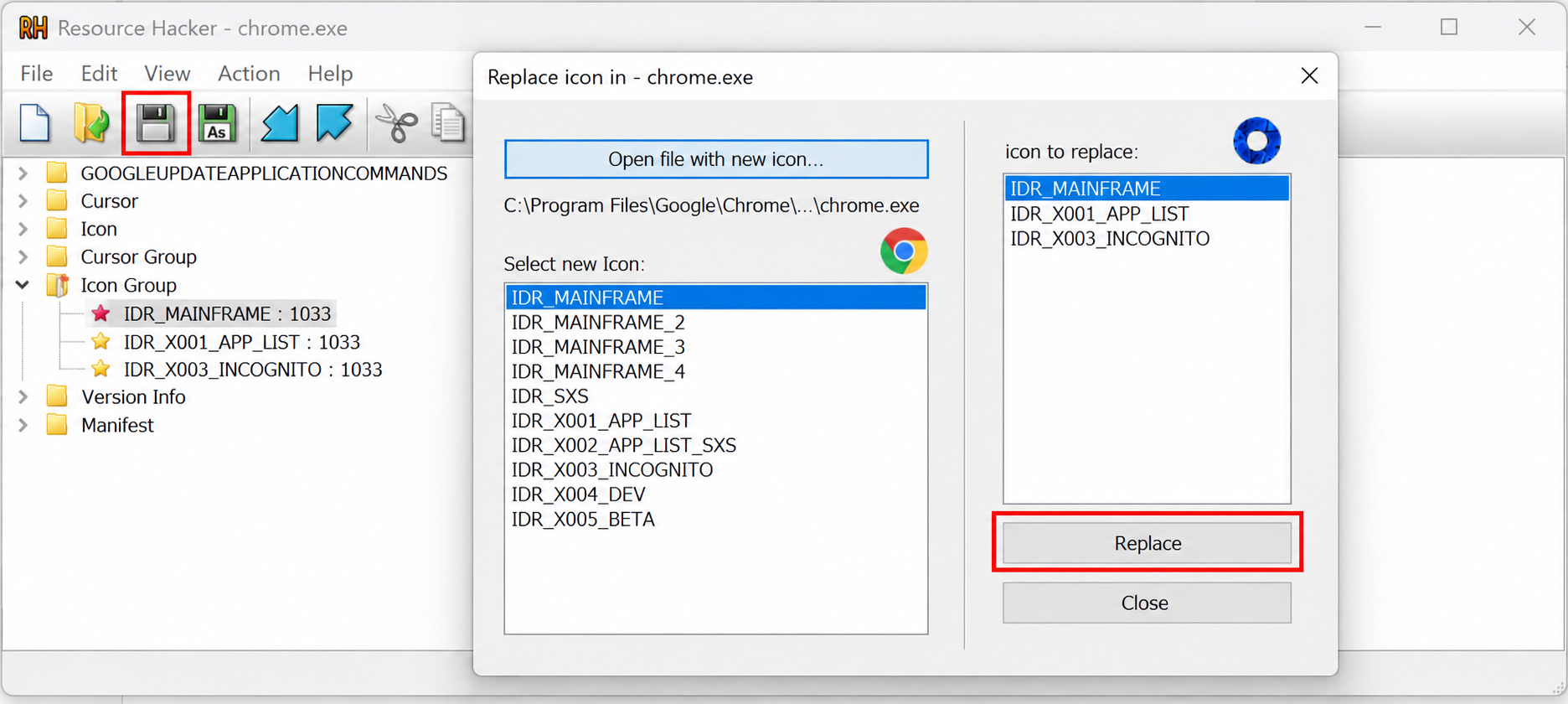
Bạn có thể tìm biểu tượng chrome.exe trong C:\Program Files\Google\Chrome\Application.
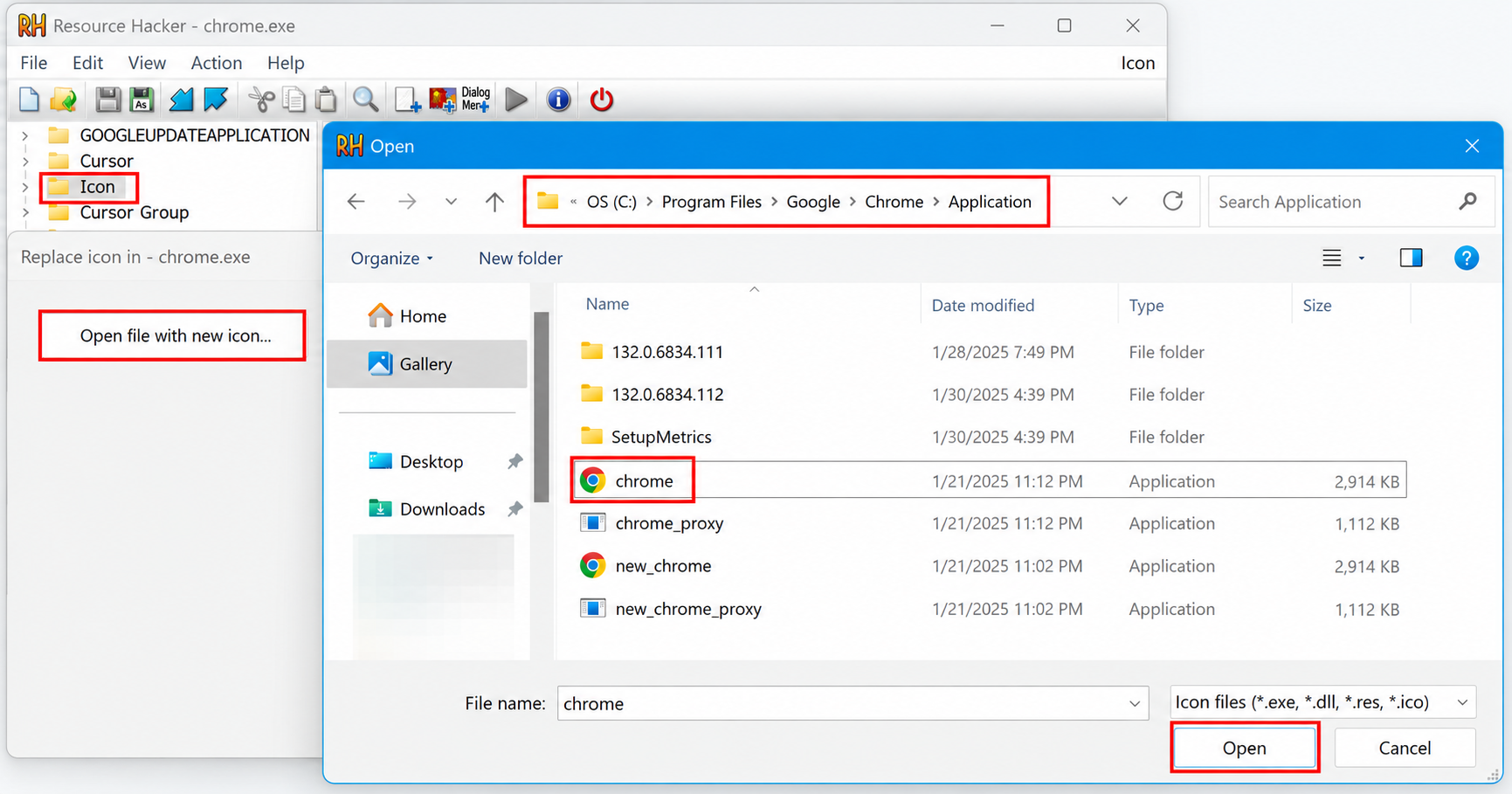
Bước 3: thay thế biểu tượng trong chrome.dll
- Mở
chrome.dlltừ cùng thư mục phiên bản Mimic đó - Thay thế biểu tượng bằng các bước tương tự
- Lưu các thay đổi
Bước 4: khởi động lại và kiểm tra biểu tượng
- Khởi động lại máy tính của bạn
- Mở Multilogin
- Bắt đầu một hồ sơ trình duyệt Mimic
Biểu tượng mới giờ đây sẽ xuất hiện cho trình duyệt Mimic đang chạy.


