


Como substituir o ícone do Mimic no Windows
 ~2 minEscrito por Yelena V
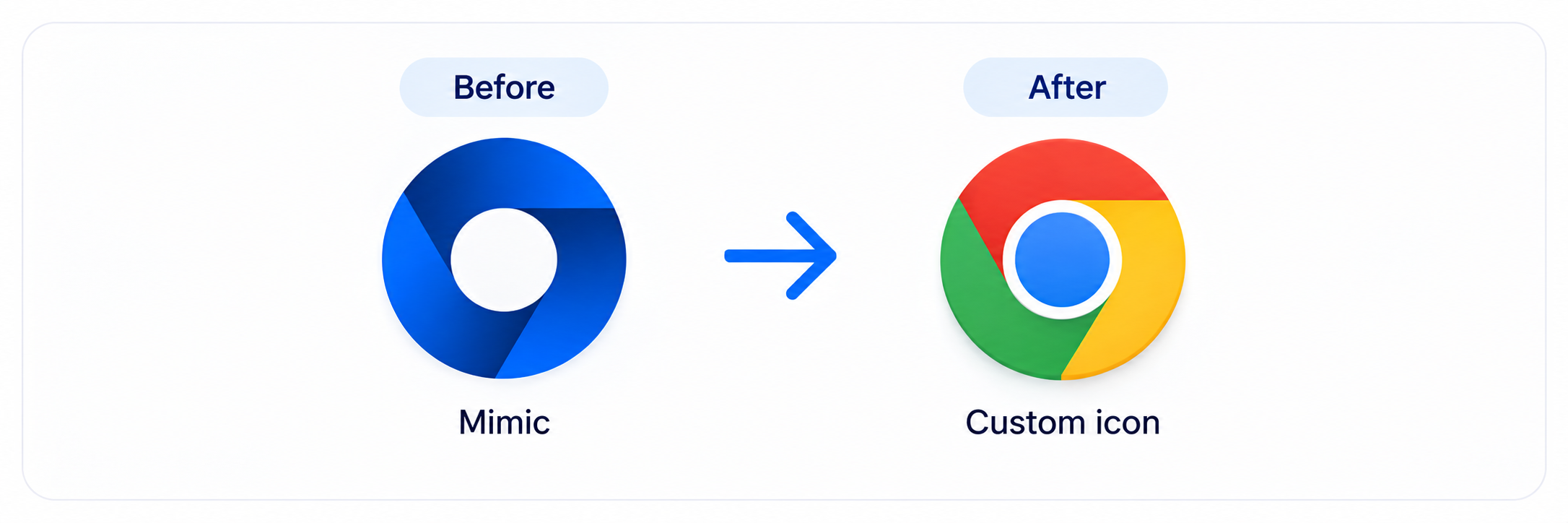
Você pode substituir o ícone do Mimic exibido no Windows quando quiser um ícone de navegador diferente nas capturas de tela ou na sua barra de tarefas. Esta é uma alteração local do Windows e se aplica apenas aos perfis de navegador Mimic.
➡️ Abra os arquivos mais recentes do Mimic no Resource Hacker → substitua o ícone em chrome.exe e chrome.dll → salve as alterações → reinicie seu computador.
Este guia é para Windows apenas. Não se aplica a telefones Android em nuvem.
Antes de começar
Você precisará de Resource Hacker, uma ferramenta gratuita do Windows para editar recursos dentro de arquivos .exe e .dll.
- Baixe o Resource Hacker do site oficial
- Instale e abra-o
Passo 1: encontre os arquivos mais recentes do Mimic
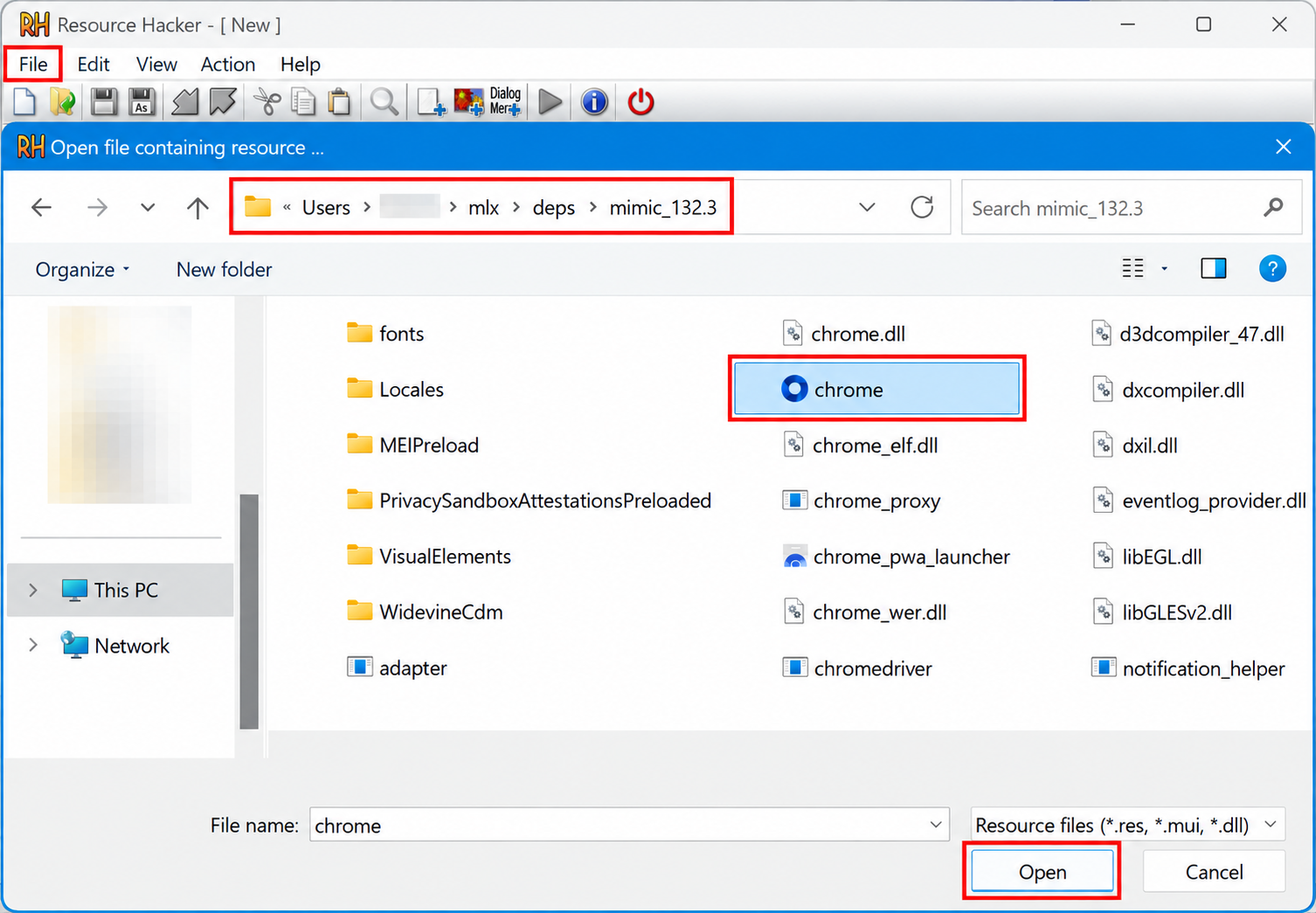
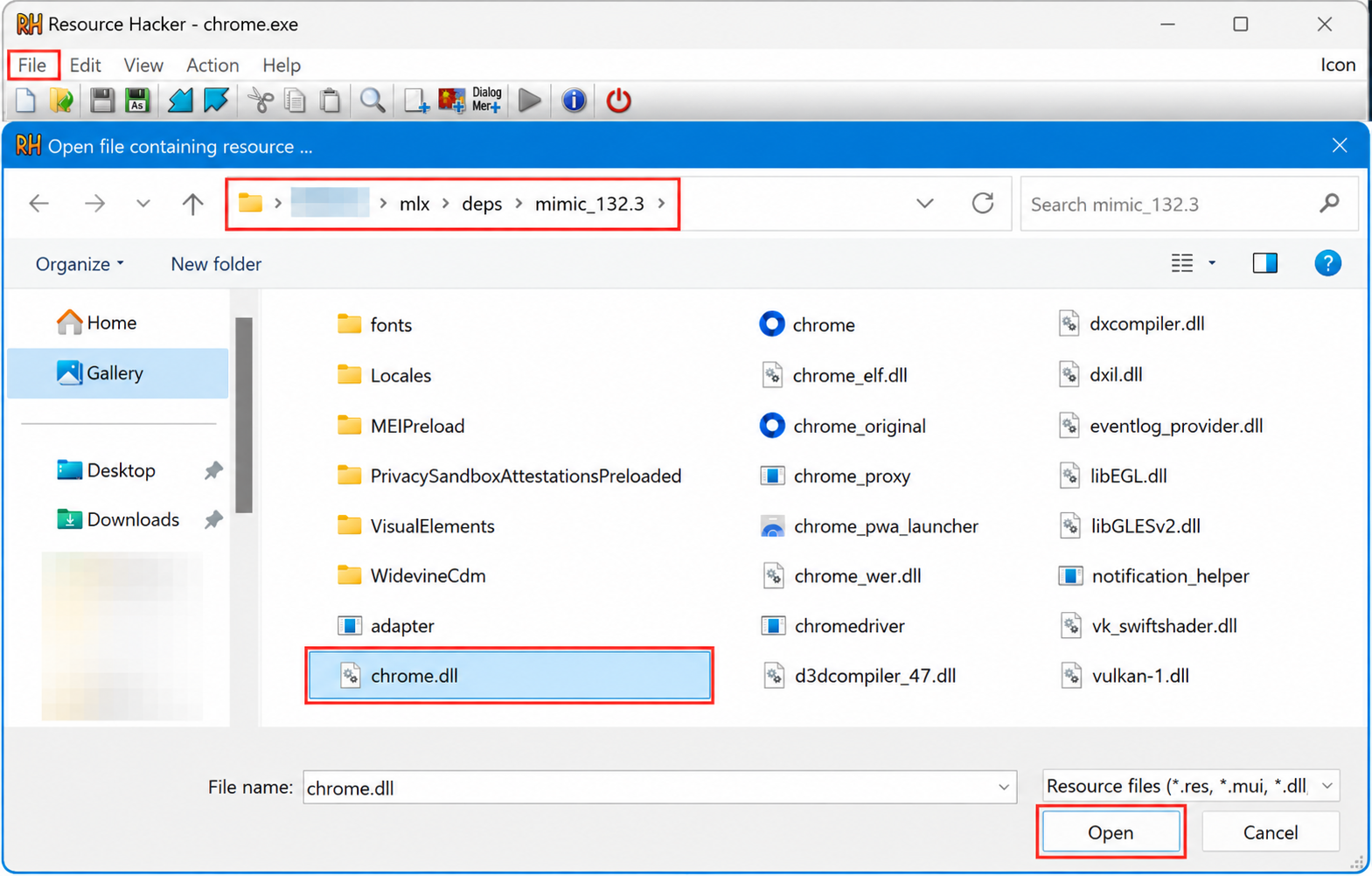
- No Resource Hacker, clique em “Arquivo” → “Abrir”
- Vá para
C:\Users\%USERNAME%\mlx\depse abra a pasta da versão mais recente do Mimic - Selecione
chrome.exe - Clique em “Abrir”
A pasta deps armazena os núcleos do navegador Multilogin baixados.
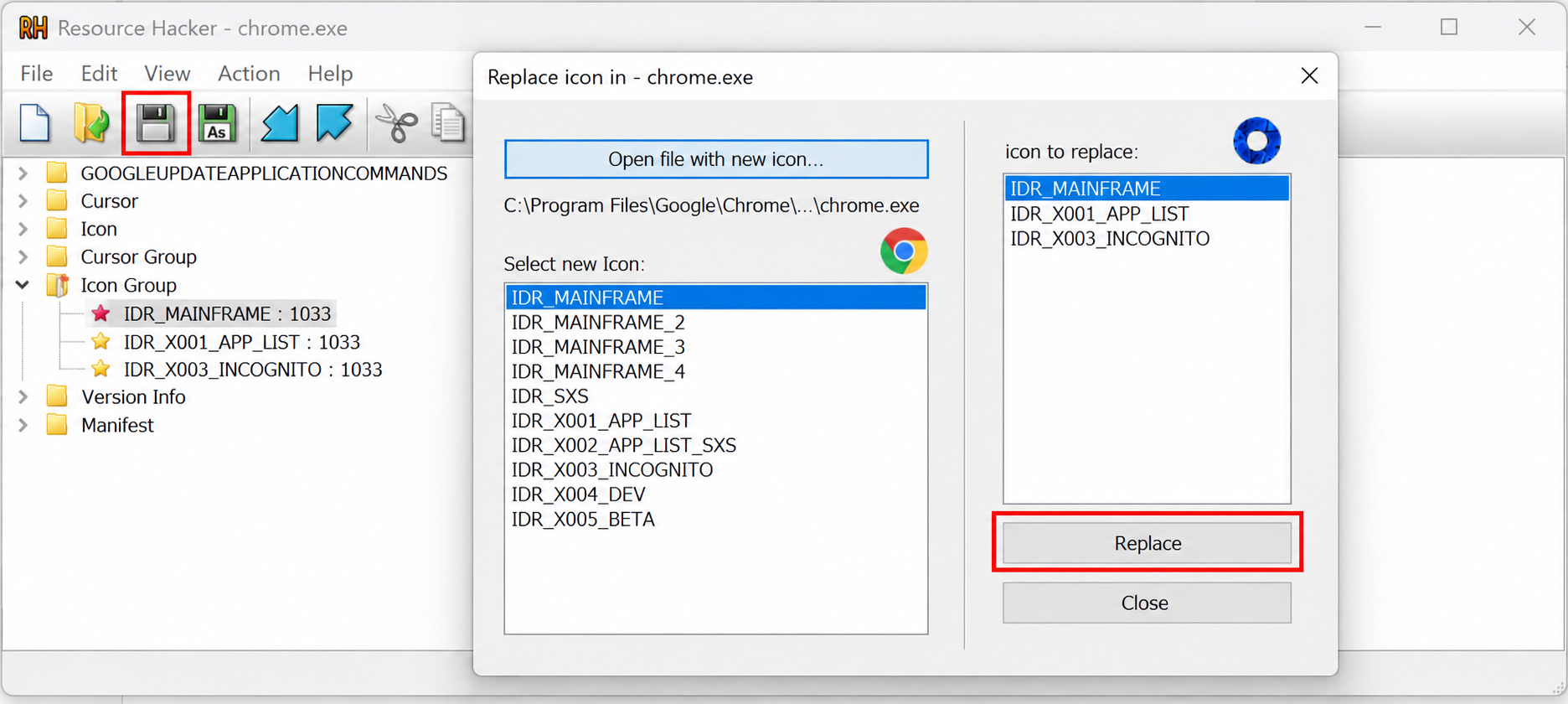
Passo 2: substitua o ícone em chrome.exe
- Encontre a pasta “Ícone” no Resource Hacker
- Clique com o botão direito e selecione “Substituir ícone”
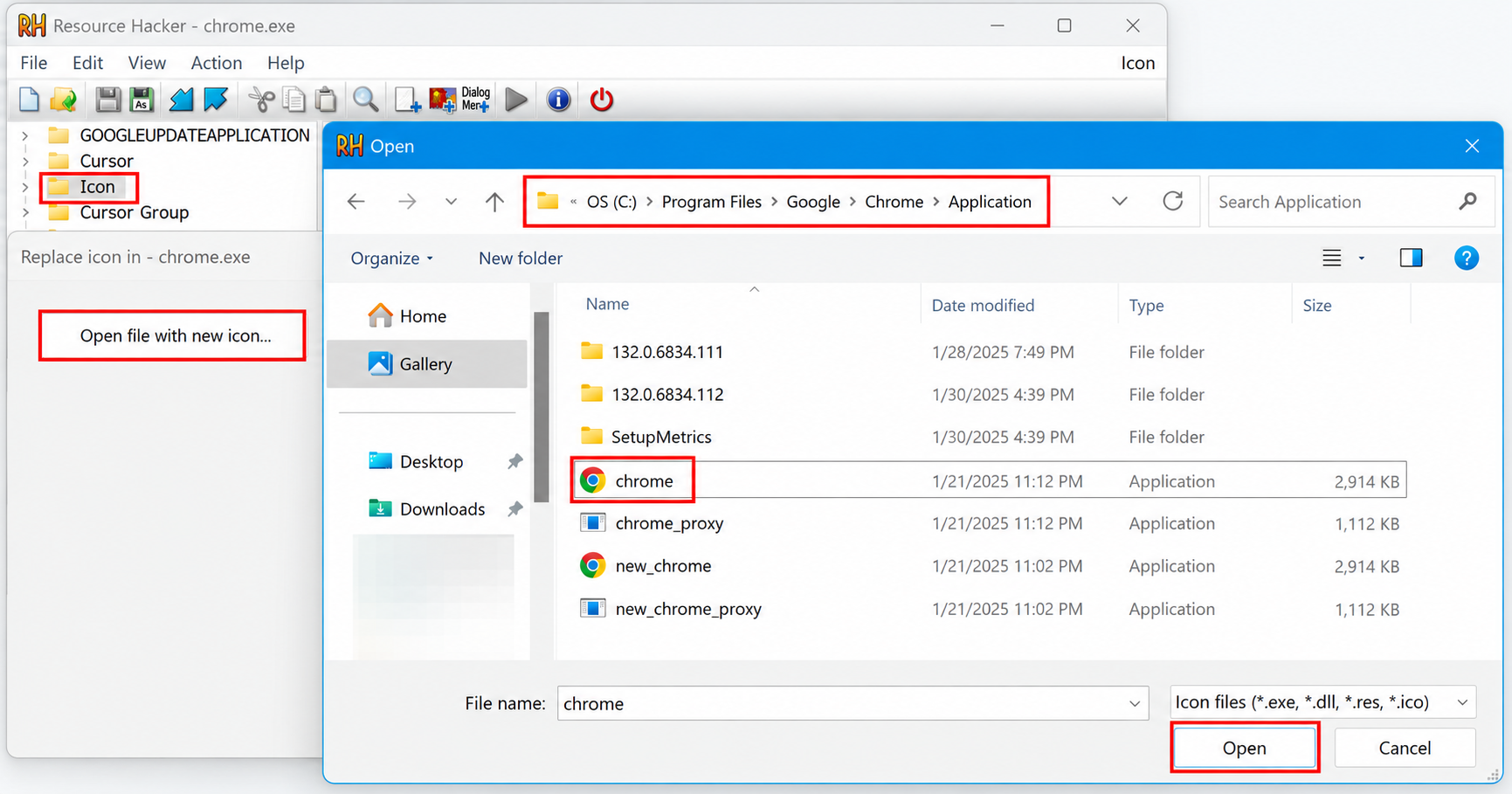
- Clique em “Abrir arquivo com novo ícone”
- Selecione o ícone que deseja usar e clique em “Abrir”
- Clique em “Substituir”
- Clique em “Salvar”
Você pode encontrar o ícone do chrome.exe em C:\Program Files\Google\Chrome\Application.
Passo 3: substitua o ícone em chrome.dll
- Abra
chrome.dllda mesma pasta da versão do Mimic - Substitua o ícone usando os mesmos passos
- Salve as alterações
Passo 4: reinicie e verifique o ícone
- Reinicie seu computador
- Abra Multilogin
- Inicie um perfil de navegador Mimic
O novo ícone deve aparecer agora para o navegador Mimic em execução.


