


Como navegar na interface Multilogin
 ~4 minEscrito por Yelena V
Você pode realizar a maioria das tarefas do dia a dia diretamente no espaço de trabalho principal, desde iniciar perfis até gerenciar sua equipe.
- Use o menu superior para alternar entre as principais seções, como “Perfis”, “Equipe”, “Faturamento” e “Configurações da conta”
- Use a barra lateral esquerda para acessar pastas, perfis em execução e ferramentas relacionadas à seção atual
- Veja e gerencie seus telefones em nuvem e perfis de navegador na tabela de perfis
- Acesse rapidamente as ações de cada perfil pelo menu do botão direito
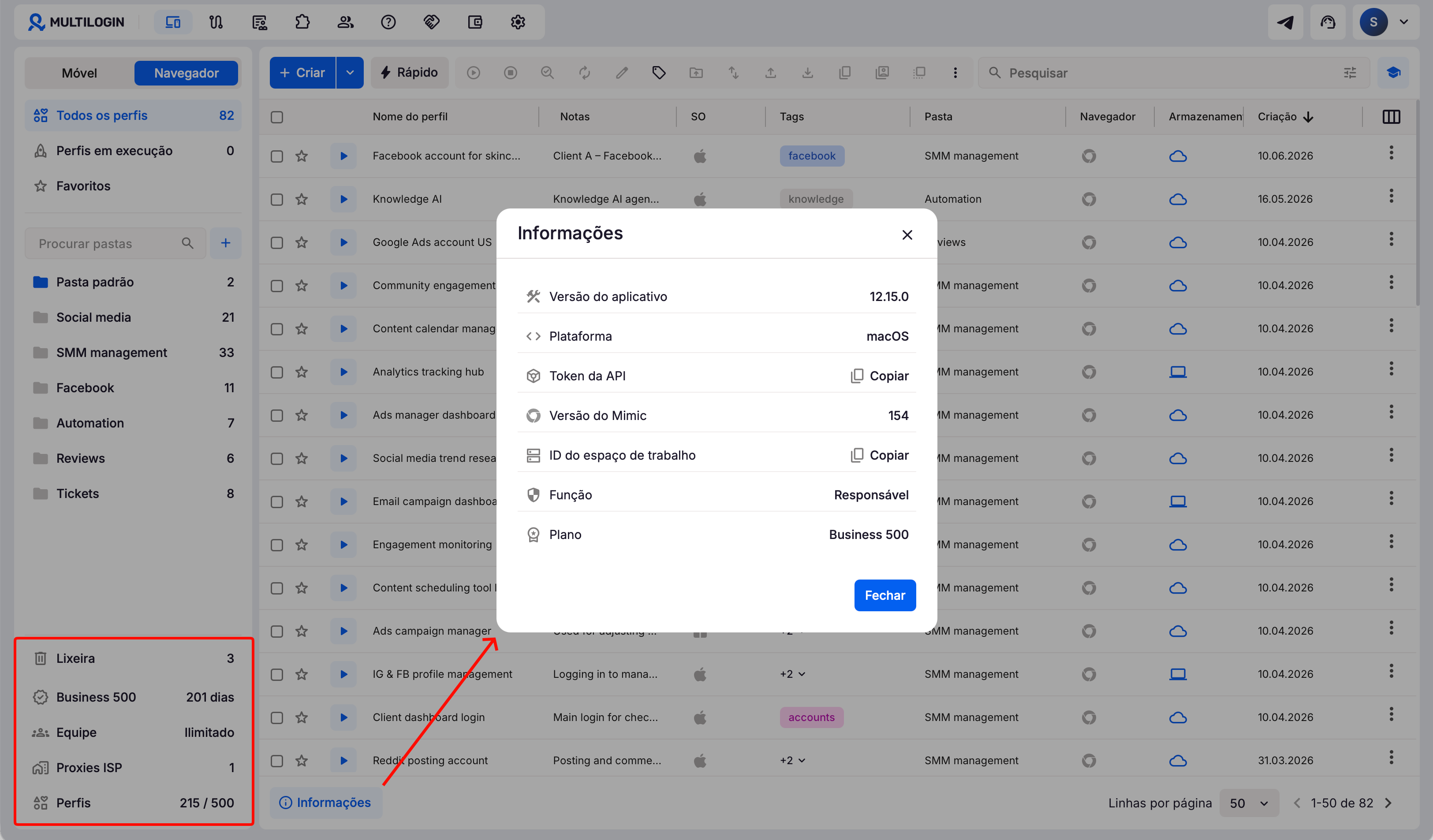
- Consulte o painel inferior para ver a quantidade de perfis, membros da equipe e os detalhes do espaço de trabalho
Para verificar o tráfego de proxy e os minutos de telefone em nuvem restantes ou comprar mais, vá para “Faturamento” no menu superior e role até “Meus recursos”.
Central de aprendizado: comece mais rápido
Quer se adaptar ao Multilogin mais rápido? Abra a Central de aprendizado no canto superior direito para ver vídeos curtos e dicas de onboarding direto no seu workspace. Você pode acessar tutoriais nas seções:
- Perfis
- Templates de perfil
- Equipe
- Configurações da conta
Cada seção tem vários vídeos – aprenda passo a passo, resolva dúvidas mais rápido e siga trabalhando sem parar.
Para uma introdução rápida, passe o mouse sobre o ícone de interrogação no menu superior e selecione “Tutorial”. Você verá uma visão geral do dashboard.
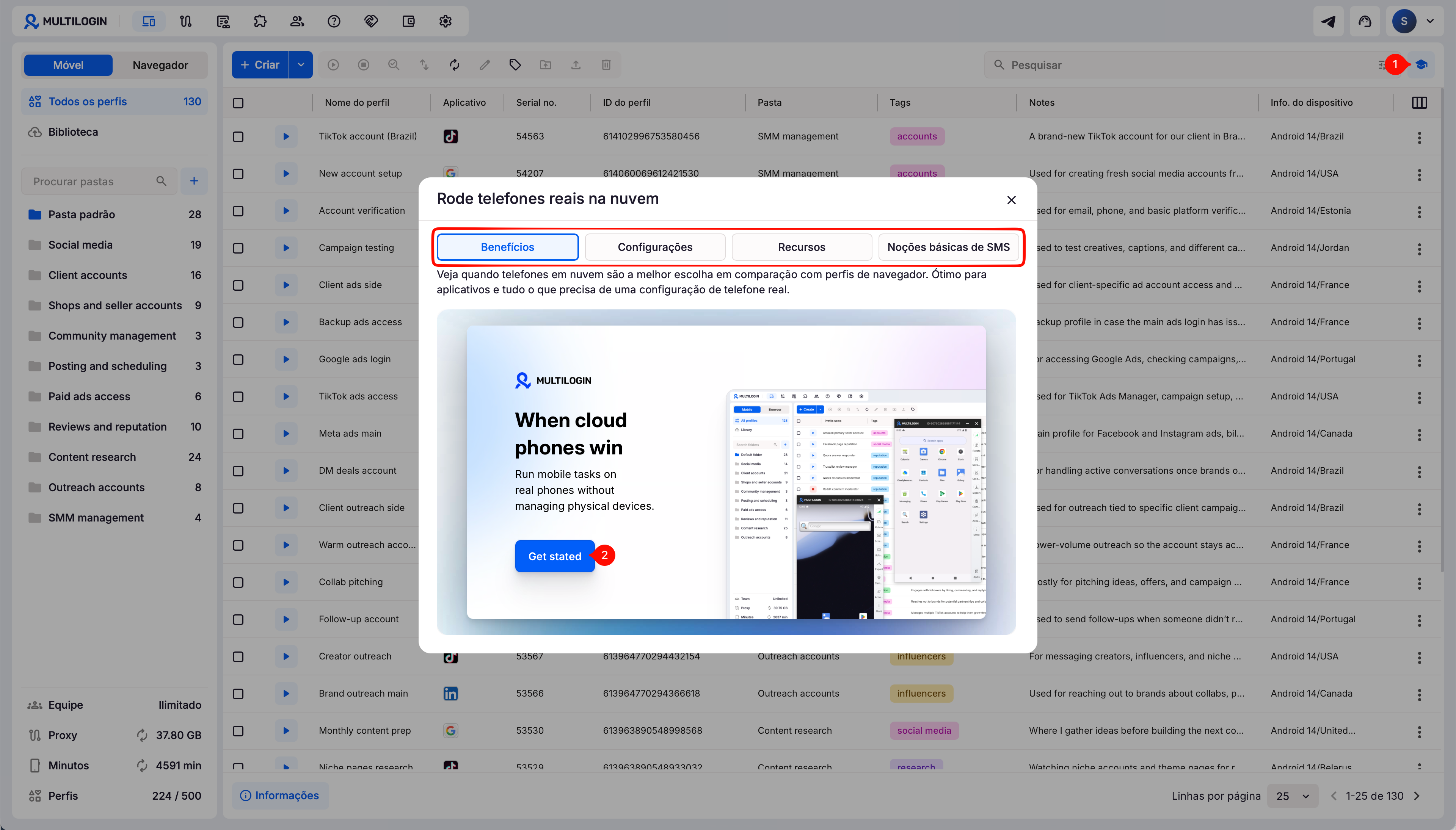
Menu superior: seu centro de navegação
O menu superior é o seu centro de comando para navegar entre todas as seções principais. Cada ícone tem uma função específica que lhe poupará tempo:
- Perfis: aqui ficam todos os seus perfis de navegador e perfis mobile – tipo sua equipe digital
- Modelos de proxy: crie modelos de proxy por tipo, protocolo e localização e aplique em perfis com 1 clique
- Modelos de perfil: pare de repetir configuração – use um modelo de perfil sempre que precisar
- Extensões: adicione extensões do navegador (Chrome/Firefox) e aplique direto nos perfis com 1 clique
- Equipe: convide sua equipe e defina quem pode acessar o quê no seu espaço de trabalho
- Indicação: compartilhe seu link de indicação e ganhe Multipontos quando seus amigos se cadastrarem
- Faturamento: gerencie sua assinatura, recarregue tráfego de proxy e minutos de proxy, troque o método de pagamento e baixe faturas
- Configurações da conta: deixe seu espaço de trabalho do seu jeito – idioma, formato de data, segurança e muito mais
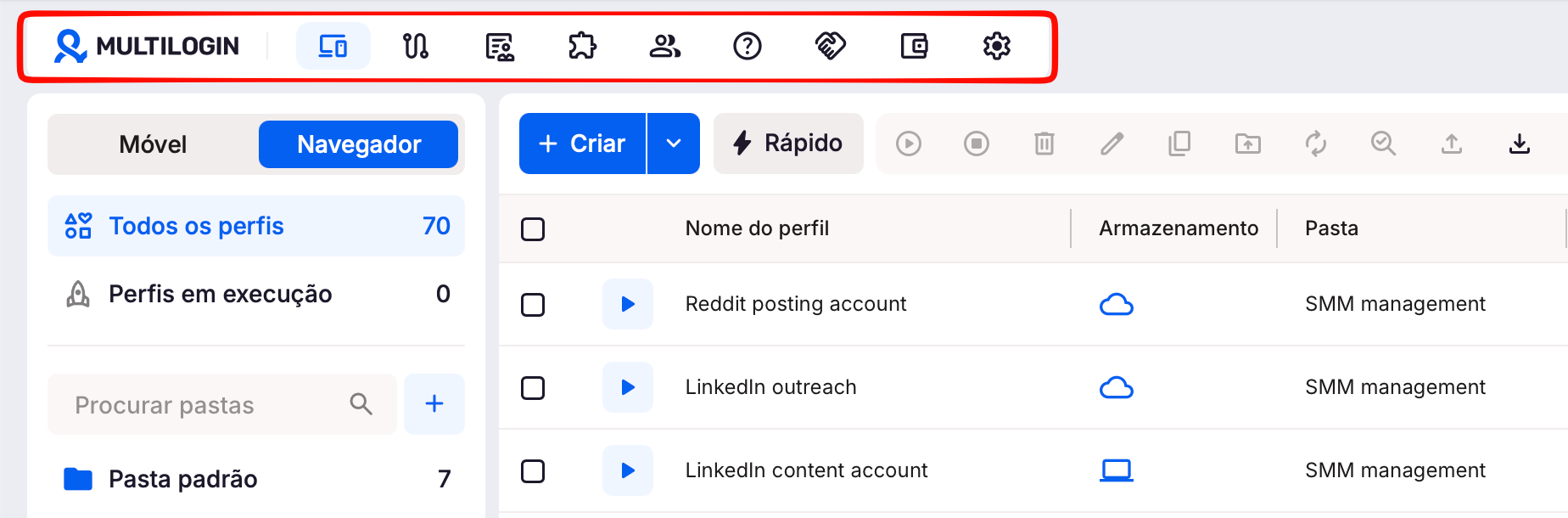
Barra lateral esquerda: seu menu de acesso rápido
A barra lateral dá acesso rápido ao que é importante no seu espaço de trabalho. Ela muda de acordo com a área em que você estiver.
Aqui você encontra suas pastas, perfis em execução, a biblioteca, convites da equipe e outras ferramentas para manter tudo organizado. E, quando quiser mais espaço na tela, é só recolher a barra lateral – e pronto.
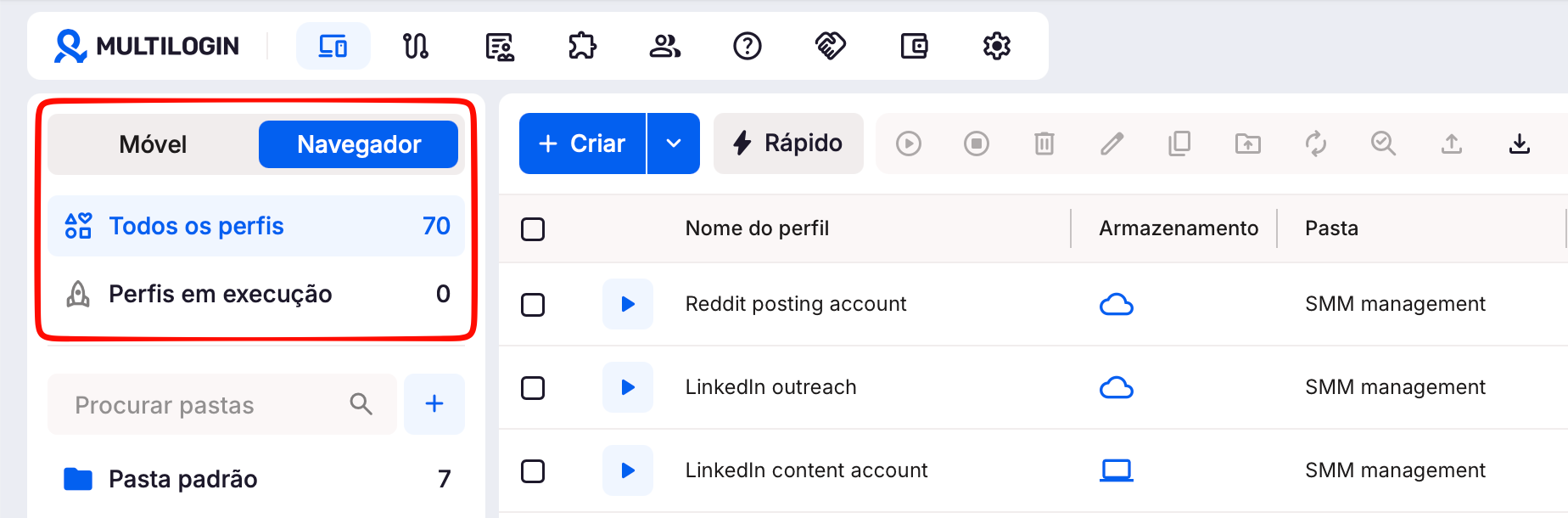
Clique com o botão direito para fazer as coisas mais rápido
Clique com o botão direito em qualquer item (por exemplo, um perfil) para abrir um menu com as ações disponíveis. É o jeito mais rápido de gerenciar tudo sem ficar trocando de aba ou página.
Painel inferior: estatísticas rápidas
Na parte inferior da barra lateral esquerda, você pode verificar rapidamente:
- Plano atual: sua assinatura e quantos dias restam
- Equipe: quantas vagas de equipe estão disponíveis
- Proxies ISP: quantos proxies ISP você tem
- Perfis: quantos perfis você criou e o limite do seu plano
Precisa de mais informações? Clique em “Informações” no canto inferior esquerdo da tabela de perfis para ver a versão do aplicativo, a plataforma, a versão do Mimic, o token da API, o ID do espaço de trabalho, a função e o plano atual.
Faça o espaço de trabalho funcionar do seu jeito
Multilogin oferece muitas maneiras de fazer a interface parecer sua espaço de trabalho. Aqui está como você pode personalizá-lo:
- Colunas da tabela de perfis: personalize a tabela para mostrar os dados que você realmente se importa. Se você só precisa ver nomes de perfis, tags e armazenamento, mantenha simples.
- Comportamento do perfil: escolha quando Multilogin para automaticamente perfis móveis, e esconda o pop-up de confirmação antes de fechar perfis rápidos.
- Tema: alterne entre o modo claro ou escuro dependendo da sua preferência.
- Idioma: trabalhe no seu idioma preferido para uma experiência mais fluida.
- Formato de data: escolha o formato de data que você está acostumado, seja dia/mês/ano ou mês/dia/ano.
Essas pequenas alterações podem fazer uma grande diferença em quão confortável e eficiente você se sente ao usar a plataforma.


