


Как работать с интерфейсом Multilogin
 ~3 минАвтор Yelena V
Большинство задач можно делать прямо в основном проекте: открывать профили, управлять участниками и менять настройки.
- Используйте верхнее меню, чтобы переходить между разделами «Профили», «Команда», «Биллинг» и «Настройки аккаунта».
- Используйте левую панель, чтобы работать с папками, активными профилями и инструментами текущего раздела.
- Управляйте облачными телефонами и браузерными профилями в таблице профилей.
- Нажмите на профиль правой кнопкой мыши, чтобы быстро открыть контекстное меню.
- В нижней панели можно посмотреть количество профилей, участников и данные проекта.
Чтобы посмотреть, сколько осталось прокси-трафика и мобильных минут, или пополнить их, откройте «Биллинг» и прокрутите до раздела «Мои ресурсы».
Видеоуроки: быстрый старт
Хотите быстрее разобраться в Multilogin? Откройте раздел Видеоуроки в правом верхнем углу экрана — там есть короткие видео и советы по работе с профилями, шаблонами профилей, командой и настройками аккаунта.
Наведите курсор на знак вопроса вверху и нажмите «Инструкция». Там будет обзор интерфейса.
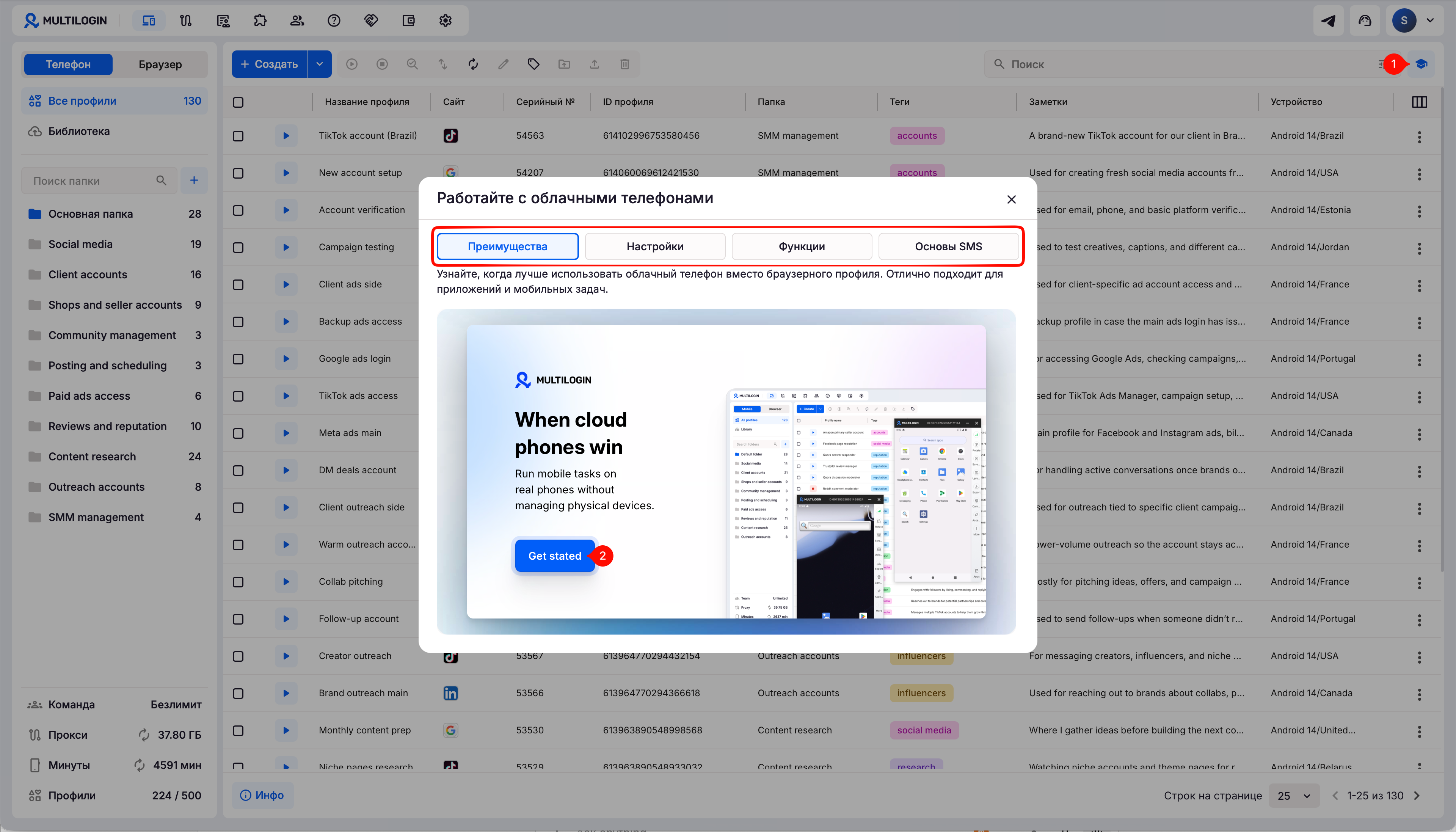
Главное меню: все важное в одном месте
Верхнее меню помогает быстро переключаться между основными разделами. У каждого значка своя задача:
- Профили — здесь находятся все ваши браузерные и мобильные профили.
- Шаблоны прокси — здесь можно настроить прокси по типу, протоколу и локации, а потом быстро назначать их профилям.
- Шаблоны профилей — помогают не настраивать одно и то же заново и использовать готовые шаблоны.
- Расширения — добавляйте расширения из Chrome или Firefox и назначайте их профилям.
- Команда — приглашайте участников и управляйте доступом.
- Реферальная программа — делитесь своей ссылкой и получайте бонусы за новых пользователей.
- Биллинг — здесь можно управлять подпиской, покупать трафик и минуты, менять способ оплаты и смотреть счета.
- Настройки аккаунта — меняйте язык, формат даты, настройки безопасности и другие параметры.
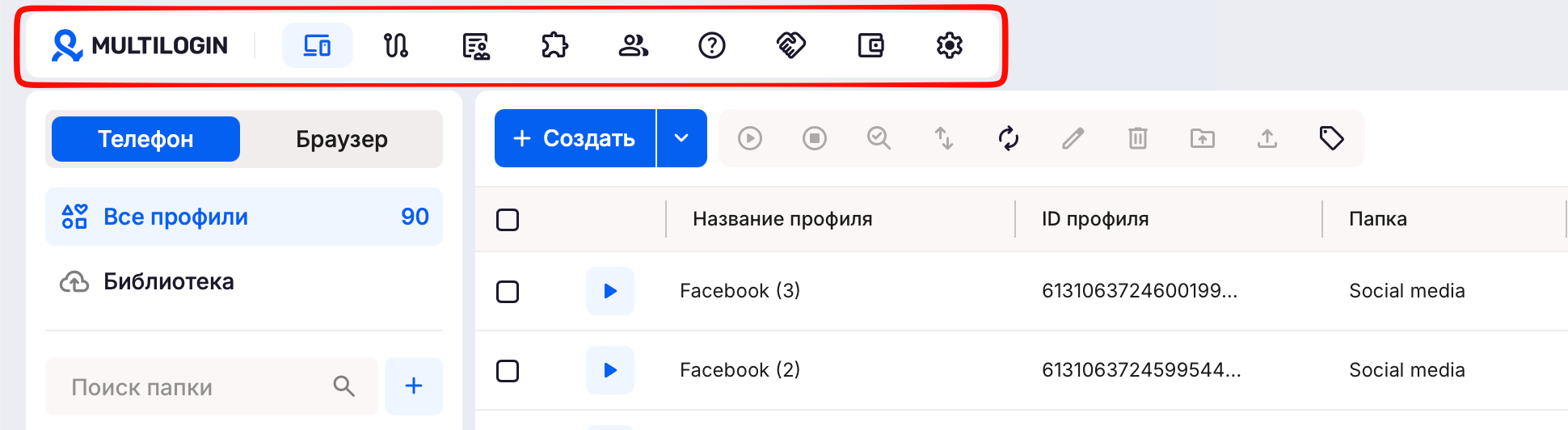
Левая боковая панель: быстрый доступ
Левая панель помогает быстро находить все важное в проете. Она меняется в зависимости от раздела.
Здесь вы увидите папки, профили, библиотеку, приглашения в команду и другие инструменты. Если панель не нужна, ее можно свернуть, чтобы освободить место на экране.
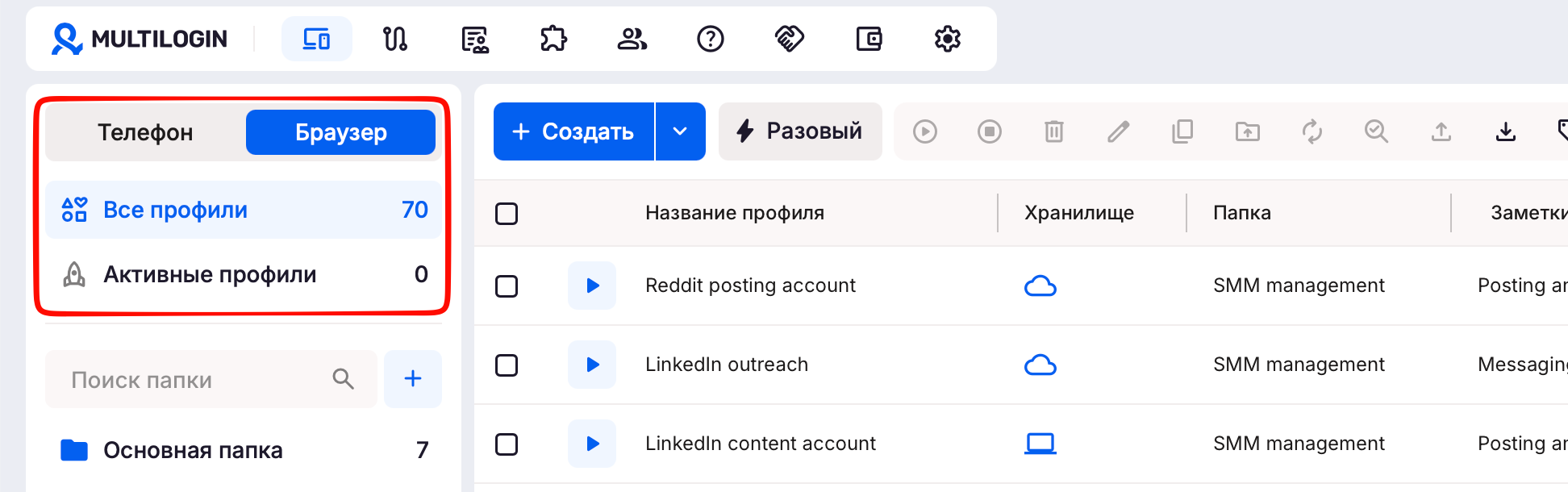
Контекстное меню: все под рукой
Нажмите правой кнопкой на любой элемент, например, на профиль, и откроется список доступных действий. Это самый быстрый способ что-то изменить без перехода в другие разделы.
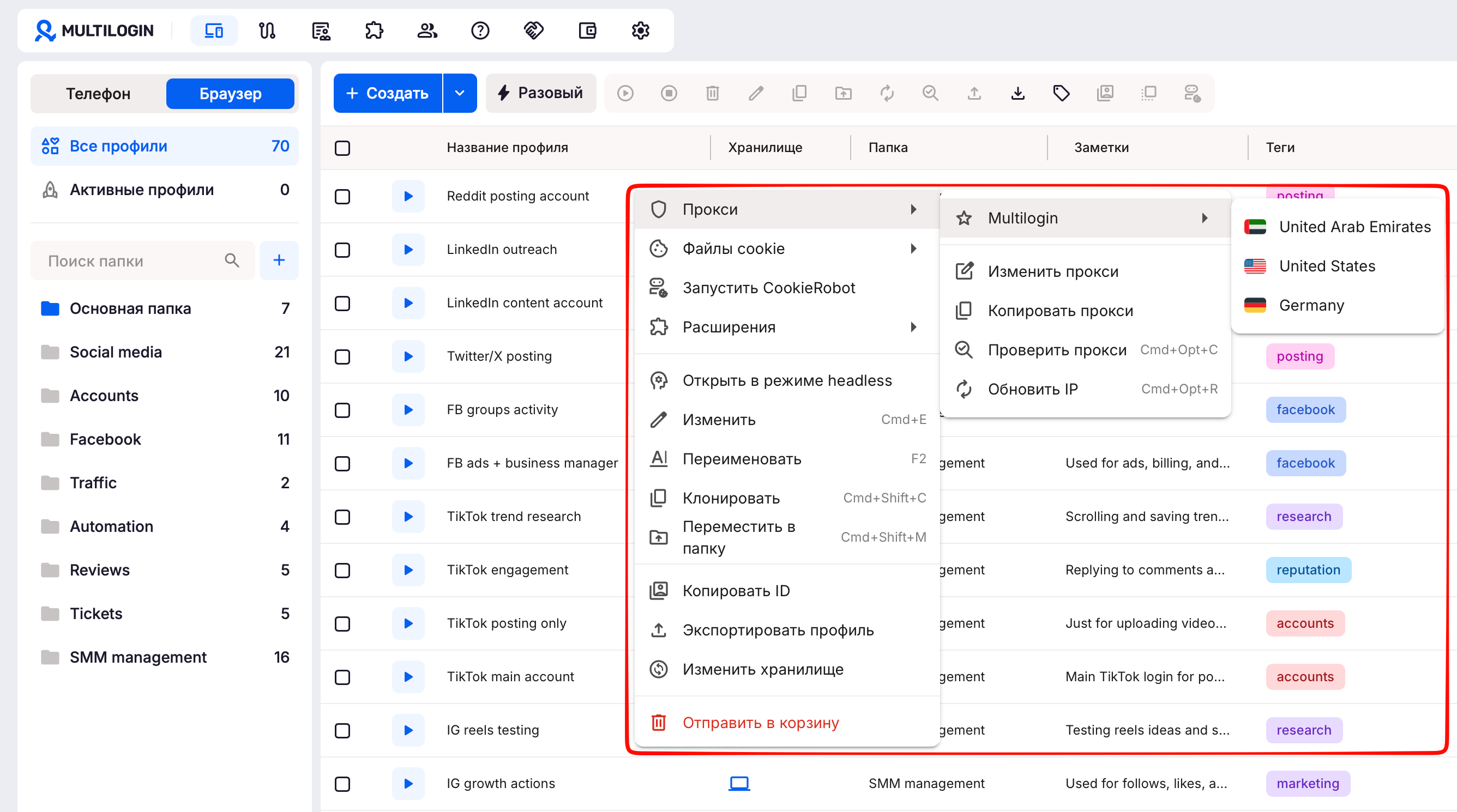
Нижняя панель: подписка и ресурсы
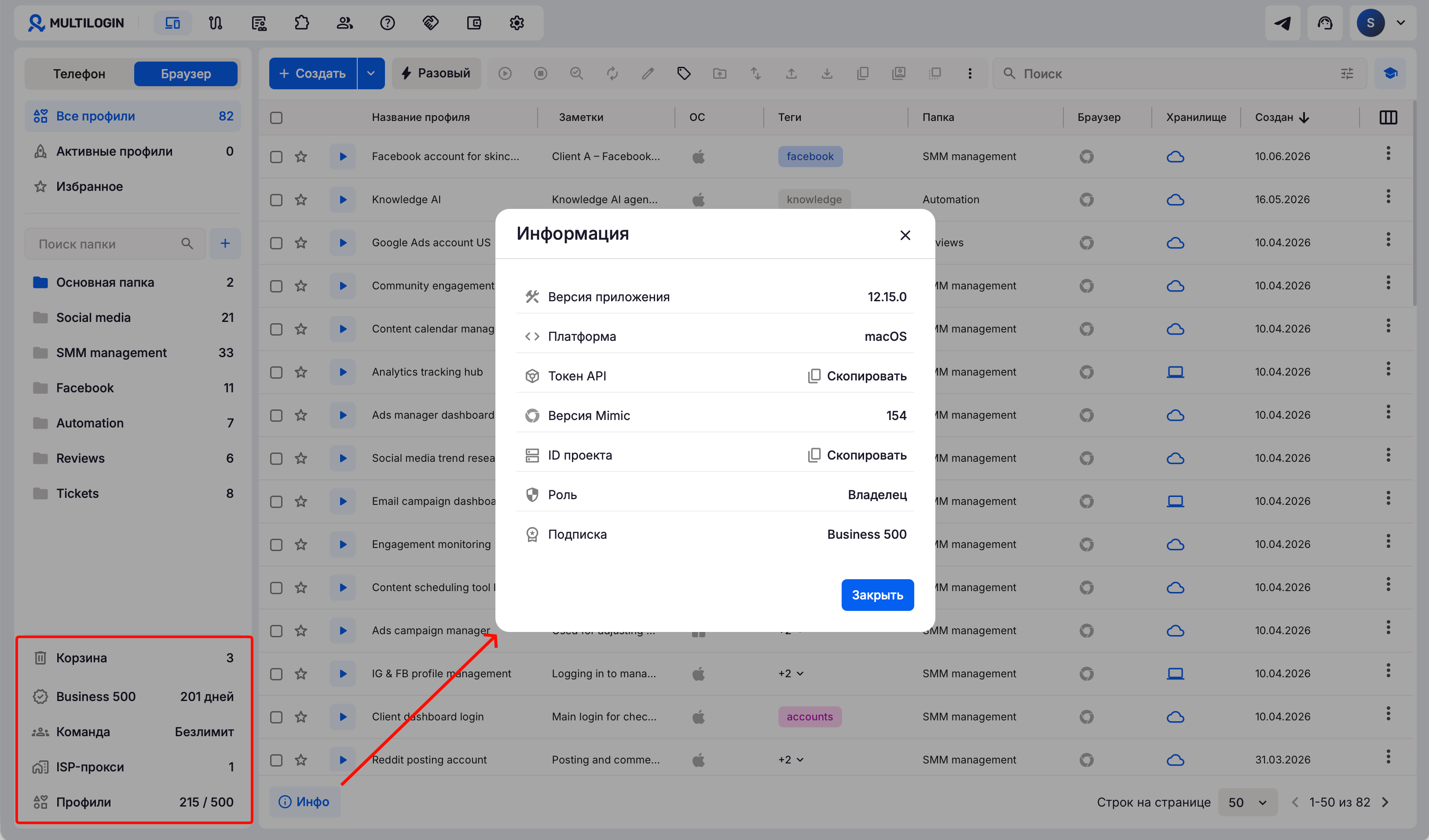
Внизу левой панели можно быстро посмотреть:
- Текущую подписку и сколько дней осталось.
- Сколько мест для участников доступно.
- Сколько ISP-прокси доступно.
- Сколько профилей создано и какой лимит у подписки.
Нужно больше данных? Нажмите «Инфо» в левом нижнем углу таблицы профилей. Там можно посмотреть версию приложения, платформу, версию Mimic, API-токен, ID проекта, роль и текущую подписку.
Настройте проект под себя
Multilogin можно настроить под себя, чтобы работать было удобнее. Что можно изменить:
- Столбцы: оставьте в таблице профилей только нужные данные.
- Поведение профилей: настройте автозакрытие мобильных профилей и подтверждение перед закрытием разовых профилей.
- Тему, язык и формат даты: выберите удобные настройки интерфейса.


