


Cách tạo hồ sơ nhanh
 ~6 phútTác giả Yelena V
Hồ sơ trình duyệt nhanh là các phiên trình duyệt tạm thời xóa dữ liệu của chúng khi bạn đóng lại.
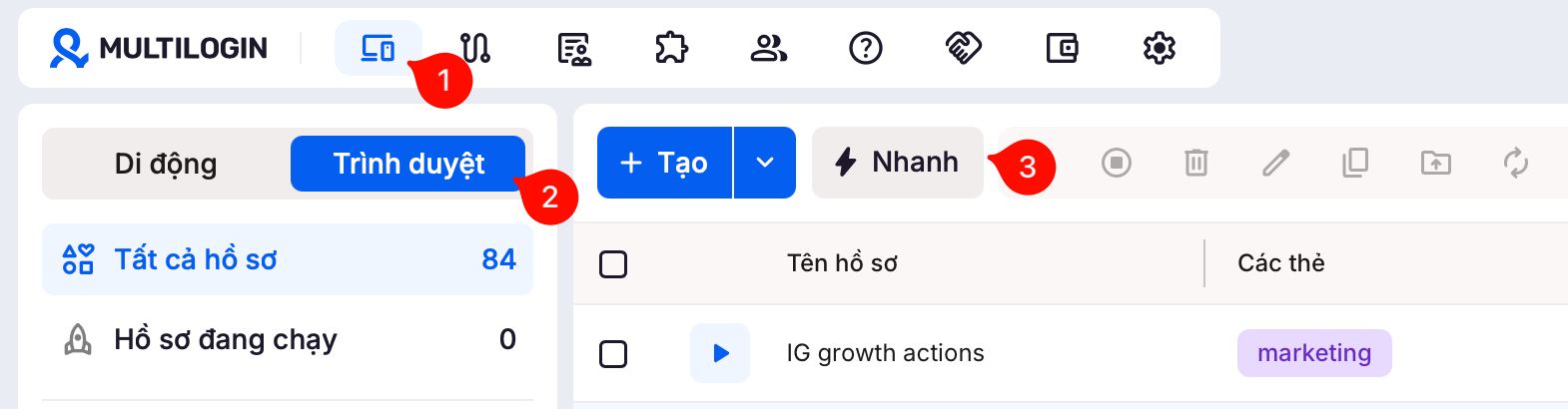
➡️ Để bắt đầu một phiên, hãy vào “Hồ sơ” → “Trình duyệt” → “Nhanh” → chọn cài đặt của bạn → nhấp “Bắt đầu”.
Sử dụng hồ sơ nhanh khi bạn cần một phiên trình duyệt sạch cho một tác vụ ngắn, như kiểm tra một trang, kiểm tra đăng nhập, hoặc mở một vài URL.
Chúng rất tuyệt khi bạn không muốn làm rối danh sách hồ sơ chính của mình với những thứ bạn chỉ sử dụng một lần.
Thay vào đó, làm việc với các ứng dụng di động? Sử dụng Android điện thoại đám mây cho các ứng dụng như TikTok, Instagram và Facebook. Hồ sơ nhanh chỉ dành cho các tác vụ trình duyệt.
Ai có thể sử dụng tính năng này?
- 👨💻 Chủ tài khoản, người quản lý và người điều hành
- 💰 Có sẵn trên tất cả các gói
Cách tạo hồ sơ nhanh
Mẫu hồ sơ
Nếu muốn, bạn có thể chọn mẫu hồ sơ tại đây. Trình quản lý mẫu hồ sơ của chúng tôi cho phép bạn lưu các thiết lập tùy chỉnh (như proxy, dấu vân tay, hệ điều hành) và áp dụng chúng chỉ bằng một cú nhấp chuột. Hoàn hảo cho các quy trình làm việc khối lượng lớn hoặc đảm bảo tính nhất quán trong toàn nhóm của bạn.

Cookie tạo sẵn

Số lượng hồ sơ
Bạn có thể khởi tạo tối đa 25 hồ sơ nhanh cùng lúc. Chỉ cần đặt một con số ở đây.

Hệ điều hành
Chọn hệ điều hành phù hợp với thiết bị thực tế của bạn – chẳng hạn như macOS, Windows hoặc Linux . Điều này giúp dấu vân tay trình duyệt của bạn luôn nhất quán và ít bị nghi ngờ hơn.

Trình duyệt
Chọn loại trình duyệt cho hồ sơ nhanh của bạn:
- ✅ Mimic: tốt nhất cho việc duyệt giống Chrome, các trang web hiện đại, tự động hóa và hỗ trợ lâu dài
- ⚠️ Stealthfox: chỉ sử dụng khi tác vụ của bạn cần hành vi kiểu Firefox hoặc tiện ích mở rộng của Firefox
- 🚫 Stealthfox là phiên bản cũ: nó không còn nhận được cập nhật chính (phiên bản mới nhất: v146)

Độ phân giải màn hình
Độ phân giải màn hình là một trong những tín hiệu trình duyệt mà các trang web có thể đọc. Giữ cho nó thực tế và nhất quán với thiết bị bạn đang sử dụng.
Một vài quy tắc đơn giản:
- Không chọn độ phân giải lớn hơn màn hình thực của bạn
- Đối với các nhóm, sử dụng kích thước phù hợp với thiết bị của mọi người
- Không thu nhỏ cửa sổ hồ sơ ngay sau khi khởi động, vì hầu hết người dùng duyệt web với cửa sổ mở bình thường

Đã che
Bạn sẽ nhận được độ phân giải màn hình ngẫu nhiên từ công cụ tạo dấu vân tay của chúng tôi.
Tùy Chỉnh
Đặt thông số mong muốn bằng các mẹo ở trên.
Thực tế
Các trang web sẽ thấy thông số màn hình thực của bạn.
Cài đặt tab khởi động
Với tính năng này, bạn có thể khôi phục các tab trước đó hoặc mở tối đa 10 URL bắt đầu tùy chỉnh mỗi khi bạn bắt đầu một hồ sơ – hoàn hảo để bỏ qua thói quen thường ngày và bắt đầu làm việc ngay.
➡️ Kiểm tra hướng dẫn đầy đủ để thiết lập URL tùy chỉnh chỉ trong vài giây.

Người ủy nhiệm
➡️ Hãy xem bài viết Cài đặt hồ sơ đăng Multilogin: Phần Proxy để biết thông tin chi tiết về từng tùy chọn che giấu IP mà bạn có.

Cách tránh mất dữ liệu với hồ sơ nhanh
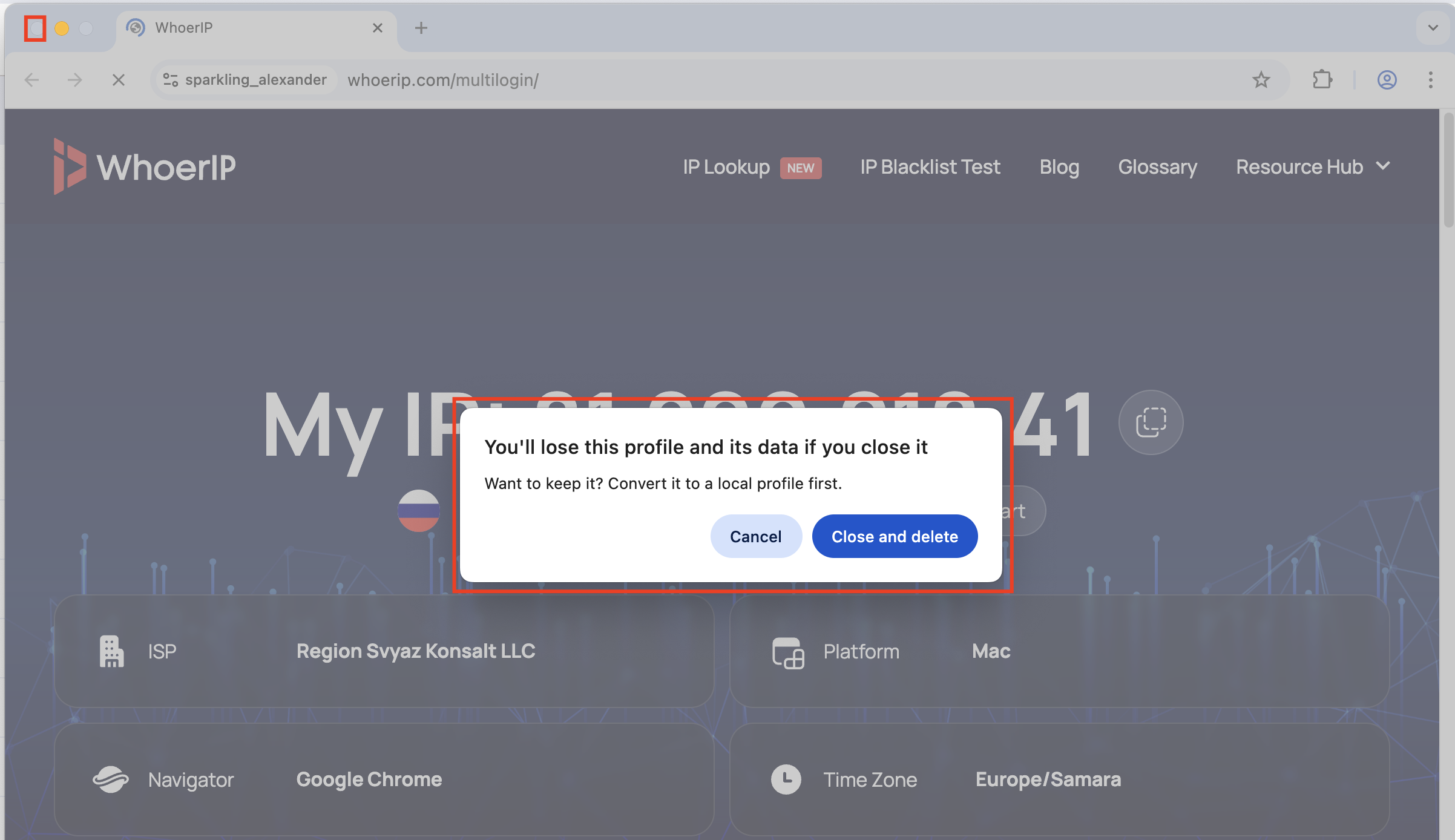
Mỗi khi bạn đóng một hồ sơ nhanh, nó sẽ bị xóa cùng với toàn bộ dữ liệu. Theo mặc định, sau khi nhấn “Dừng”, bạn sẽ thấy một cửa sổ xác nhận bật lên. Bạn có thể chọn đóng và xóa hồ sơ, hoặc hủy và lưu nó thành hồ sơ thông thường trước.
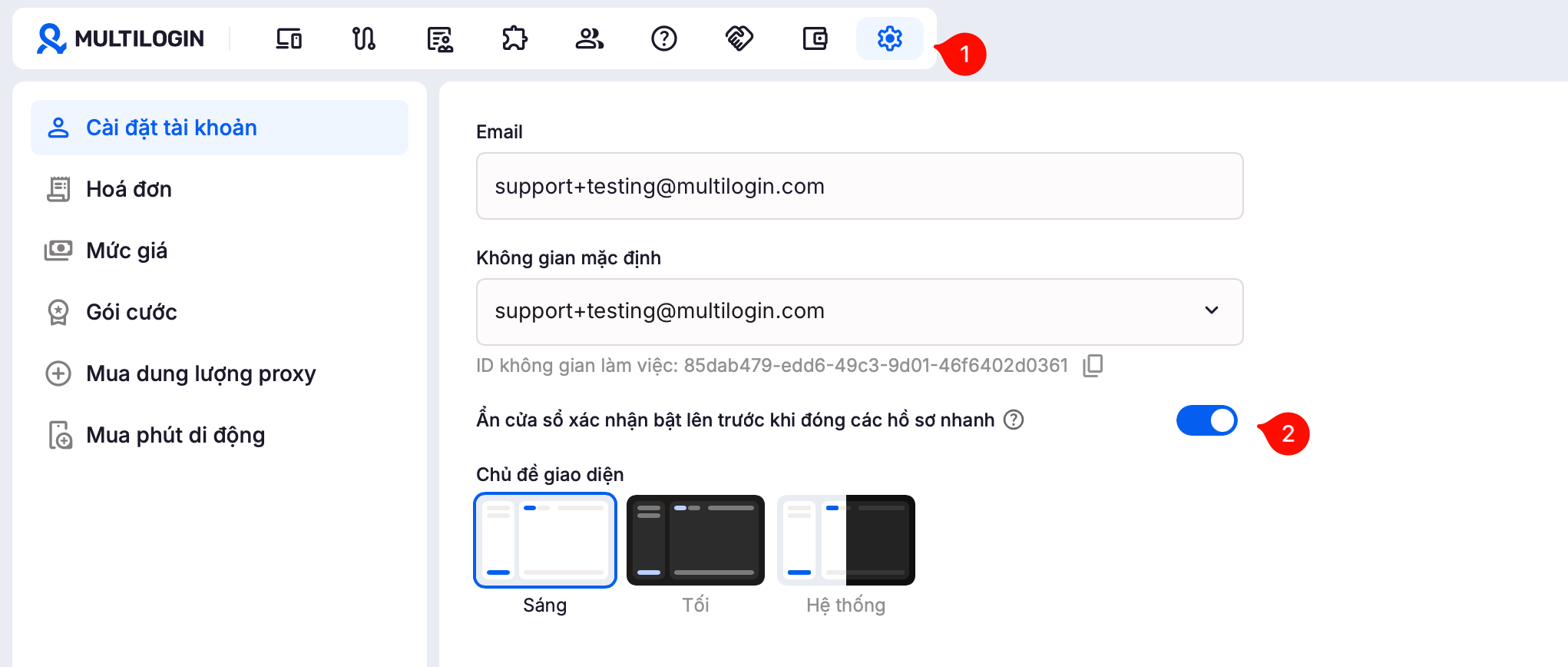
Không muốn thấy cửa sổ bật lên này mỗi khi đóng hồ sơ nhanh? Hãy tắt nó trong cài đặt tài khoản.
Mẹo chuyên nghiệp
- Sử dụng hồ sơ nhanh cho các kiểm tra trình duyệt một lần, không phải công việc tài khoản lâu dài
- Thêm URL khởi động nếu bạn luôn mở cùng một trang
- Lưu hồ sơ dưới dạng thông thường hồ sơ trình duyệt trước khi đóng nếu bạn muốn giữ cookie, dữ liệu đăng nhập, hoặc lịch sử phiên
Câu hỏi thường gặp
Tôi có thể khôi phục một hồ sơ nhanh đã đóng không?
Không – nó sẽ bị xóa ngay khi bạn dừng nó.
Tôi có thể sử dụng cài đặt dấu vân tay tùy chỉnh không?
Một phần. Hồ sơ nhanh cho phép bạn điều chỉnh một vài điều cơ bản, như độ phân giải màn hình, trước khi khởi động.
Cần bảng điều khiển đầy đủ? Sử dụng một hồ sơ trình duyệt thông thường thay thế. Đó là nơi bạn có thể tinh chỉnh nhiều cài đặt dấu vân tay hơn và lưu cài đặt cho lần sau.
Tôi có thể sử dụng hồ sơ nhanh cho các ứng dụng di động không?
Không. Hồ sơ nhanh chỉ dành cho các phiên trình duyệt.
Đối với các ứng dụng di động như TikTok, Instagram và Facebook, hãy sử dụng Android điện thoại đám mây. Chúng được xây dựng cho quy trình làm việc của ứng dụng di động, trong khi hồ sơ nhanh được tạo ra cho các tác vụ trình duyệt ngắn.


