


Como criar perfis rápidos
 ~4 minEscrito por Yelena V
Perfis de navegador rápidos são sessões temporárias do navegador que excluem seus dados quando você as fecha.
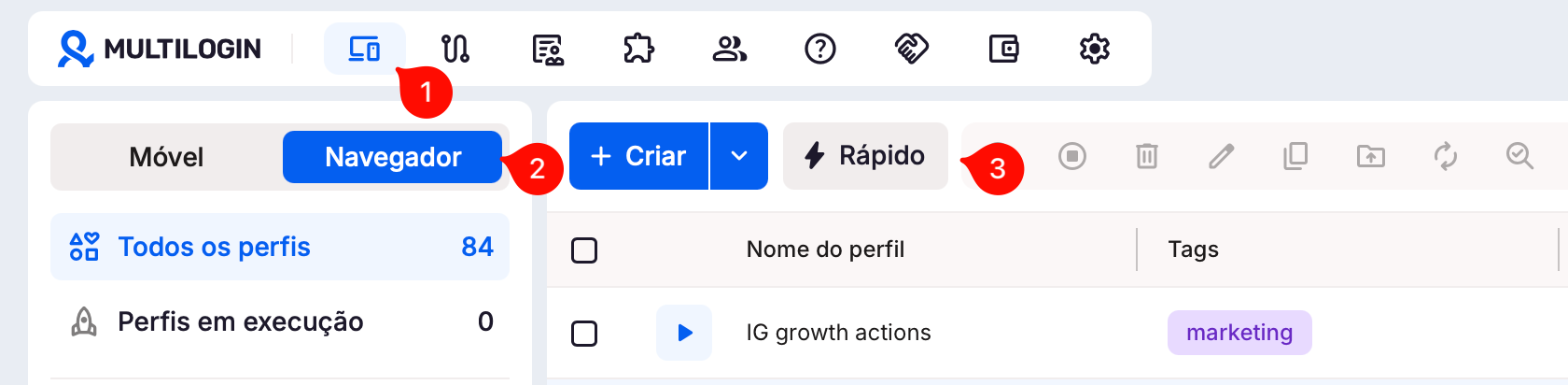
➡️ Para iniciar um, vá em “Perfis” → “Navegador” → “Rápido” → escolha suas configurações → clique em “Iniciar”.
Use perfis rápidos quando você precisa de uma sessão de navegador limpa para uma tarefa curta, como testar uma página, verificar um login ou abrir algumas URLs.
Eles são ótimos quando você não quer sobrecarregar sua lista principal de perfis com algo que você usará apenas uma vez.
Trabalhando com aplicativos móveis em vez disso? Use Android cloud phones para aplicativos como TikTok, Instagram e Facebook. Perfis rápidos são apenas para tarefas no navegador.
Quem pode usar esse recurso?
- 👨💻 Proprietário, gerente e operador da conta
- 💰 Disponível em todos os planos
Como criar um perfil rápido
- Vá até a aba “Perfis” no menu superior
- Selecione “Navegador” no seletor à esquerda
- Clique em “Rápido” para acessar as configurações de perfil rápido
- Clique em “Iniciar” para criar e iniciar um perfil rápido
Modelo de perfil
Se desejar, você pode escolher um modelo de perfil aqui. Nosso gerenciador de modelos de perfil permite salvar configurações personalizadas (como proxy, impressão digital, sistema operacional) e aplicá-las com um clique. Perfeito para fluxos de trabalho de alto volume ou para manter a consistência em toda a sua equipe.

Cookies prontos

Número de perfis
Você pode criar até 25 perfis rápidos por vez. Basta definir um número aqui.

Sistema operacional
Escolha o sistema operacional que corresponde ao seu dispositivo real, como macOS, Windows ou Linux. Isso ajuda a manter a impressão digital do seu navegador consistente e menos suspeita.

Navegador
Escolha o tipo de navegador para seu perfil rápido:
- ✅ Mimic: melhor para navegação semelhante ao Chrome, sites modernos, automação e suporte a longo prazo
- ⚠️ Stealthfox: use apenas quando sua tarefa precisar de comportamento estilo Firefox ou complementos do Firefox
- 🚫 Stealthfox é legado: não recebe mais atualizações principais (última versão: v146)

Resolução da tela
A resolução de tela é um dos sinais do navegador que os sites podem ler. Mantenha-a realista e consistente com o dispositivo que você está usando.
Algumas regras simples:
- Não escolha uma resolução maior do que a sua tela real
- Para equipes, use um tamanho que funcione para o dispositivo de todos
- Não minimize a janela do perfil logo após o lançamento, já que a maioria dos usuários navega com a janela aberta normalmente

Mascarado
Você obterá uma resolução de tela aleatória do nosso criador de impressão digital.
Personalizado
Defina o parâmetro desejado usando as dicas acima.
Real
Os sites verão seus parâmetros reais de tela.
Comportamento da guia de inicialização
Com esse recurso, você pode restaurar guias anteriores ou abrir até 10 URLs iniciais personalizadas sempre que iniciar um perfil — perfeito para pular a rotina e ir direto ao trabalho.
➡️ Confira o guia completo para configurar URLs personalizadas em segundos.

Proxy
➡️ Acesse o artigo Configurações de perfil Multilogin: Seção Proxy para obter uma análise completa de cada opção de mascaramento de IP que você tem.

Como evitar a perda de dados com perfis rápidos
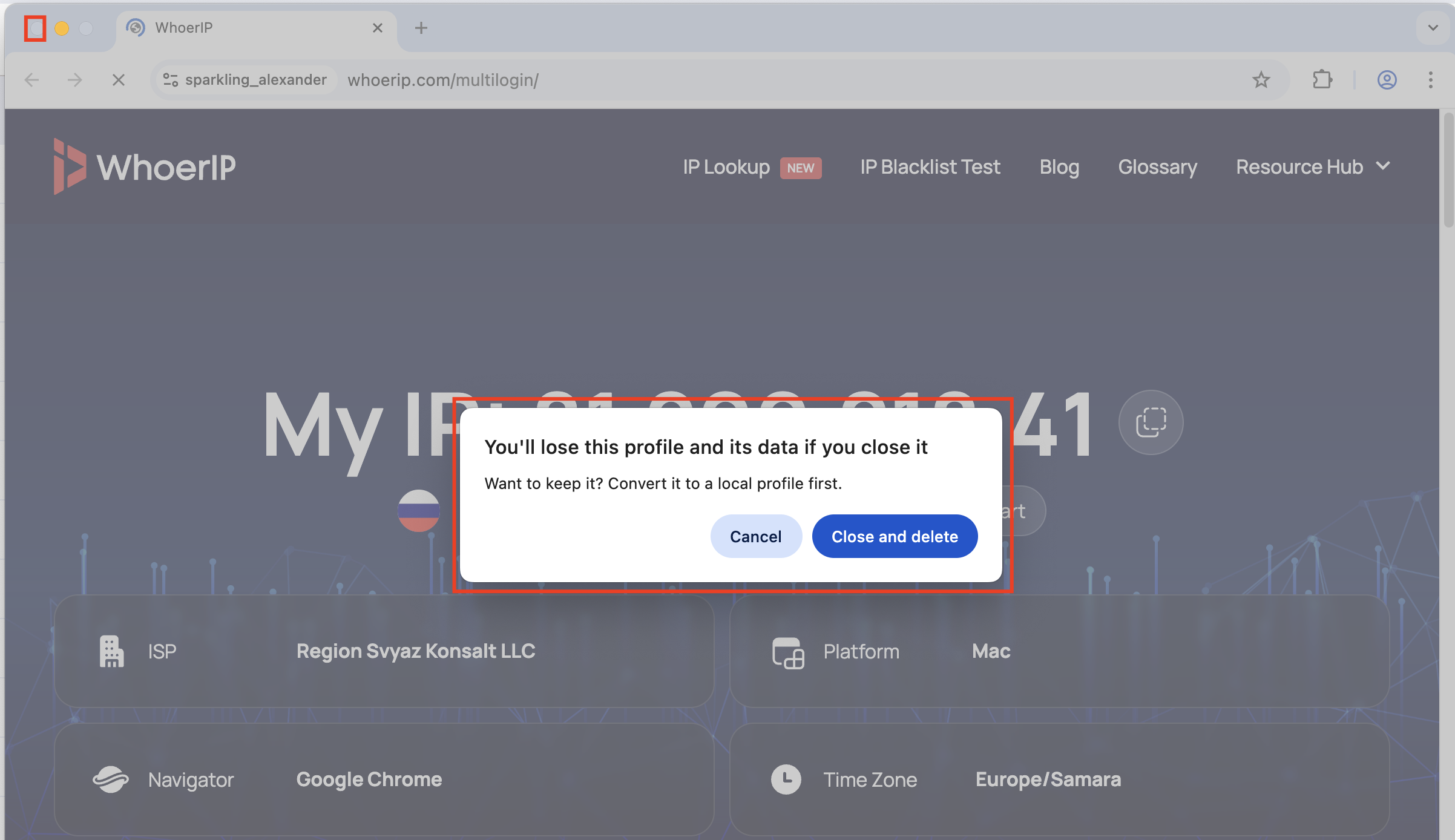
Sempre que você fecha um perfil rápido, ele é apagado junto com todos os seus dados. Por padrão, depois de clicar em “Parar”, aparece uma janela pop-up de confirmação. Você pode escolher fechar e excluir o perfil ou cancelar e salvá-lo antes como um perfil normal.
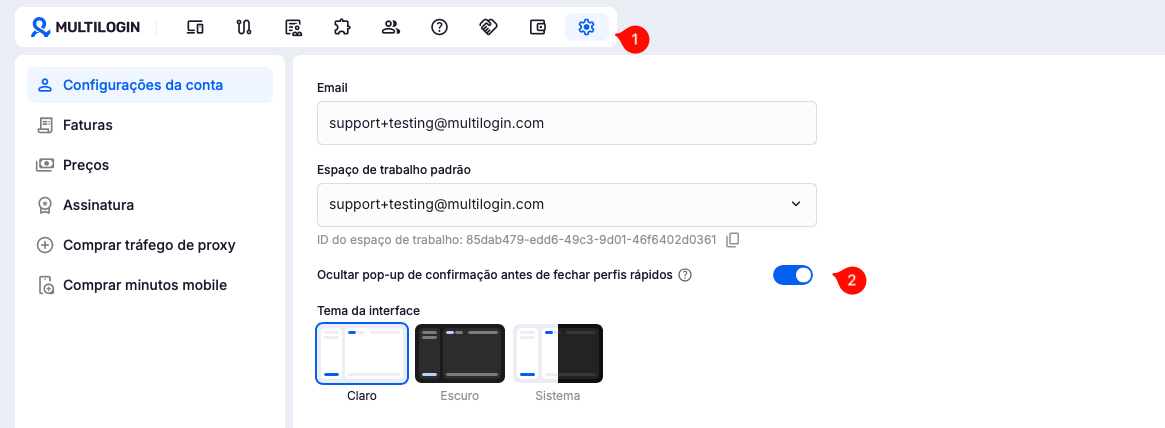
Não quer ver essa janela pop-up toda vez que fechar um perfil rápido? Desative-a nas configurações da conta.
Dicas profissionais
- Use perfis rápidos para verificações únicas no navegador, não para trabalho de conta a longo prazo
- Adicione URLs de início se você sempre abrir as mesmas páginas
- Salve o perfil como um regular perfil de navegador antes de fechá-lo se você quiser manter cookies, dados de login ou histórico de sessões
Perguntas frequentes
Posso recuperar um perfil rápido fechado?
Não – ele é excluído assim que você o para.
Posso usar configurações de impressão digital personalizadas?
Em parte. Perfis rápidos permitem que você ajuste algumas configurações básicas, como resolução de tela, antes do lançamento.
Precisa do painel de controle completo? Use um perfil de navegador regular em vez disso. É lá que você pode ajustar mais configurações de impressão digital e salvar a configuração para depois.
Posso usar perfis rápidos para aplicativos móveis?
Não. Perfis rápidos são para sessões de navegador.
Para aplicativos móveis como TikTok, Instagram e Facebook, use Android cloud phones. Eles são feitos para fluxos de trabalho de aplicativos móveis, enquanto perfis rápidos são feitos para tarefas curtas no navegador.


