


Cách khắc phục sự cố Multilogin do phần mềm diệt vi-rút, VPN và nhiều phần mềm khác gây ra
 ~4 phútTác giả Yelena V
Phần mềm diệt virus, tường lửa, VPN, proxy hoặc các ứng dụng bảo mật mạng khác đôi khi có thể ảnh hưởng đến kết nối Multilogin hoặc quá trình khởi động hồ sơ.
➡️ Tạm dừng ứng dụng có thể đang gây ra sự cố → thử lại thao tác tương tự trong Multilogin → nếu hoạt động, hãy bật lại ứng dụng và thêm Multilogin vào danh sách ngoại lệ hoặc ứng dụng được phép.
Sử dụng cách này khi Multilogin chỉ gặp sự cố trong lúc một ứng dụng bảo mật hoặc mạng của bên thứ ba cụ thể đang hoạt động.
Một số ứng dụng trên máy tính của bạn, chẳng hạn như chương trình diệt vi-rút, tường lửa, VPN và công cụ proxy, có thể gây ảnh hưởng đến Multilogin. Những ứng dụng này có thể khiến Multilogin không hoạt động bình thường hoặc khiến mọi thứ chạy chậm hơn.
Sau đây là một số cách khắc phục nhanh:
- Gỡ cài đặt các ứng dụng này
- Nếu bạn thực sự cần chúng, hãy tạm thời tắt các ứng dụng hoặc thêm Multilogin vào whitelist trong phần cài đặt
Điều này sẽ giúp giải quyết vấn đề và đảm bảo mọi thứ hoạt động trơn tru!
Cách giải quyết xung đột với ứng dụng của bên thứ 3 trên Windows:
Ứng dụng diệt vi-rút
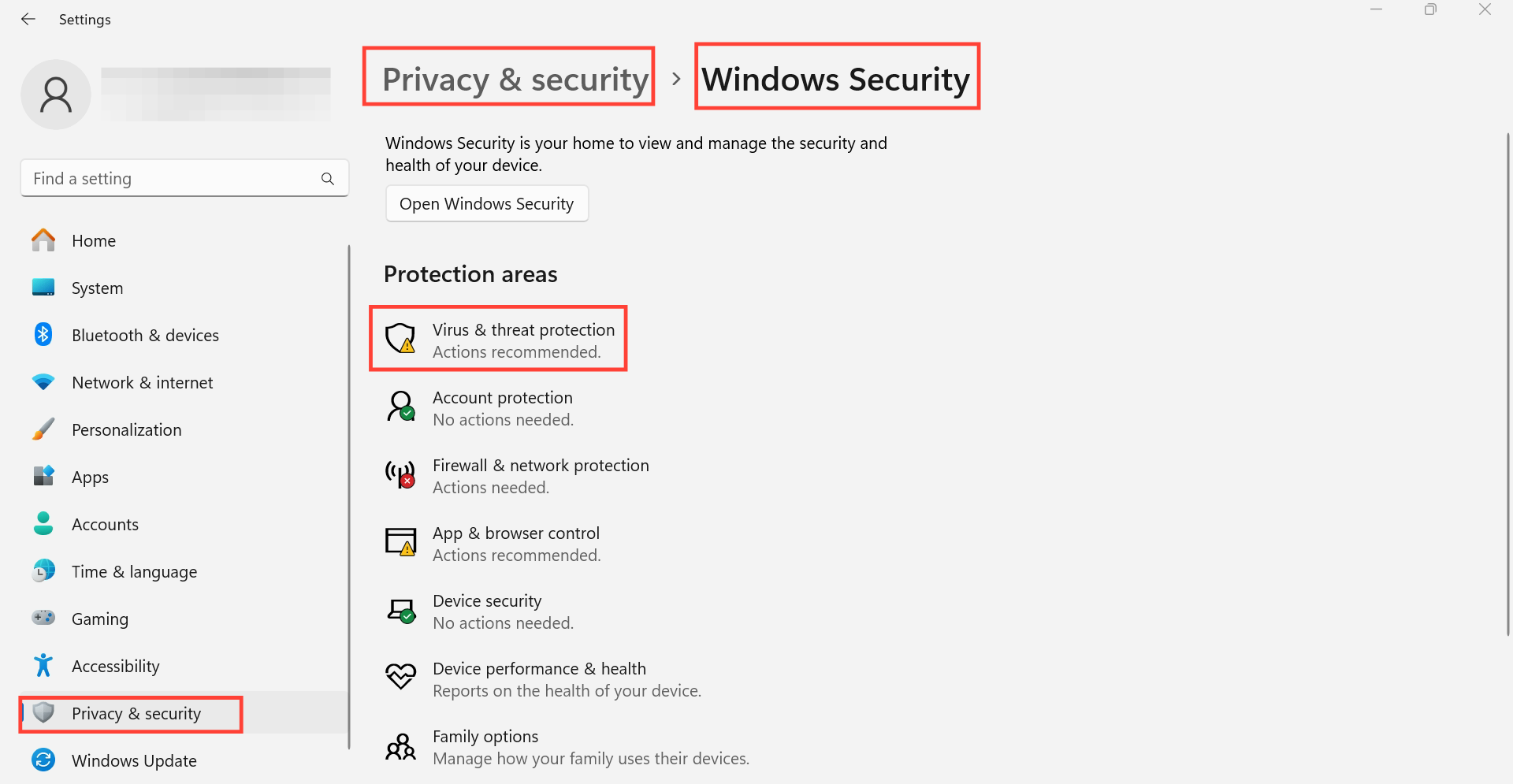
- Vào “Cài đặt” → “Quyền riêng tư & bảo mật” → “Bảo mật Windows ” → “Bảo vệ khỏi vi-rút & mối đe dọa”
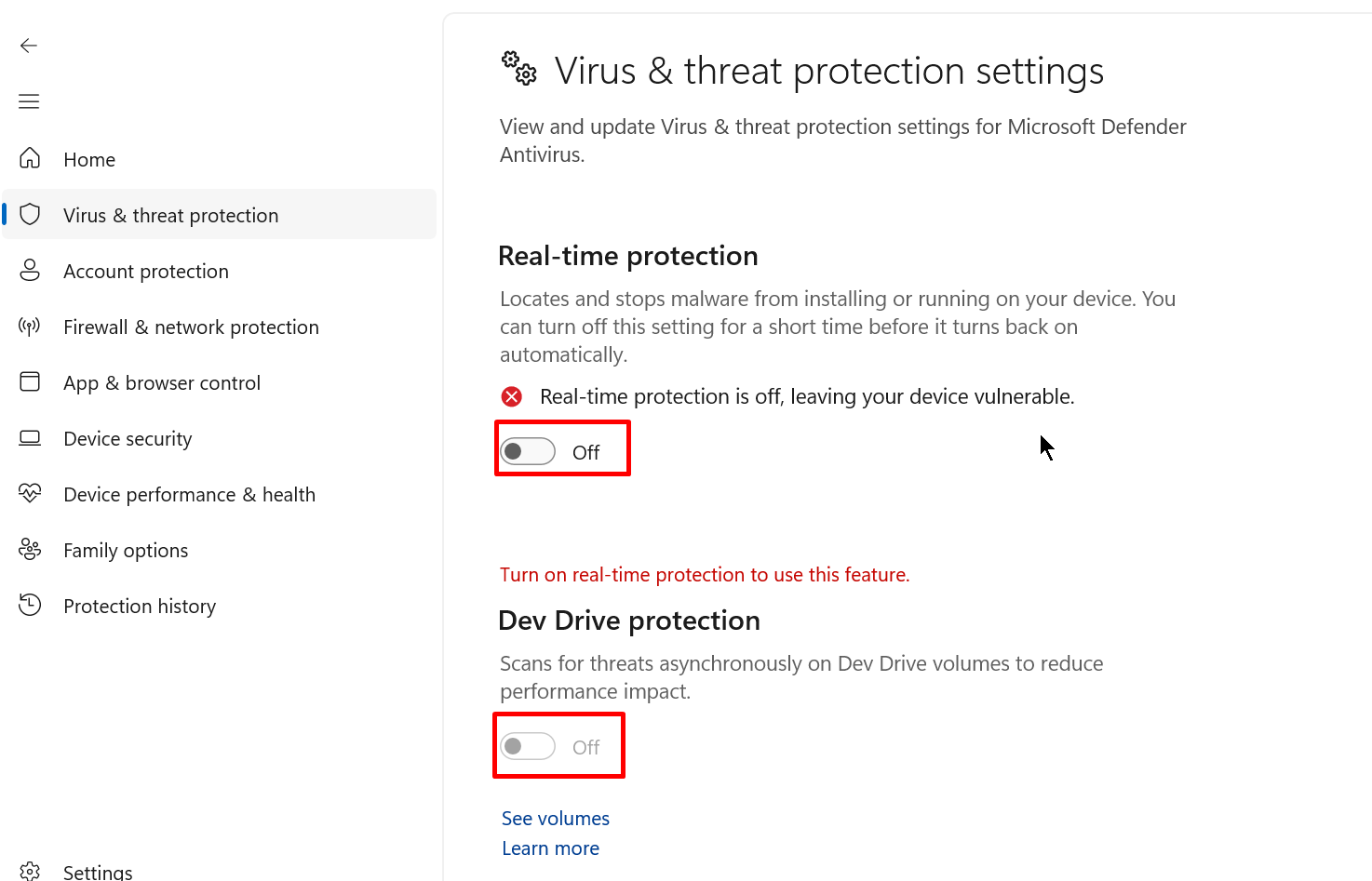
- Chọn “Quản lý cài đặt” rồi tắt tất cả các thông số trong cửa sổ hiển thị
Tường lửa
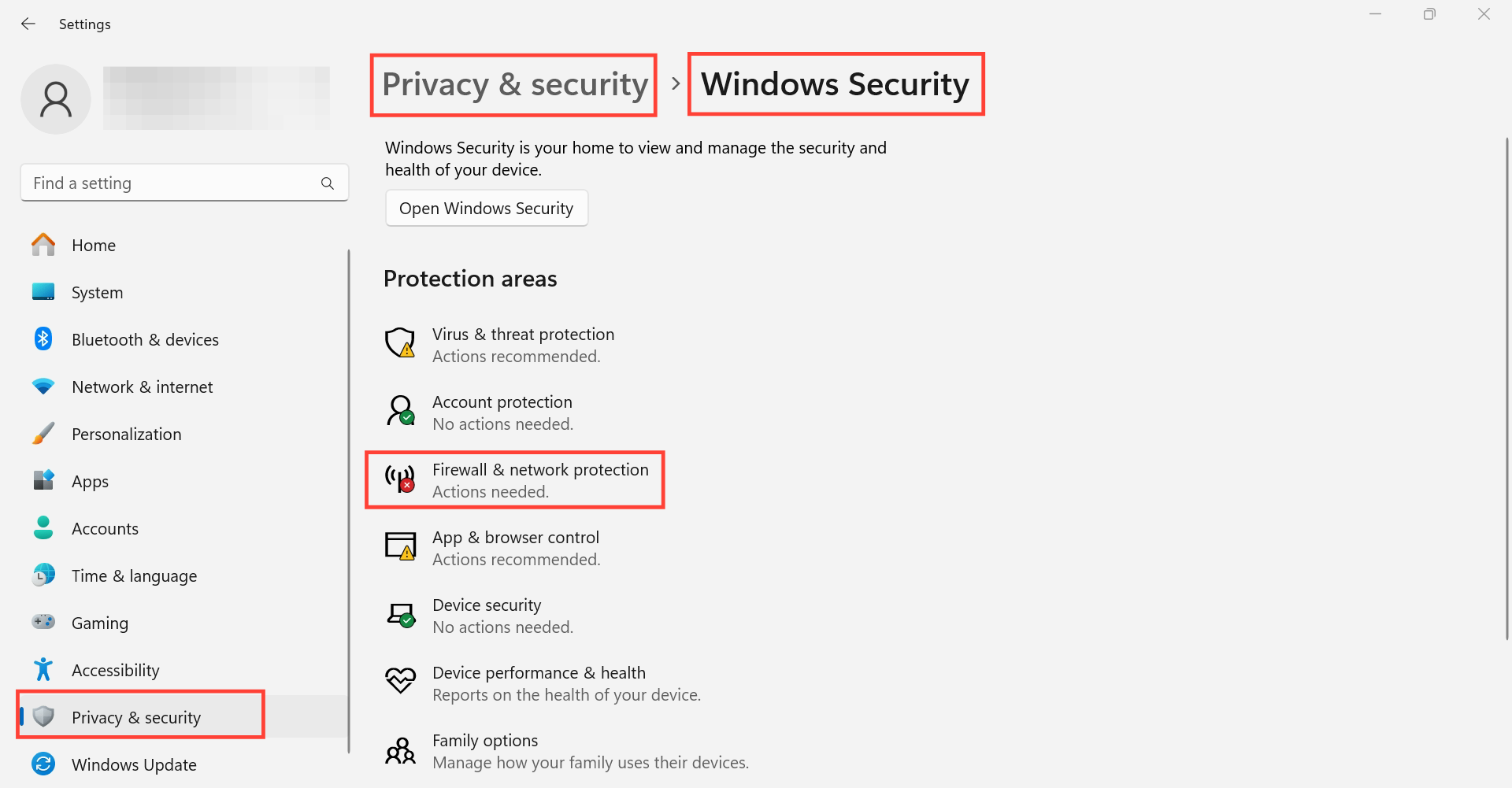
- Vào “Cài đặt” → “Quyền riêng tư & bảo mật” → “Bảo mật Windows ” → “Tường lửa & bảo vệ mạng”
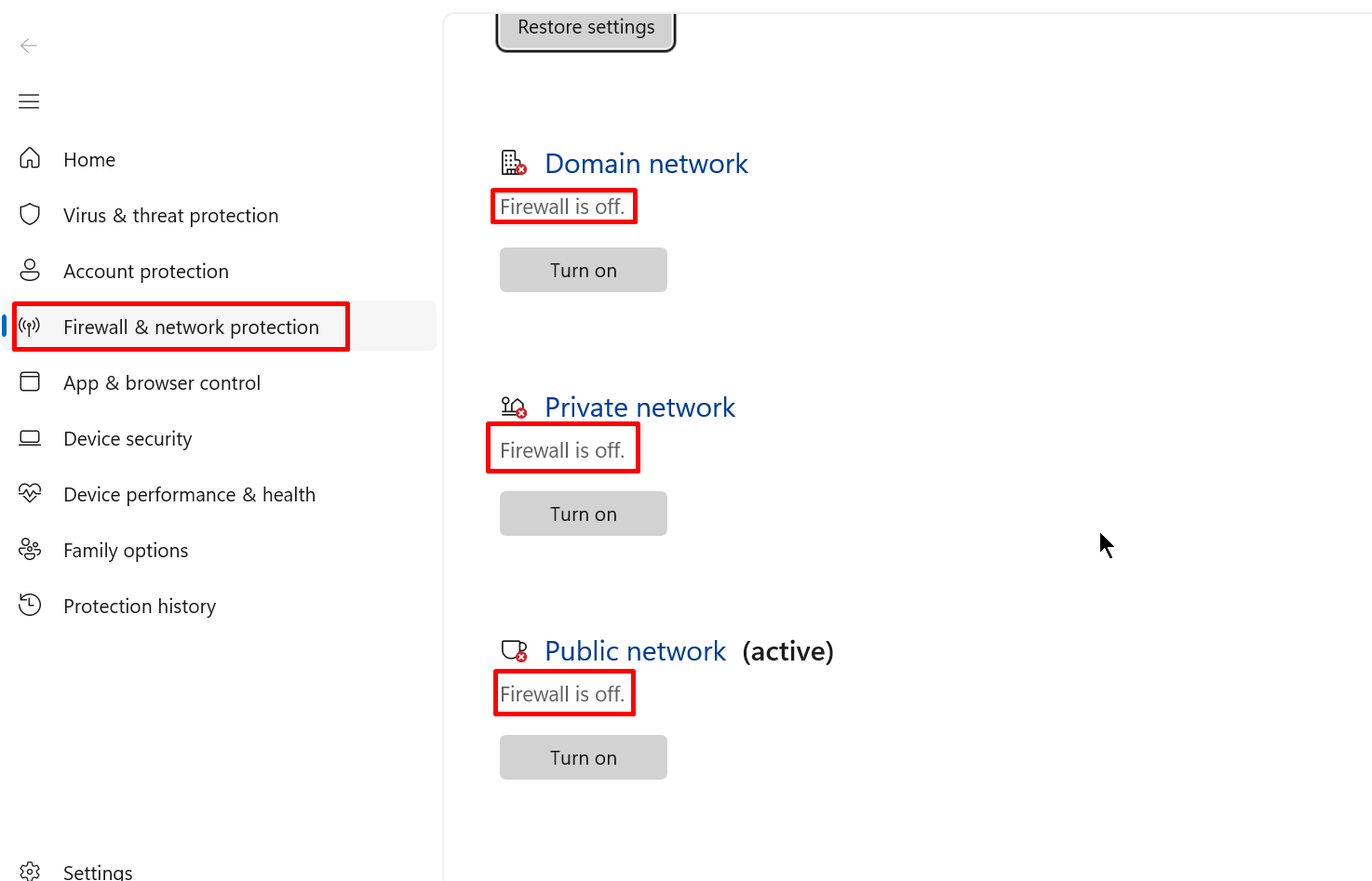
- Tắt tất cả các thông số trong cửa sổ hiển thị
VPN
Gỡ cài đặt ứng dụng VPN:
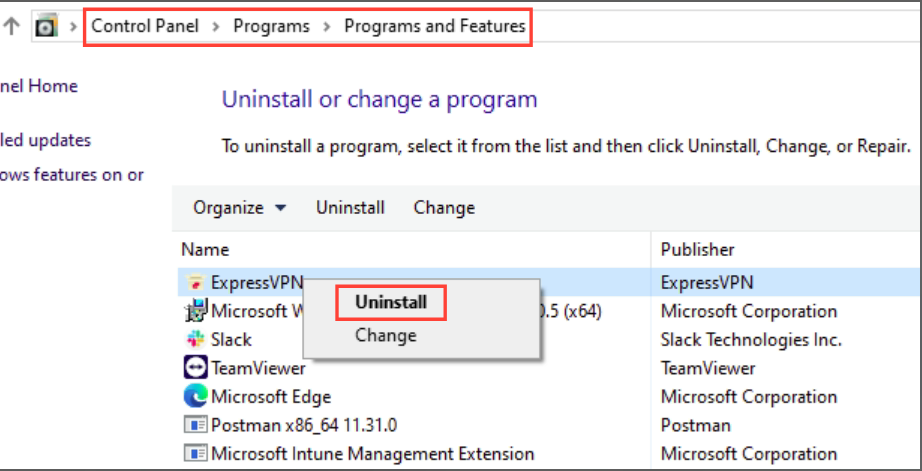
- Mở “Bảng điều khiển” → “Chương trình” → “Chương trình và Tính năng”
- Nhấp chuột phải vào ứng dụng VPN → “Gỡ cài đặt”
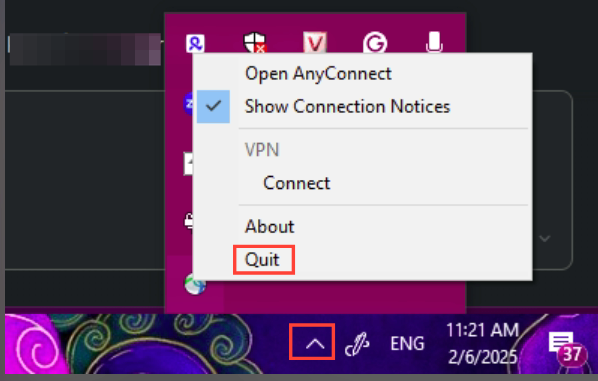
Tắt ứng dụng VPN: mở menu trên thanh tác vụ → nhấp chuột phải vào ứng dụng VPN → nhấp vào “Thoát”
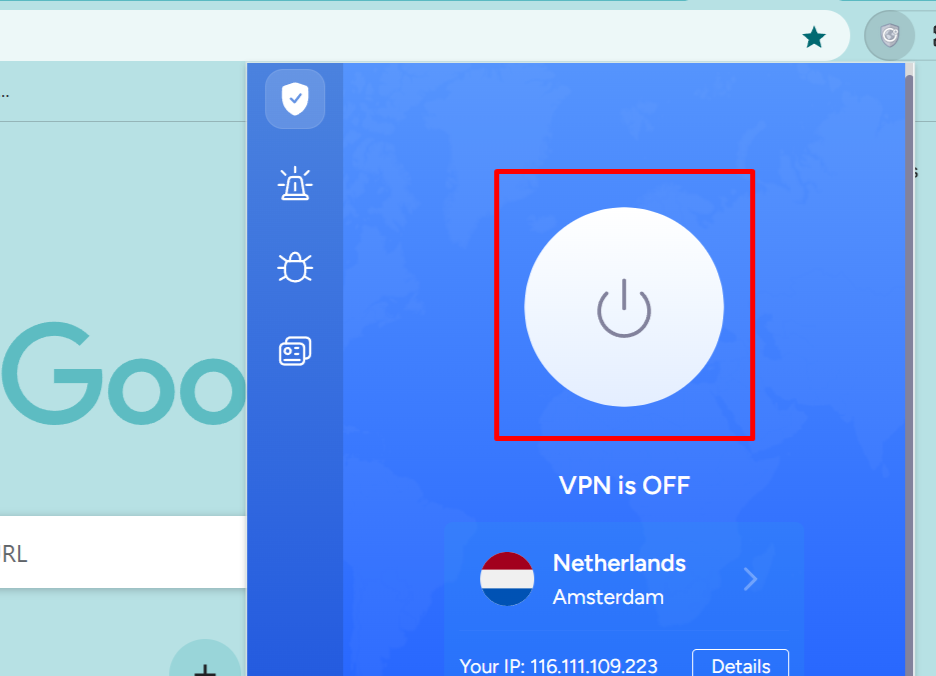
Tắt tiện ích mở rộng VPN trong trình duyệt: đừng quên kiểm tra và tắt tiện ích mở rộng VPN mà bạn đã cài đặt trong trình duyệt của mình, ví dụ như Chrome:
Cách giải quyết xung đột với ứng dụng của bên thứ 3 trên macOS:
hệ thống bảo mật macOS
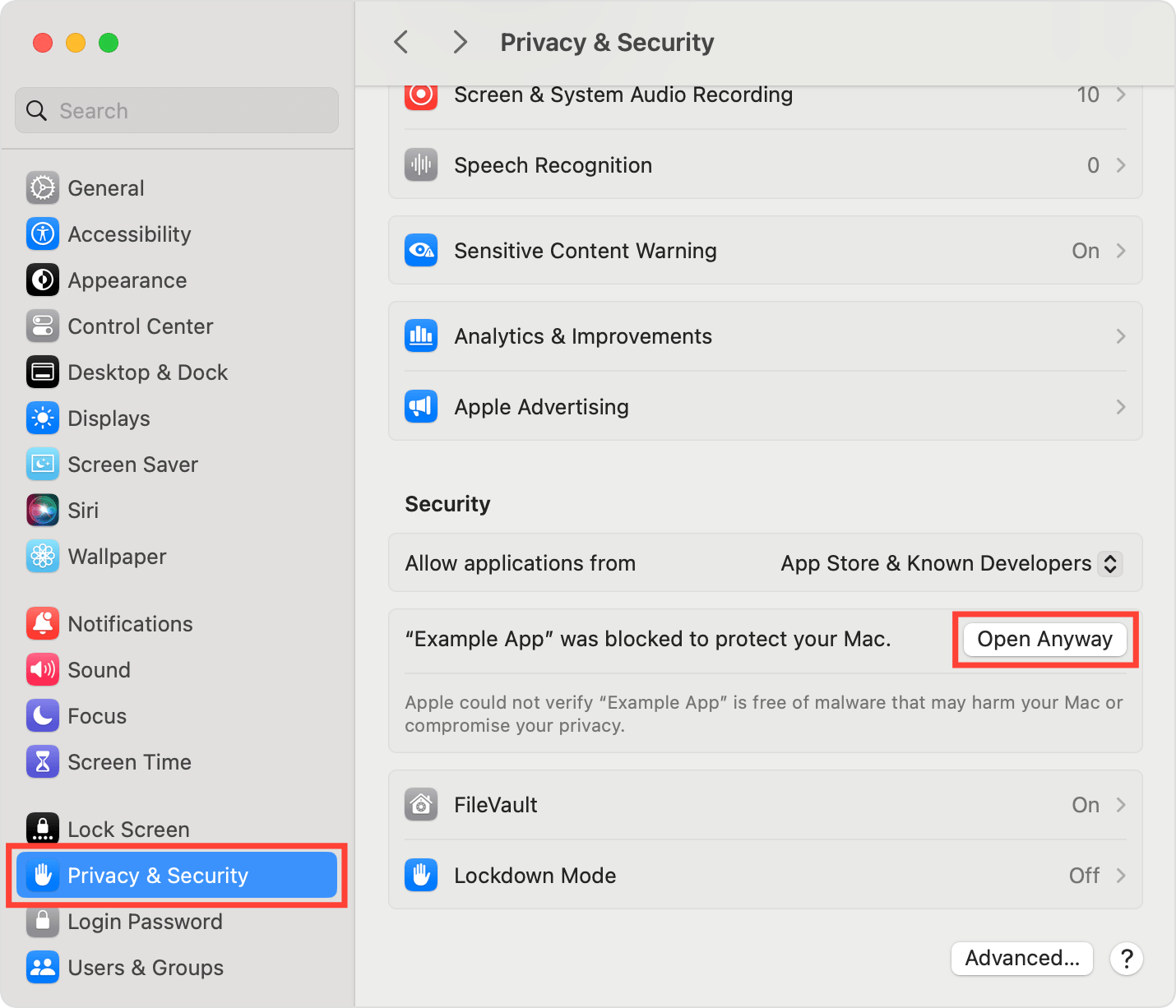
Nếu ứng dụng bị hạn chế bởi hệ thống bảo mật macOS, bạn có thể truy cập ứng dụng theo cách sau:
- Mở “Cài đặt hệ thống” → “Quyền riêng tư & Bảo mật” → “Bảo mật”
- Nhấp vào "Mở vẫn mở" cho các ứng dụng
Chúng tôi khuyên bạn nên thay đổi giá trị “Cho phép ứng dụng từ” thành “App Store & Nhà phát triển đã biết”.
Ứng dụng diệt vi-rút
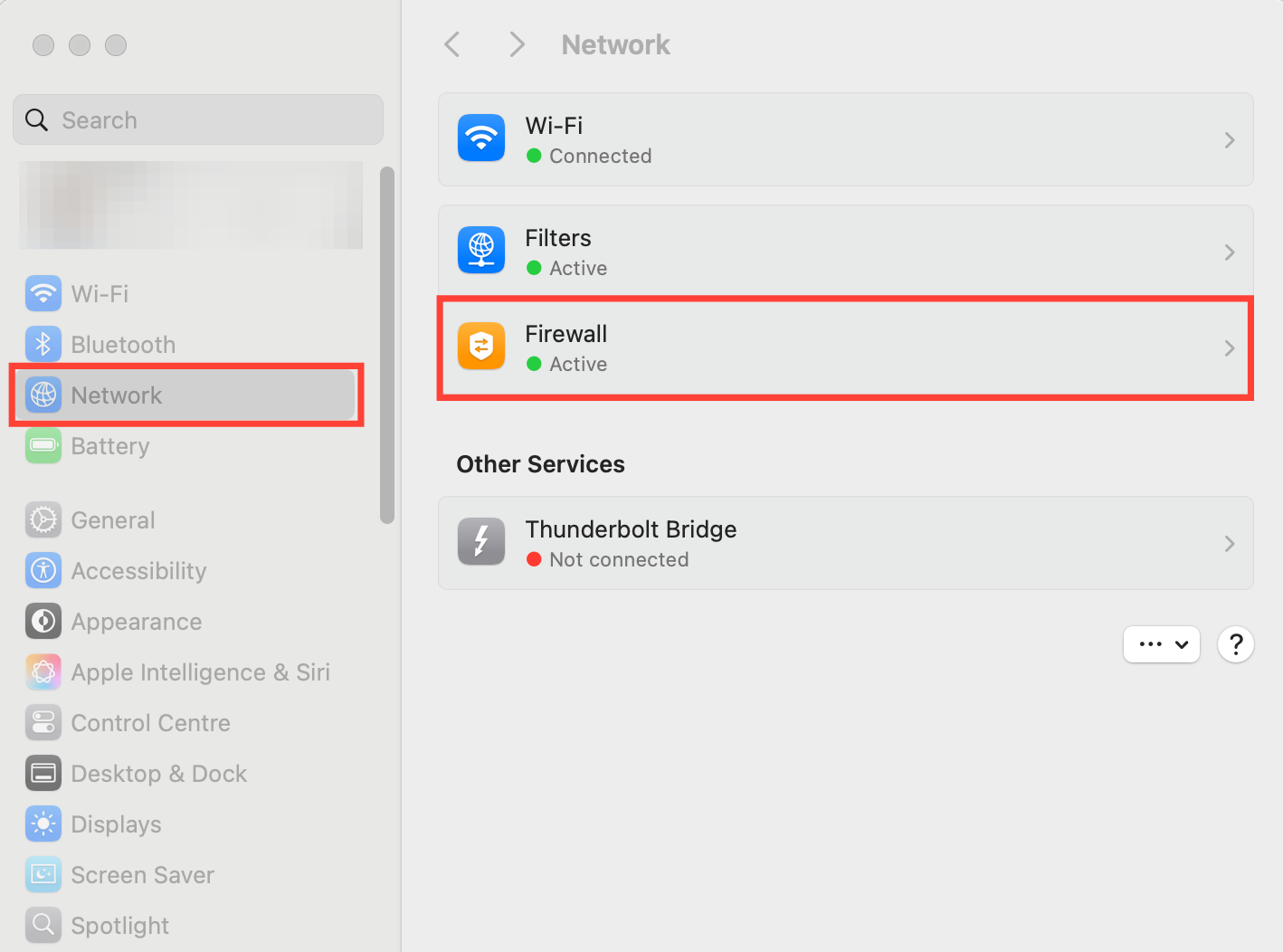
Tường lửa
- Mở “Menu Apple” → “Tùy chọn hệ thống” → “Mạng”
- Vào tab “Tường lửa” và tắt nó đi
VPN
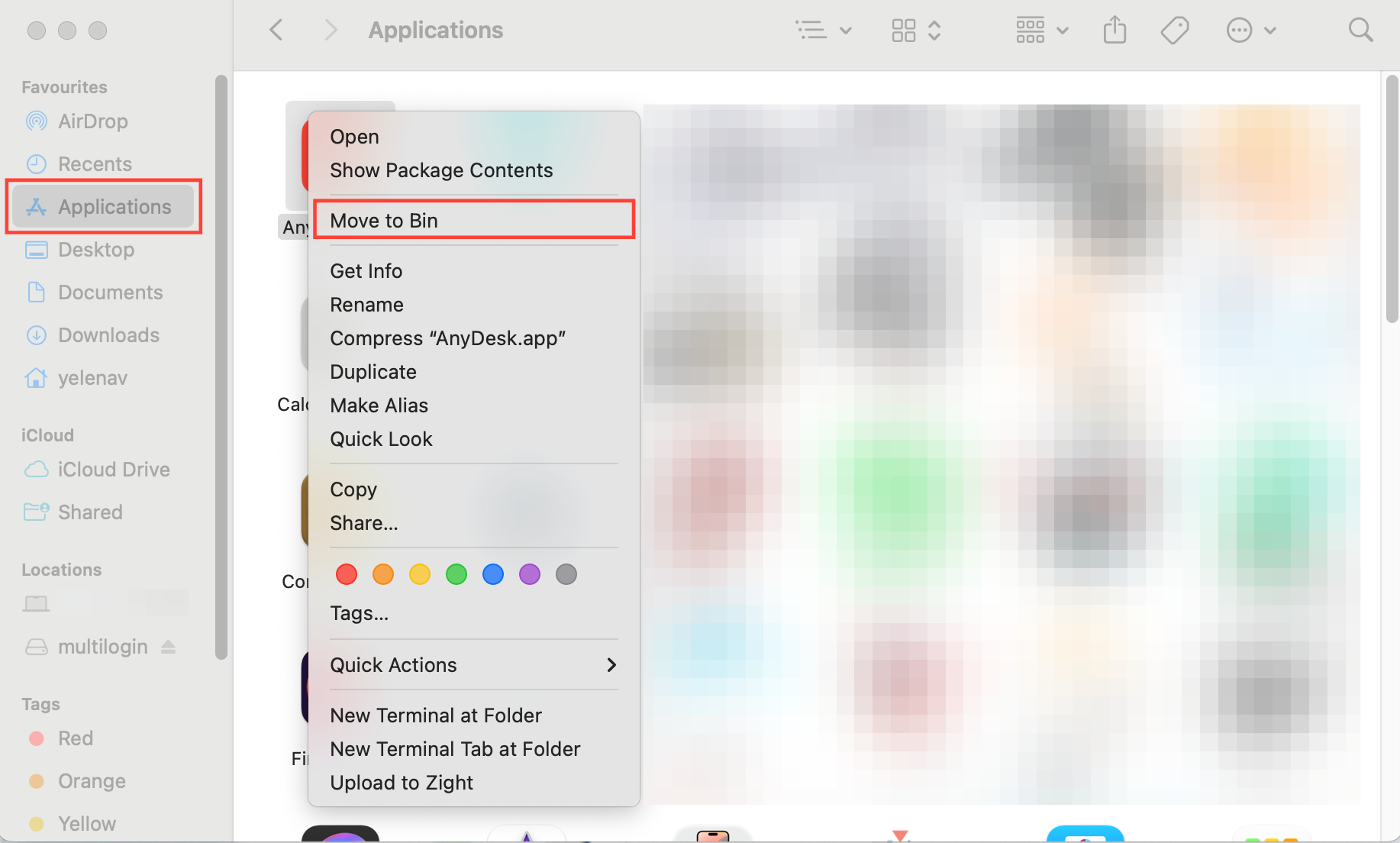
Gỡ cài đặt ứng dụng VPN:
- Đi tới “Finder” → “Go” → “Application”
- Nhấp chuột phải vào ứng dụng VPN → “Di chuyển đến Thùng rác”
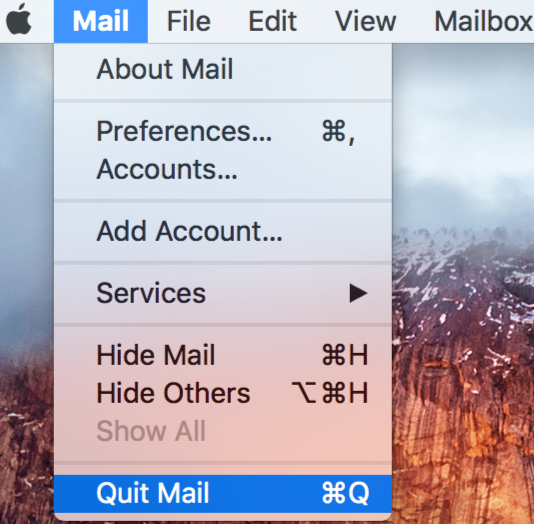
Tắt ứng dụng VPN: nhấp chuột phải vào ứng dụng VPN trên thanh menu → chọn “Thoát <tên ứng dụng>”.
Tắt tiện ích mở rộng VPN trong trình duyệt: Đừng quên kiểm tra và tắt các tiện ích mở rộng VPN mà bạn đã cài đặt trên trình duyệt. Dưới đây là ví dụ cho trình duyệt Safari:
- Chọn “Safari” → “Cài đặt” (hoặc “Tùy chọn”) → nhấp vào “Tiện ích mở rộng”
- Để tắt tiện ích mở rộng, hãy bỏ chọn hộp kiểm của tiện ích mở rộng đó


