


Como corrigir problemas de Multilogin causados por antivírus, VPNs e muito mais
 ~3 minEscrito por Yelena V
Antivírus, firewall, VPN, proxy ou outros aplicativos de segurança de rede às vezes podem interferir nas conexões do Multilogin ou na inicialização de perfis.
➡️ Pause temporariamente o aplicativo que pode estar causando o problema → tente a mesma ação novamente no Multilogin → se funcionar, reative o aplicativo e adicione o Multilogin às exceções ou à lista de aplicativos permitidos.
Use este método quando o Multilogin apresentar problemas apenas enquanto um determinado aplicativo de segurança ou rede de terceiros estiver ativo.
Alguns aplicativos no seu computador, como antivírus, firewalls, VPNs e ferramentas de proxy, podem interferir com o Multilogin. Esses aplicativos podem impedir o funcionamento correto do Multilogin ou torná-lo mais lento.
Aqui estão algumas soluções rápidas:
- Desinstale esses aplicativos
- Se precisar deles, desative os aplicativos temporariamente ou adicione o Multilogin à lista de permissões nas configurações
Isso deve ajudar a resolver o problema e manter tudo funcionando sem problemas!
Como resolver conflitos com aplicativos de terceiros no Windows:
Aplicativos antivírus
- Vá para “Configurações” → “Privacidade e segurança” → “Segurança Windows ” → “Proteção contra vírus e ameaças”
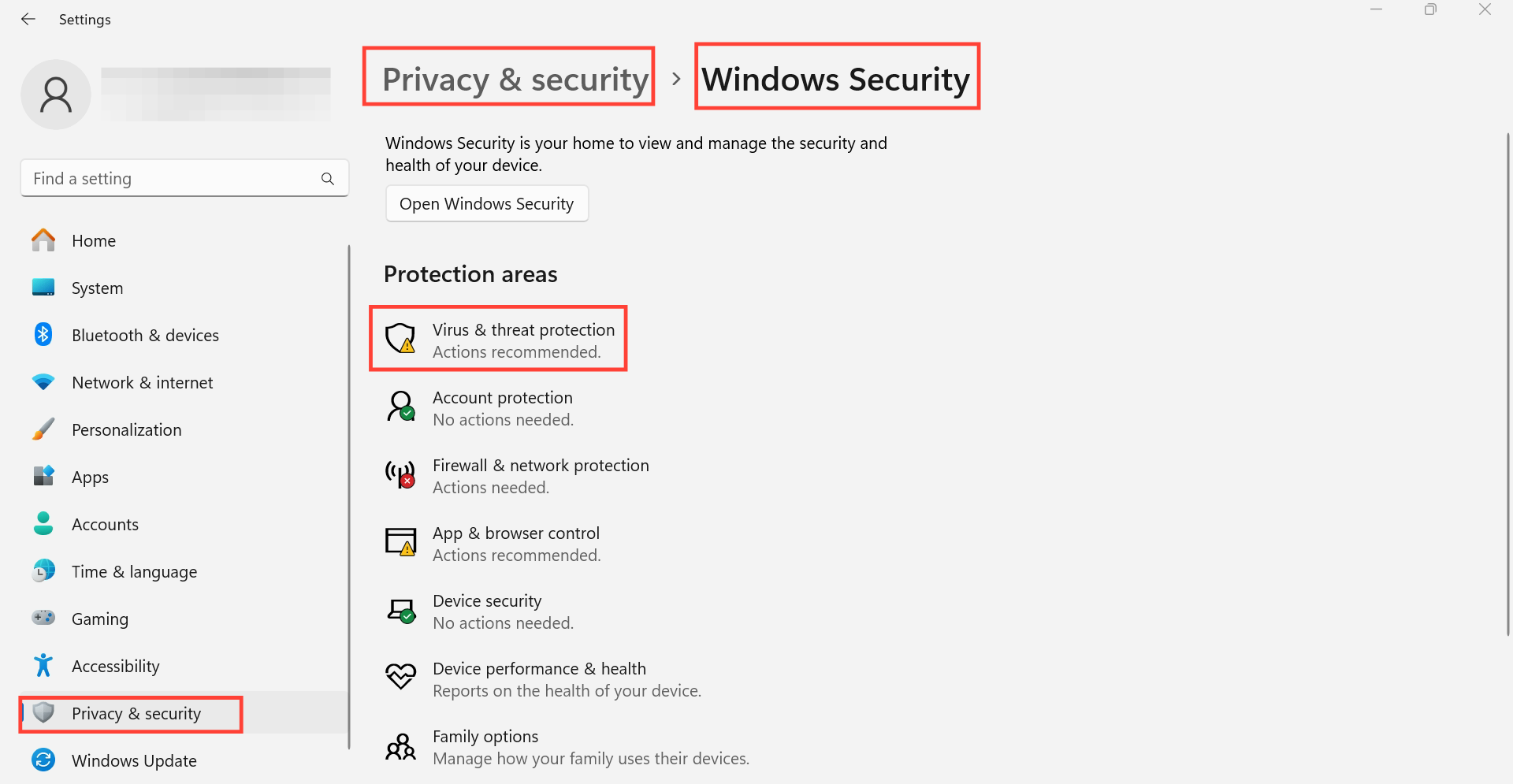
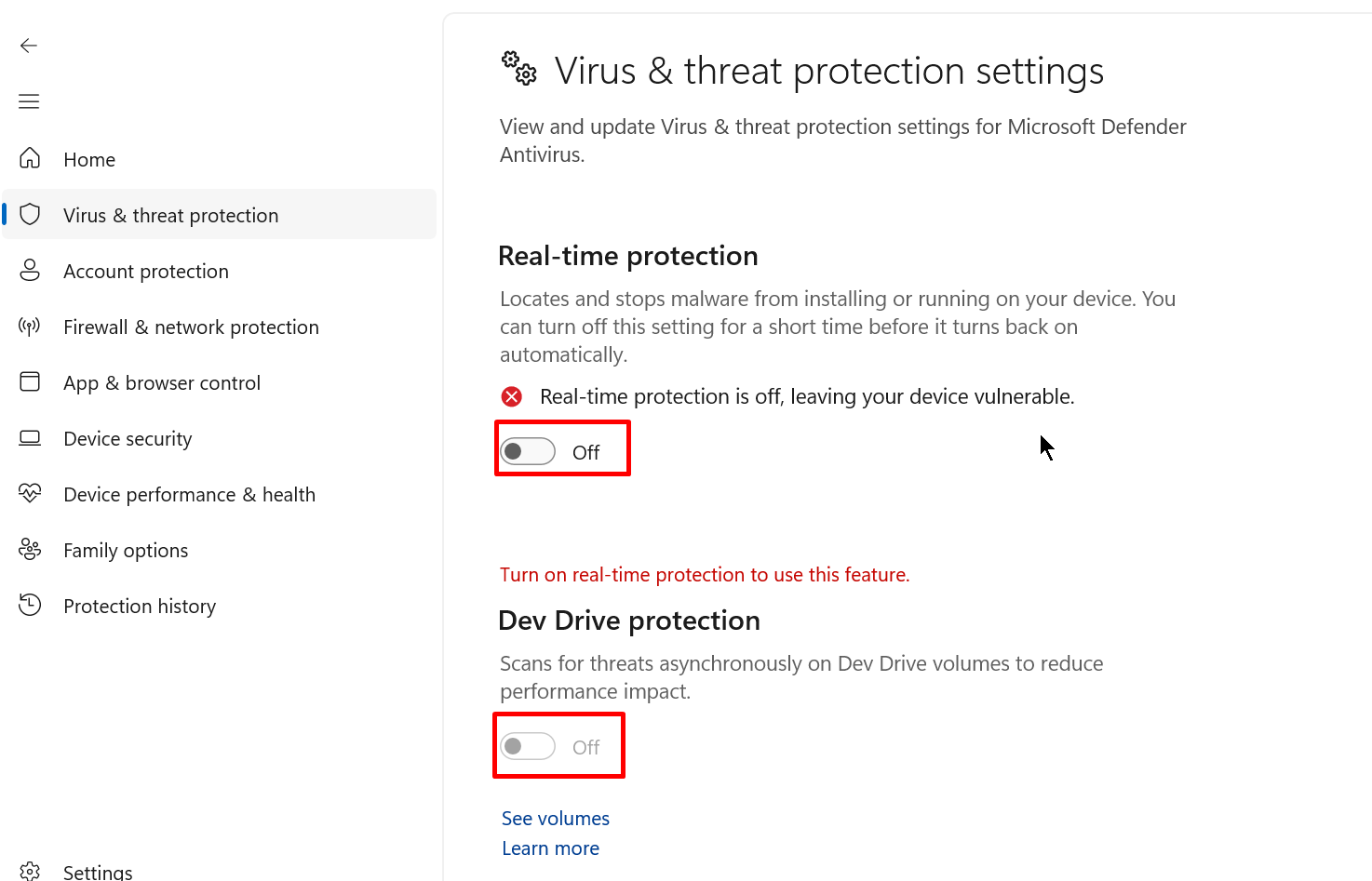
- Selecione “Gerenciar configurações” e desative todos os parâmetros na janela exibida
Firewalls
- Vá para “Configurações” → “Privacidade e segurança” → “Segurança Windows ” → “Firewall e proteção de rede”
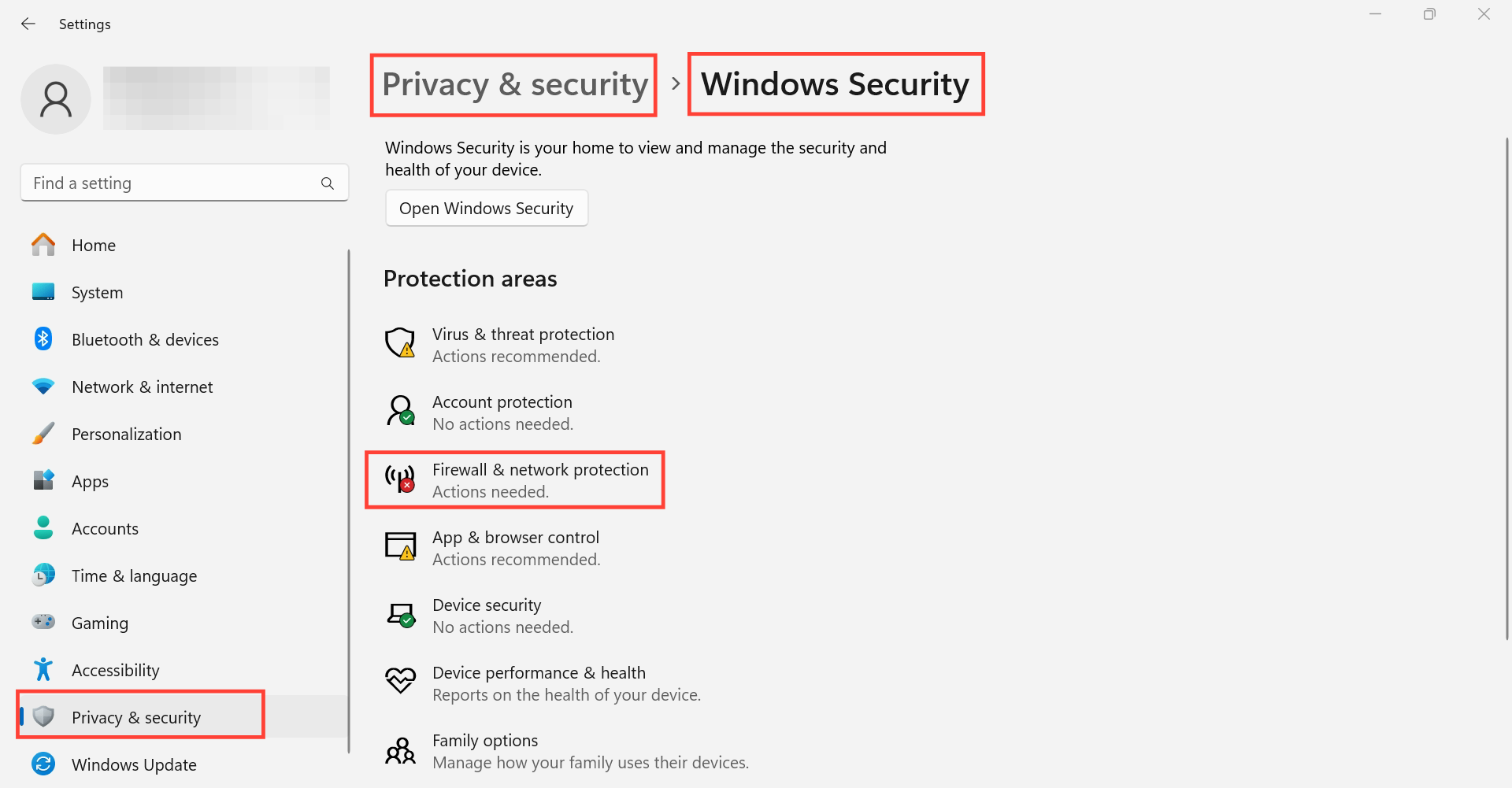
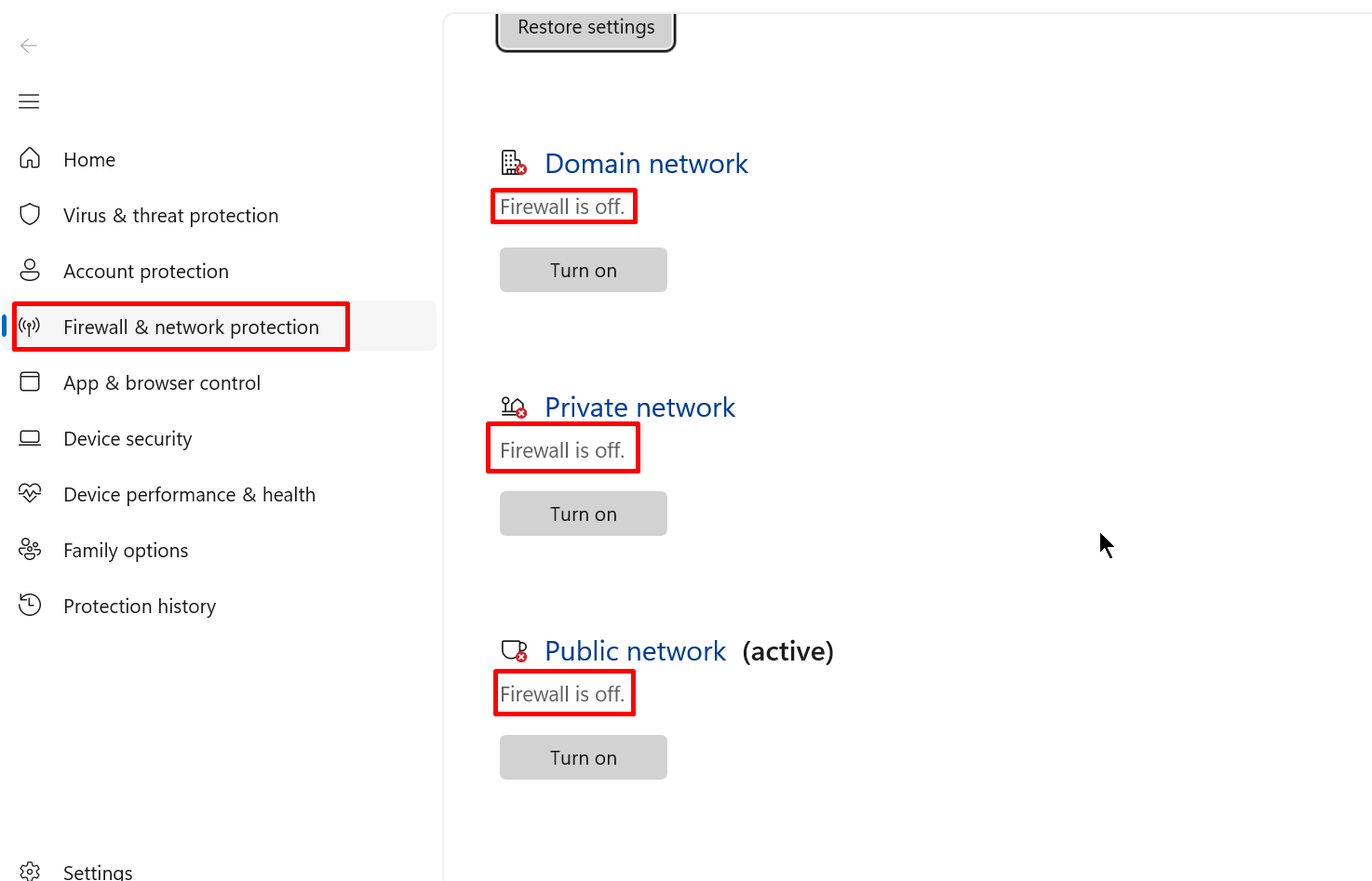
- Desligue todos os parâmetros na janela exibida
VPNs
Desinstalar aplicativos VPN:
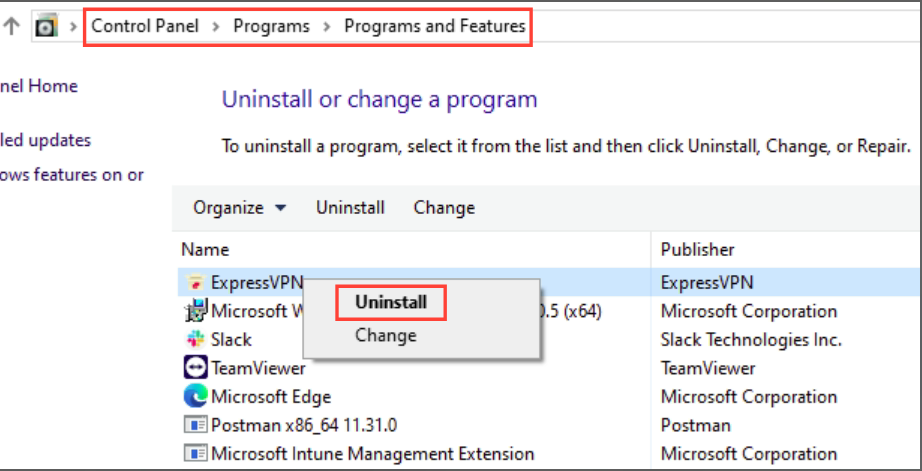
- Abra “Painel de Controle” → “Programas” → “Programas e Recursos”
- Clique com o botão direito do mouse nos aplicativos VPN → “Desinstalar”
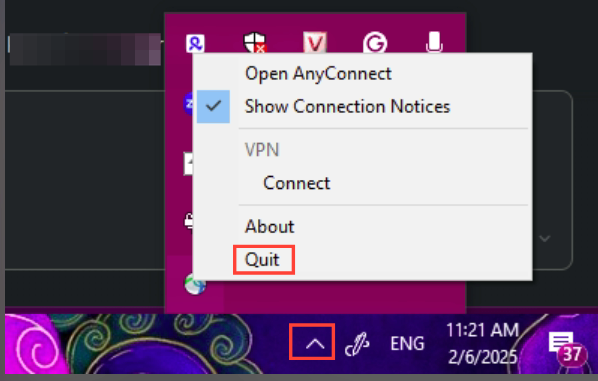
Desativar aplicativos VPN: abra o menu na barra de tarefas → clique com o botão direito do mouse nos aplicativos VPN → clique em “Sair”
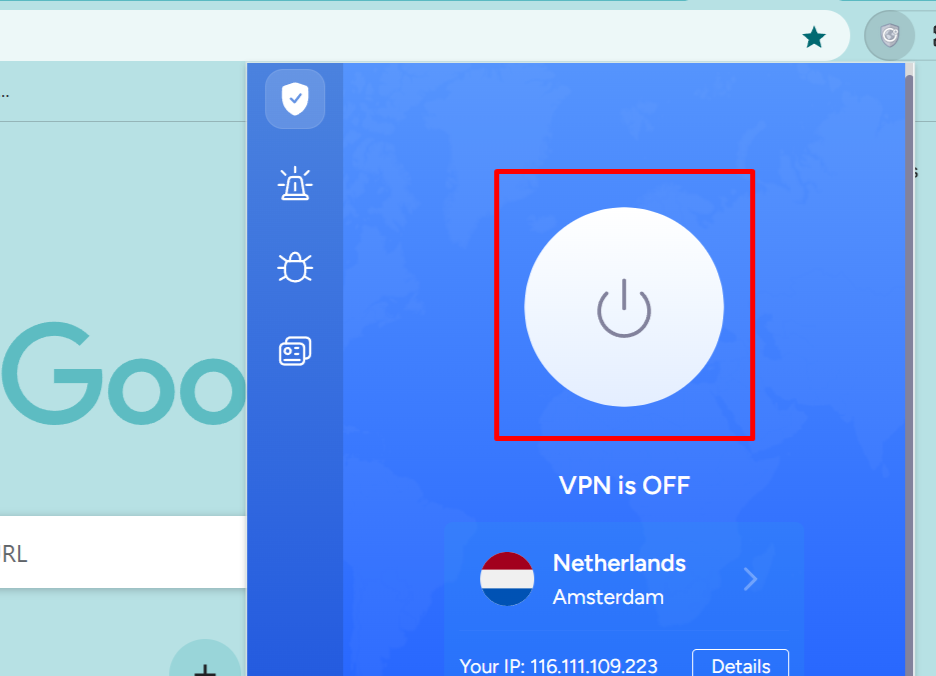
Desative as extensões VPN no navegador: não se esqueça de verificar e desativar as extensões VPN que você instalou no seu navegador, por exemplo, Chrome:
Como resolver conflitos com aplicativos de terceiros no macOS:
sistema de segurança macOS
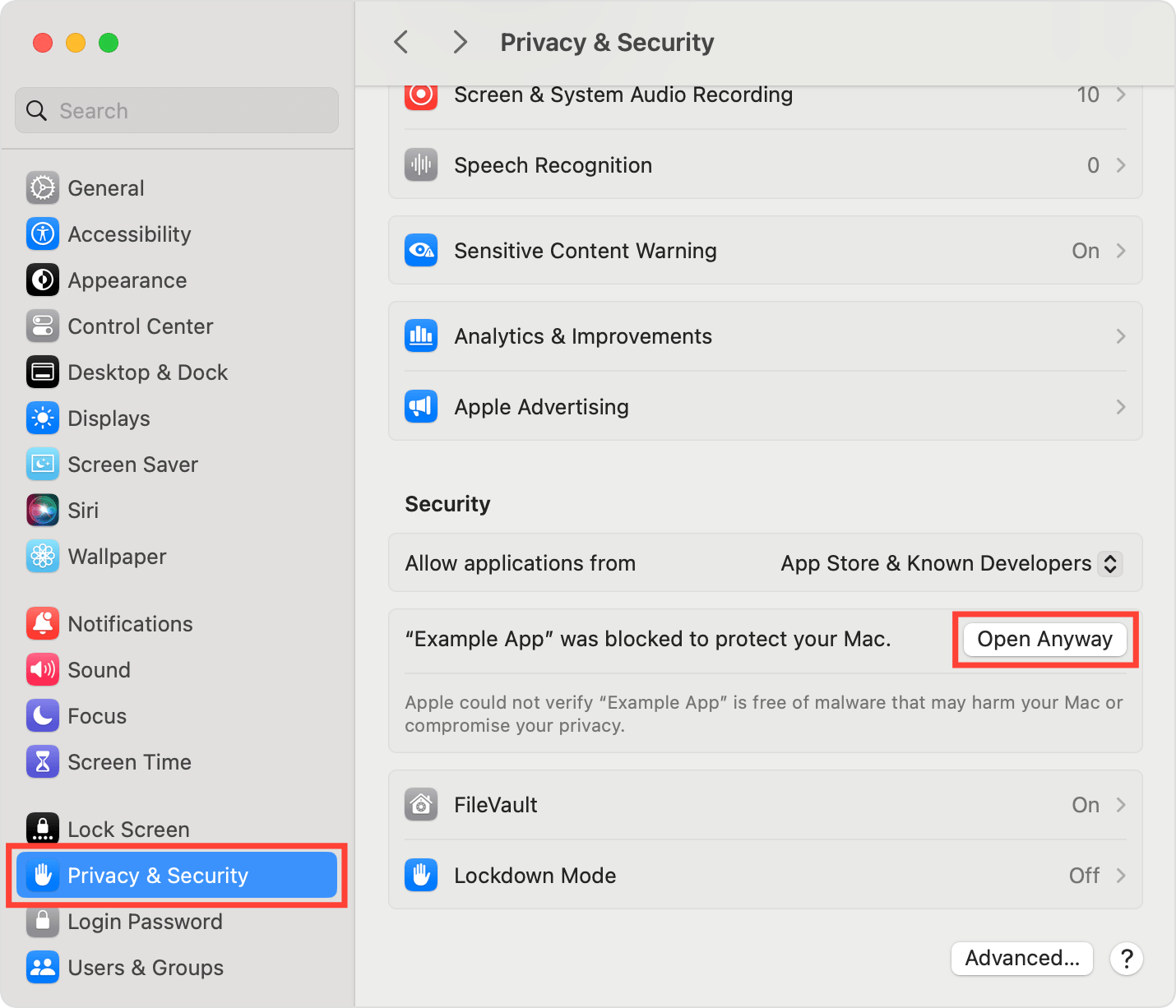
Se o aplicativo foi restringido pelo sistema de segurança macOS, você pode acessá-lo da seguinte maneira:
- Abra “Configurações do sistema” → “Privacidade e segurança” → “Segurança”
- Clique em “Abrir mesmo assim” para os aplicativos
Recomendamos alterar o valor de “Permitir aplicativos de” para “App Store e desenvolvedores conhecidos”.
Aplicativos antivírus
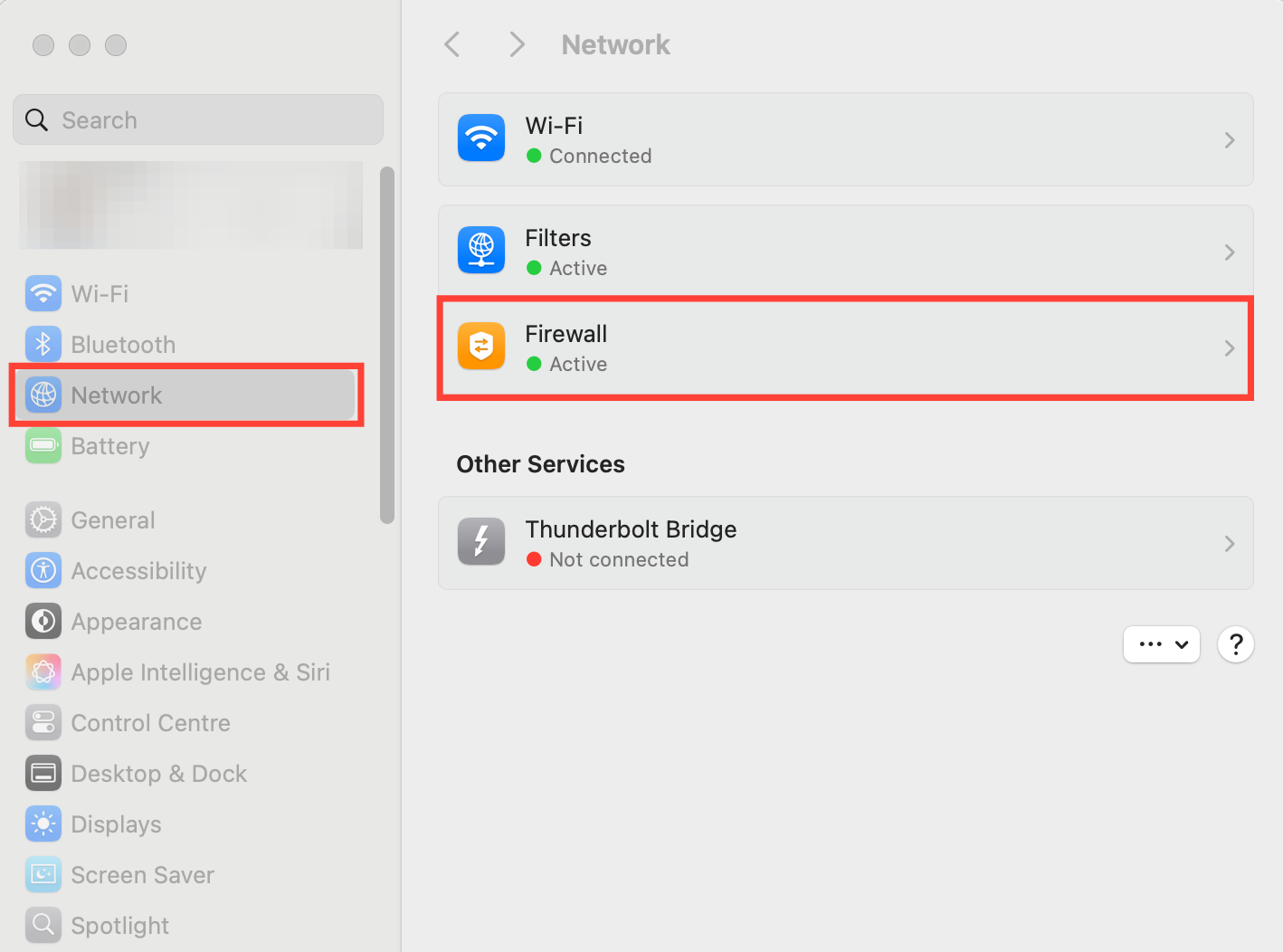
Firewalls
- Abra “Menu Apple” → “Preferências do Sistema” → “Rede”
- Vá até a aba “Firewall” e desative-o
VPNs
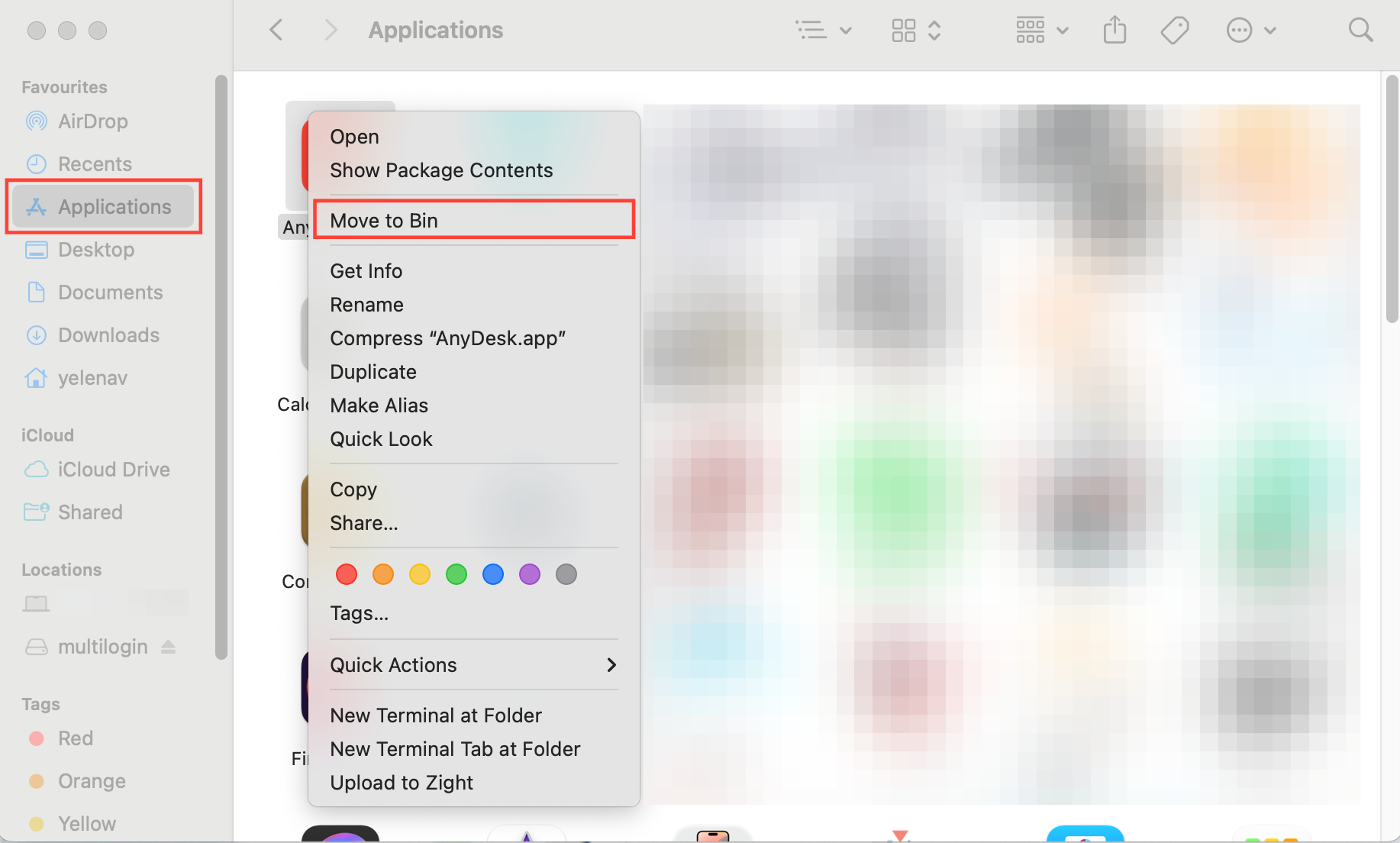
Desinstalar aplicativos VPN:
- Vá em “Finder” → “Ir” → “Aplicativo”
- Clique com o botão direito do mouse em aplicativos VPN → “Mover para a Lixeira”
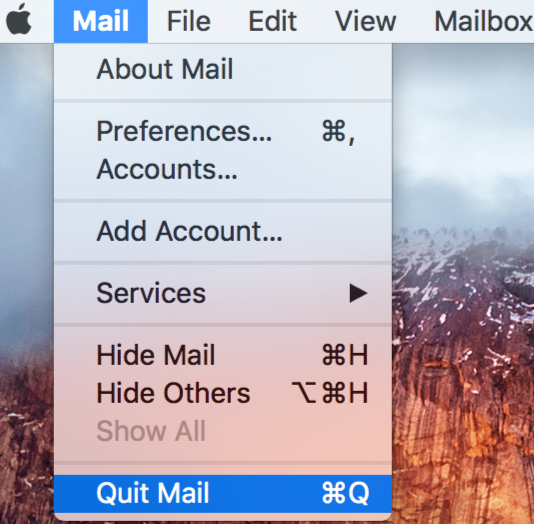
Desabilite aplicativos VPN: clique com o botão direito do mouse nos aplicativos VPN na barra de menu → escolha “Sair <nome do aplicativo>”.
Desative as extensões de VPN no navegador: não se esqueça de verificar e desativar as extensões de VPN instaladas no seu navegador. Este é um exemplo para o navegador Safari:
- Selecione “Safari” → “Configurações” (ou “Preferências”) → clique em “Extensões”
- Para desativar uma extensão, desmarque sua caixa de seleção


