


Проблемы совместимости Multilogin с антивирусом, VPN и другими сервисами
 ~2 минАвтор Yelena V
Антивирус, фаервол, VPN, прокси или другие приложения для сетевой безопасности иногда могут мешать подключению Multilogin или запуску профилей.
➡️ Временно приостановите работу приложения, которое может вызывать проблему → повторите то же действие в Multilogin → если все заработало, снова включите приложение и добавьте Multilogin в список исключений или разрешенных приложений.
Используйте этот способ, если Multilogin работает некорректно только тогда, когда активно определенное стороннее приложение для безопасности или работы с сетью.
Антивирус, брандмауэр, VPN и некоторые прокси-приложения (например, Proxifier и SocksEscort) могут мешать работе Multilogin и блокировать подключение к прокси.
Вот что с этим делать:
- Лучший вариант — удалить такие приложения.
- Если это не подходит, попробуйте отключить их или добавить Multilogin в белый список в настройках.
Как устранить конфликты со сторонними приложениями на Windows:
Антивирус
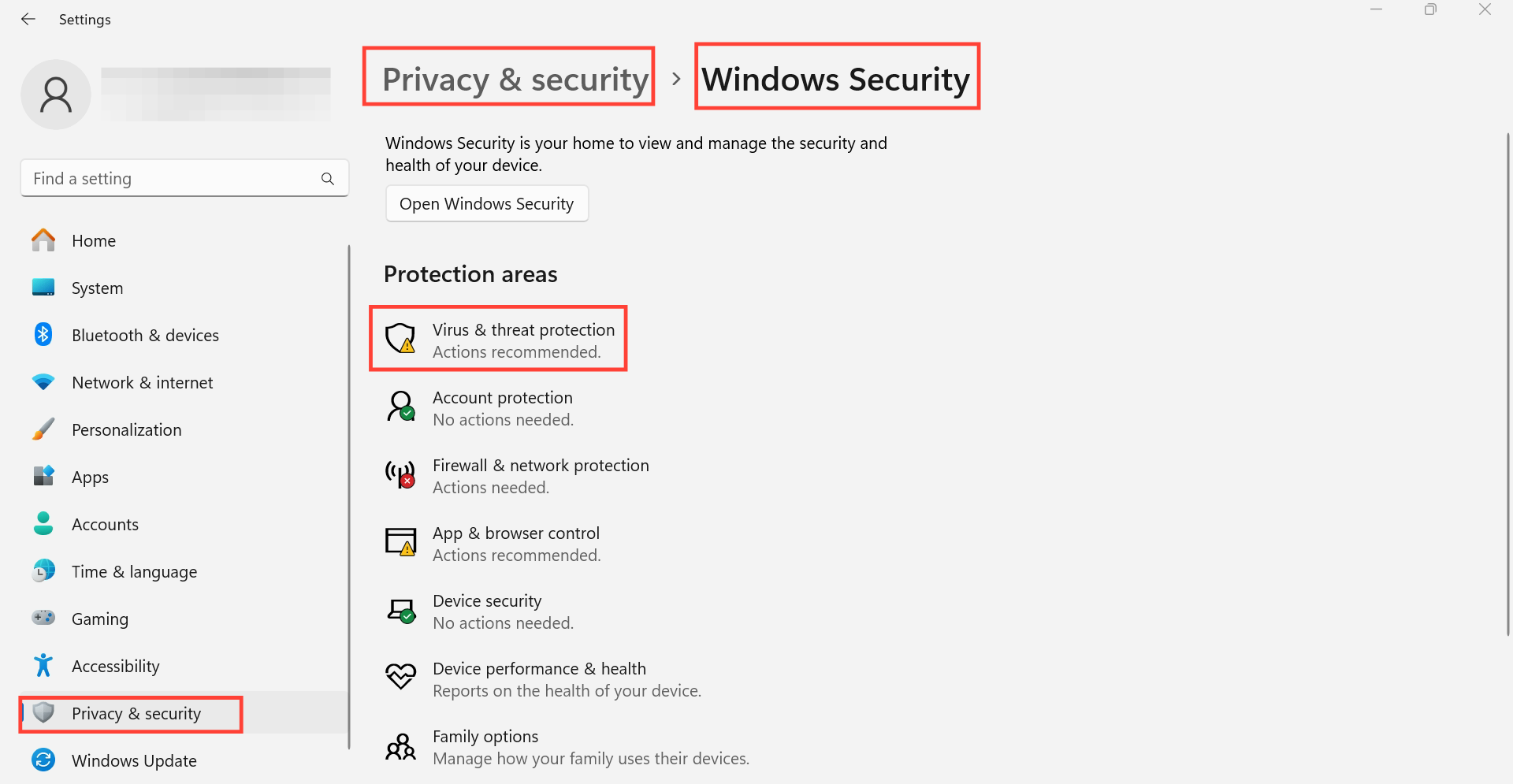
- Перейдите в «Настройки» → «Конфиденциальность и безопасность» → «Безопасность Windows» → «Защита от вирусов и угроз».
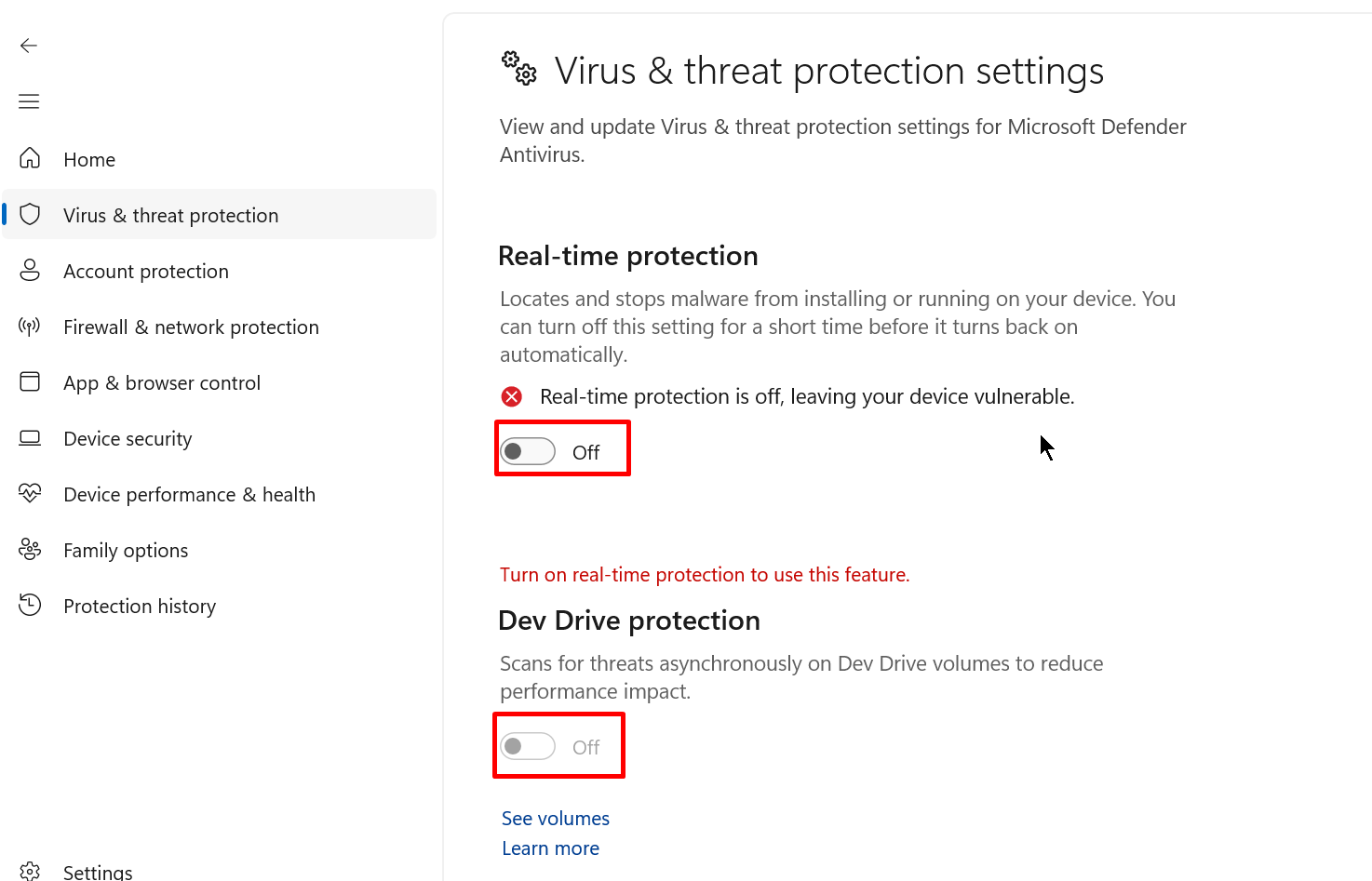
- Выберите «Управление настройками», а затем отключите все параметры в отображаемом окне.
Брандмауэр
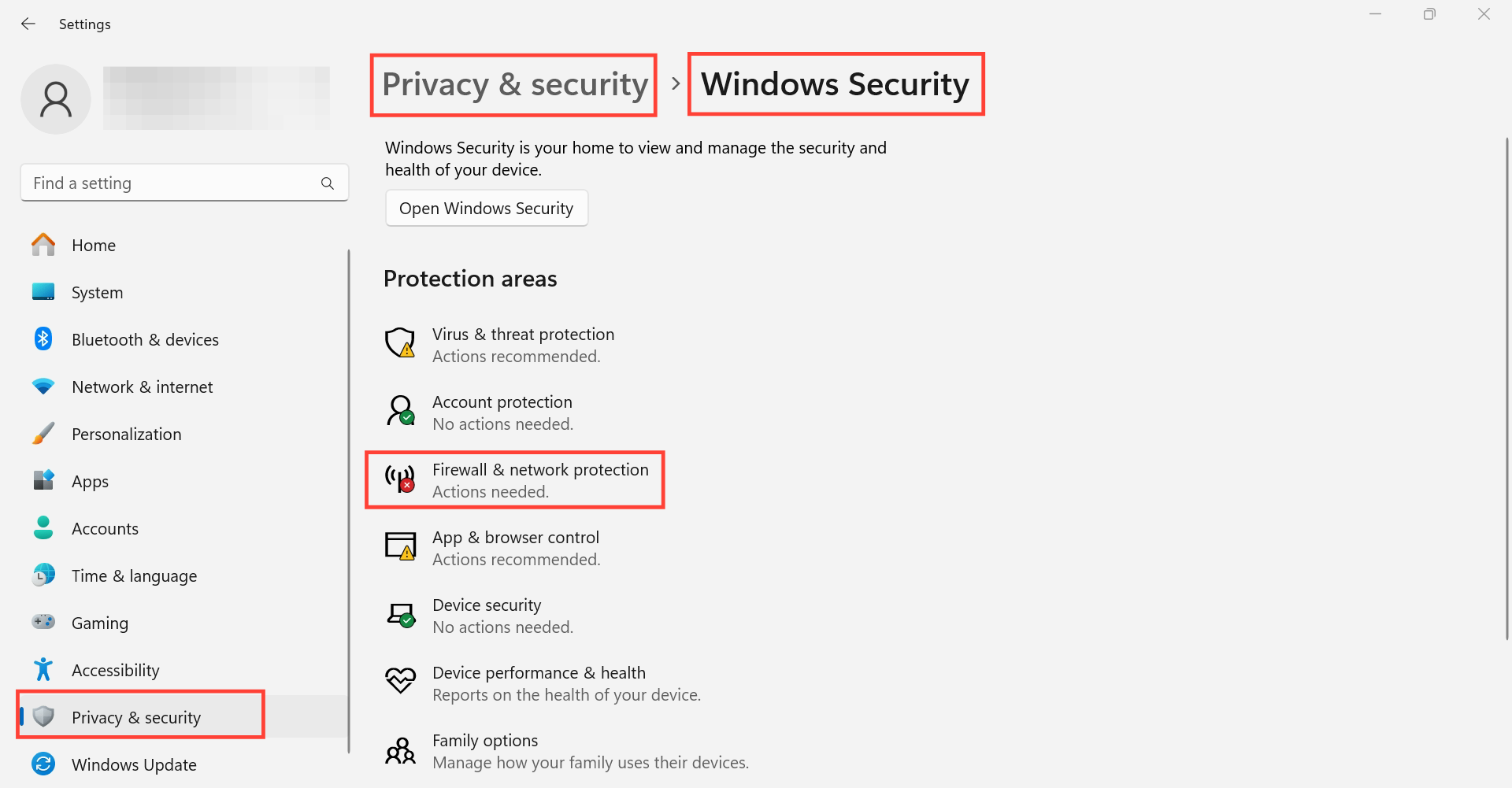
- Перейдите в «Настройки» → «Конфиденциальность и безопасность» → «Безопасность Windows» → «Брандмауэр и защита сети».
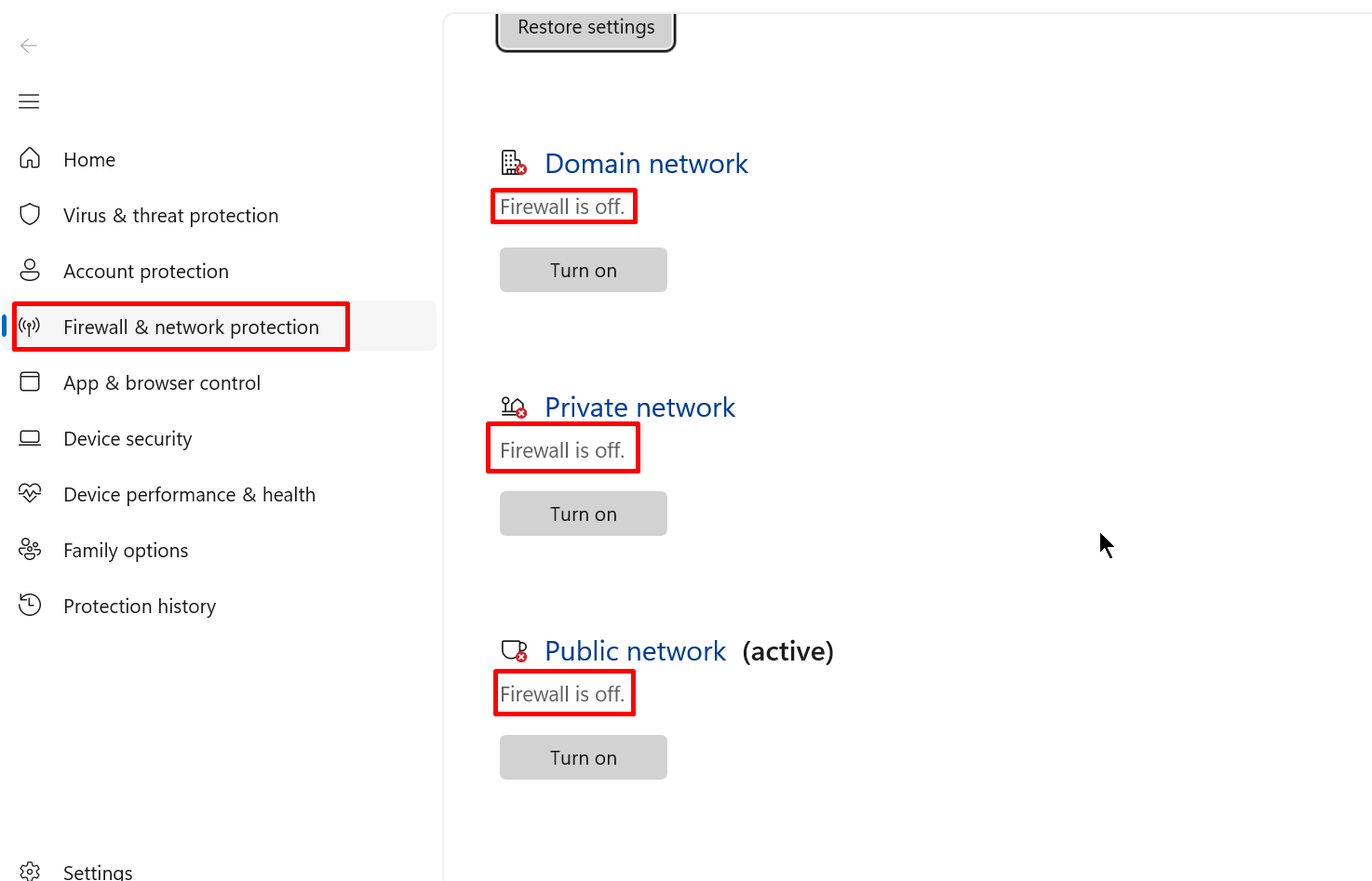
- Отключите все параметры в отображаемом окне.
VPN
Удалите приложения VPN:
- Откройте «Панель управления» → «Программы» → «Программы и компоненты».
- Щелкните правой кнопкой мыши по приложениям VPN → «Удалить».
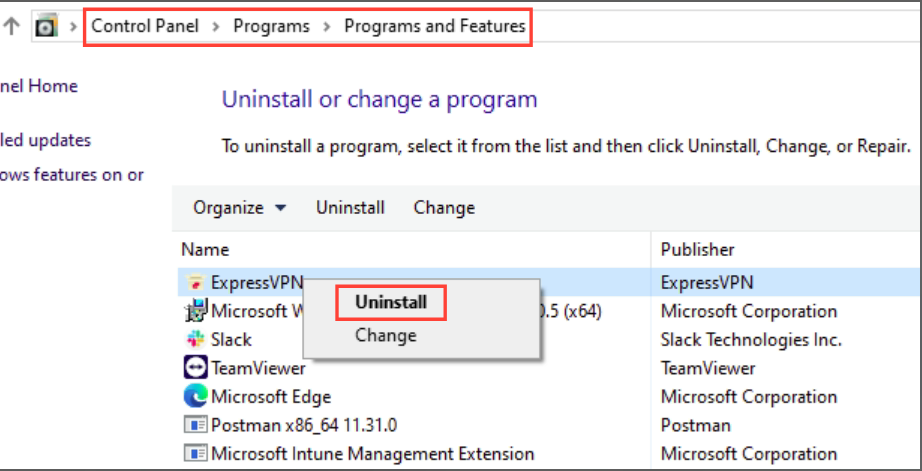
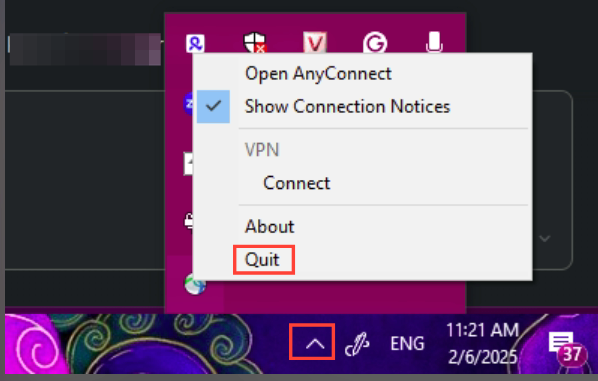
Отключите приложения VPN: откройте меню на панели задач → щелкните правой кнопкой мыши приложения VPN → нажмите «Завершить»
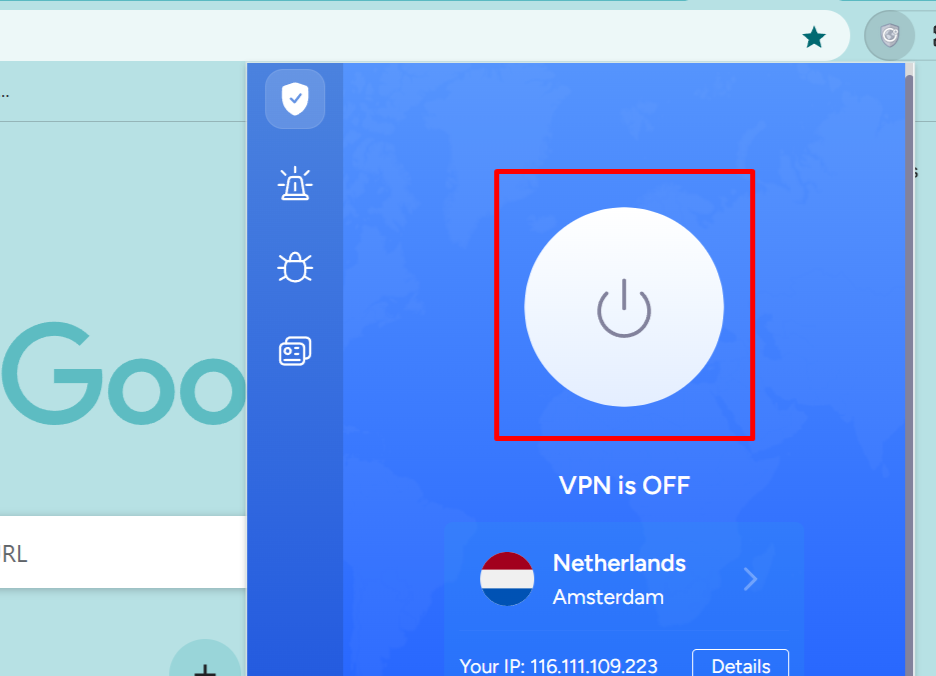
Отключите расширения VPN в браузере: не забудьте проверить и отключить расширения VPN, которые вы установили в своем браузере, например, Chrome:
Как устранить конфликты со сторонними приложениями на macOS:
Система безопасности macOS
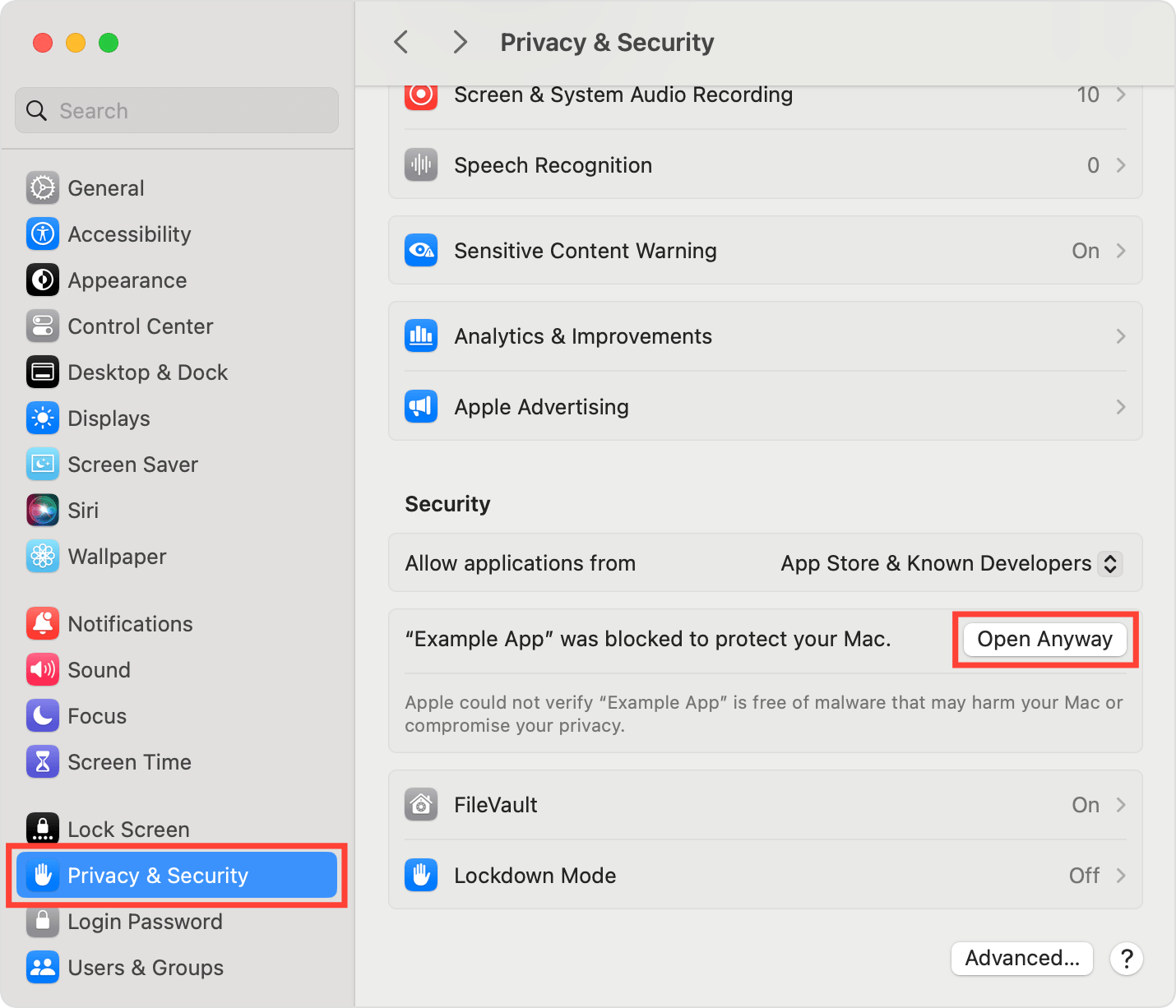
Если приложение заблокировано системой безопасности macOS, вот как вы можете получить к нему доступ:
- Откройте «Системные настройки» → «Конфиденциальность и безопасность» → «Безопасность».
- Нажмите «Открыть в любом случае» для приложений.
Рекомендуем изменить значение «Разрешить приложения из» на «App Store и известные разработчики».
Антивирус
Брандмауэр
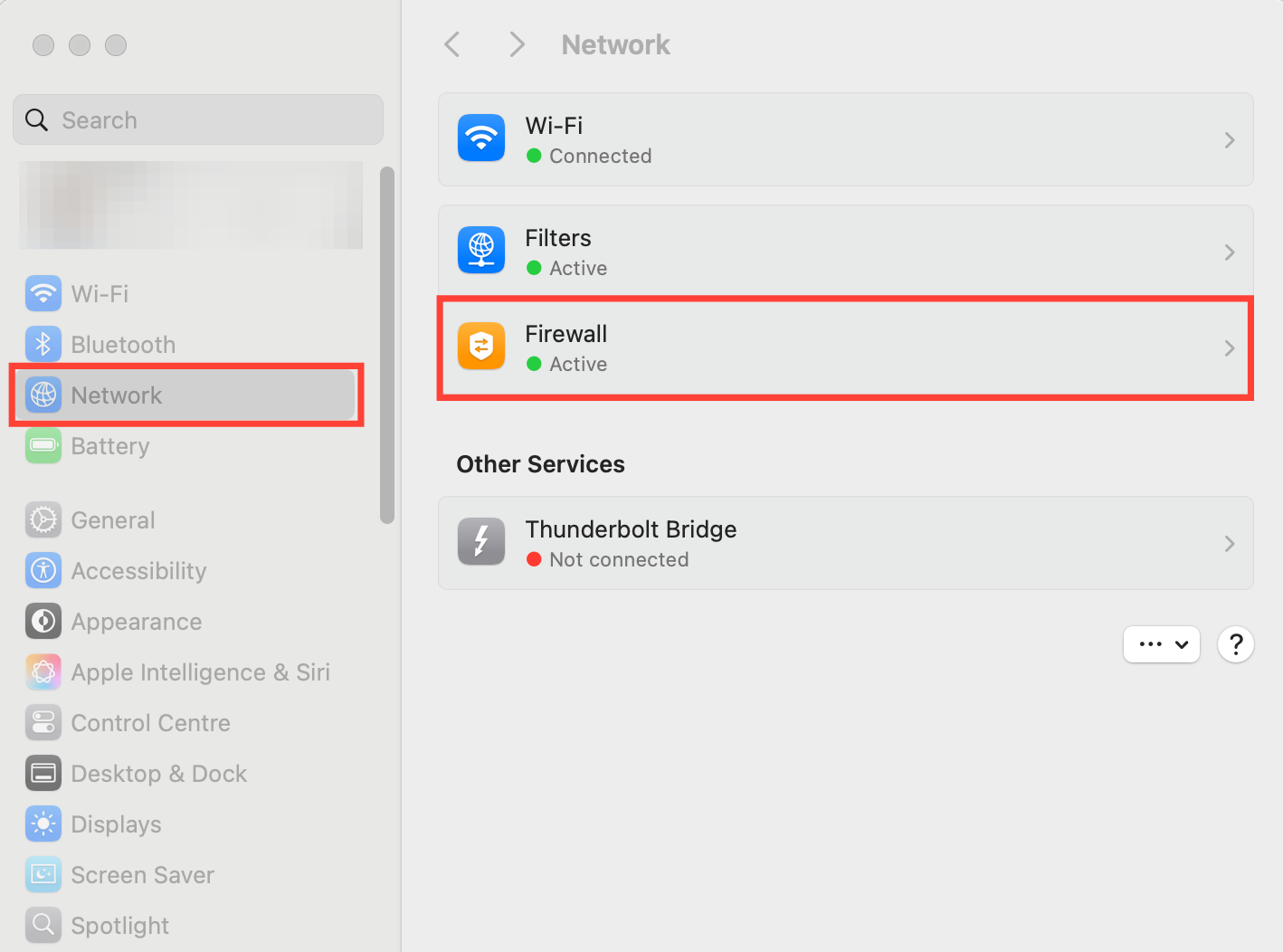
- Откройте меню Apple → «Системные настройки» → «Сеть».
- Перейдите на вкладку «Брандмауэр» и нажмите «Отключить брандмауэр».
VPN
Удалите приложения VPN:
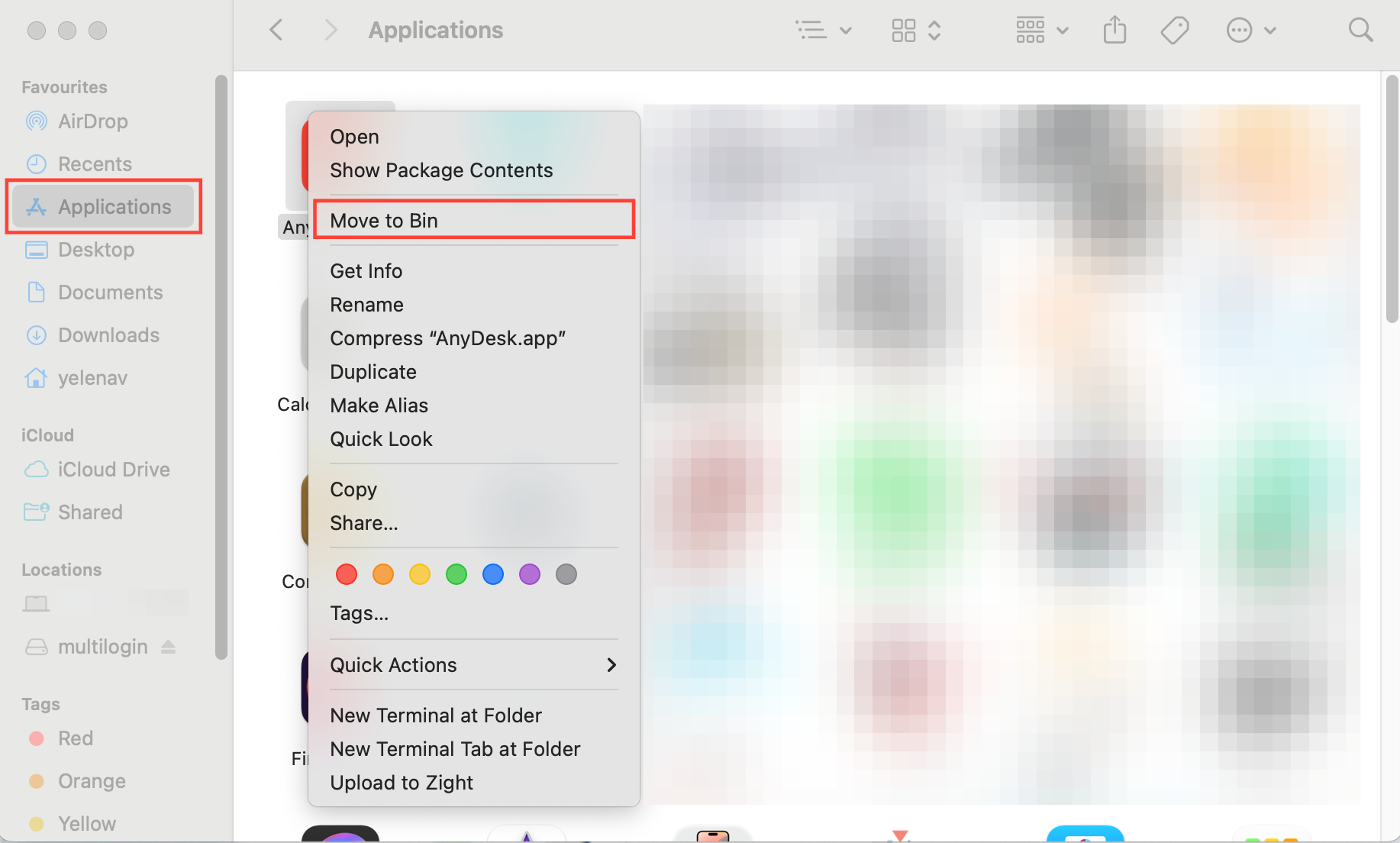
- Перейдите в «Finder» → «Go» → «Application».
- Щелкните правой кнопкой мыши по приложениям VPN → «Переместить в корзину».
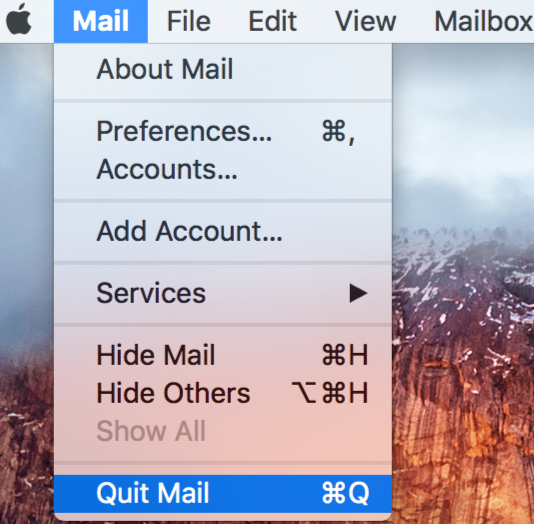
Отключите приложения VPN: щелкните правой кнопкой мыши приложения VPN в строке меню → выберите «Завершить <имя приложения>».
Отключите расширения VPN в браузере: не забудьте проверить и отключить расширения VPN, которые вы установили в своем браузере, например Safari:
- Выберите «Safari» → «Настройки» (или «Предпочтения») → нажмите «Расширения».
- Чтобы отключить расширение, снимите флажок рядом с ним.


