


Обновление ядра не скачивается? Попробуйте эти решения
 ~3 минАвтор Yelena V
Ядра браузера для Multilogin загружаются автоматически когда запускается обновление и когда вы запускаете профиль.
➡️ Если загрузка застряла, сначала перезапустите Multilogin. Затем проверьте вашу сеть, программное обеспечение безопасности и локальные компоненты по порядку.
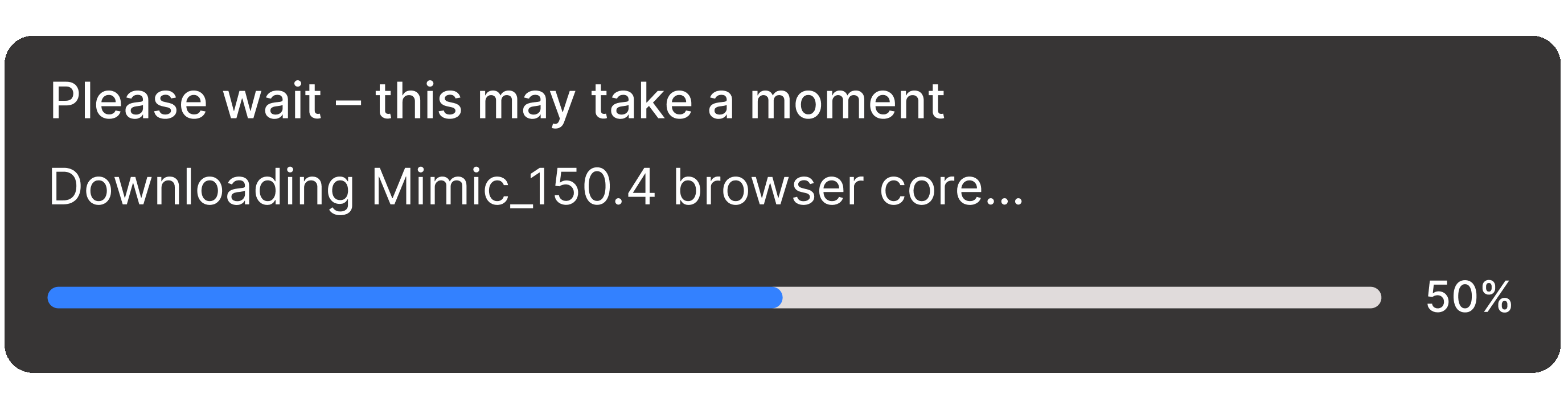
Эта статья относится к профилям браузера. Если ядро браузера загружается более 10 минут без прогресса, начните с проверок ниже.
Проверьте сторонние приложения
Антивирус, брандмауэр, VPN и некоторые прокси-приложения (например, Proxifier и SocksEscort) могут мешать работе Multilogin и блокировать подключение к прокси.
Вот что с этим делать:
- Лучший вариант — удалить такие приложения.
- Если это не подходит, попробуйте отключить их или добавить Multilogin в белый список в настройках.
Как устранить конфликты со сторонними приложениями на Windows:
Антивирус
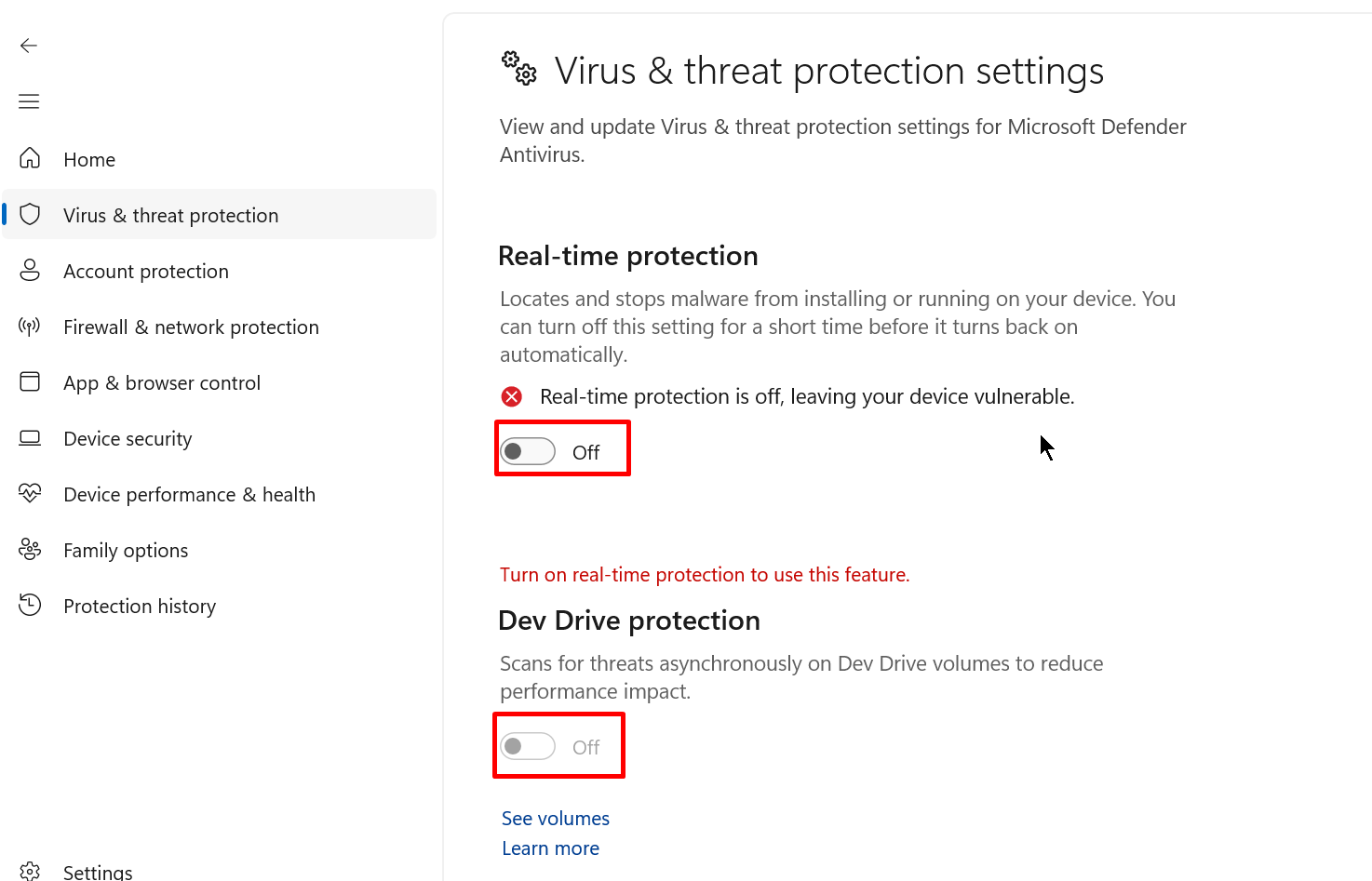
- Перейдите в «Настройки» → «Конфиденциальность и безопасность» → «Безопасность Windows» → «Защита от вирусов и угроз».
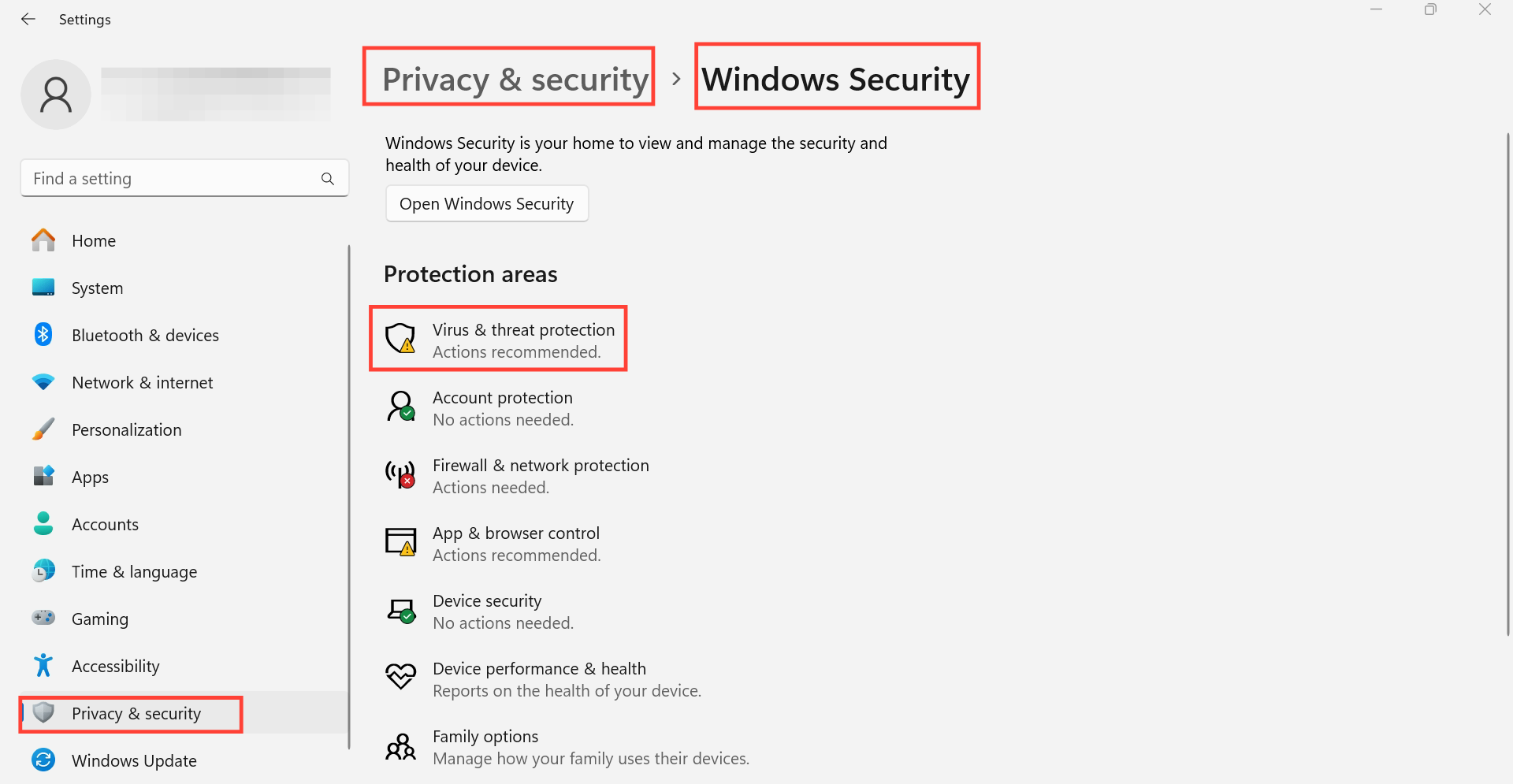
- Выберите «Управление настройками», а затем отключите все параметры в отображаемом окне.
Брандмауэр
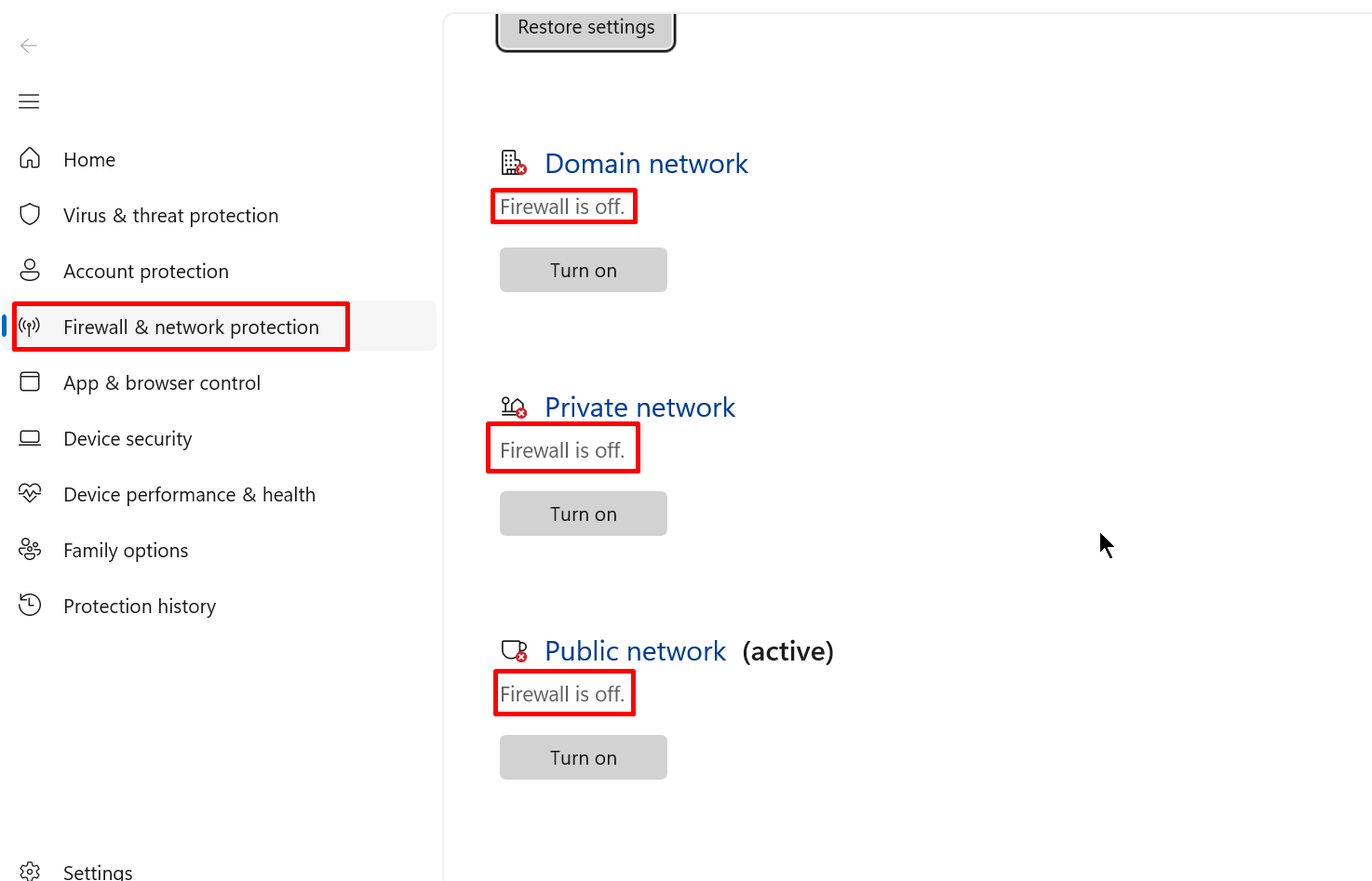
- Перейдите в «Настройки» → «Конфиденциальность и безопасность» → «Безопасность Windows» → «Брандмауэр и защита сети».
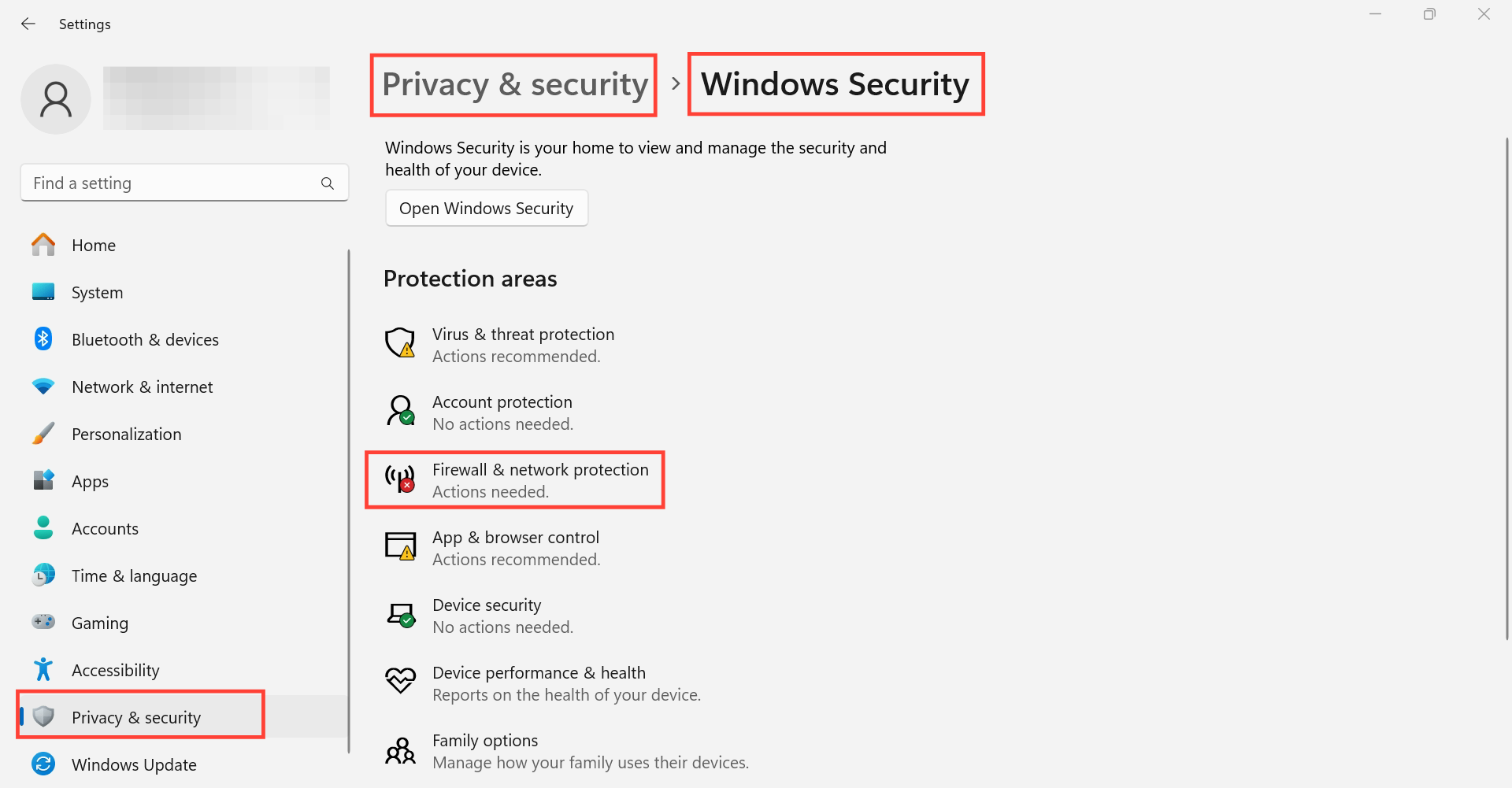
- Отключите все параметры в отображаемом окне.
VPN
Удалите приложения VPN:
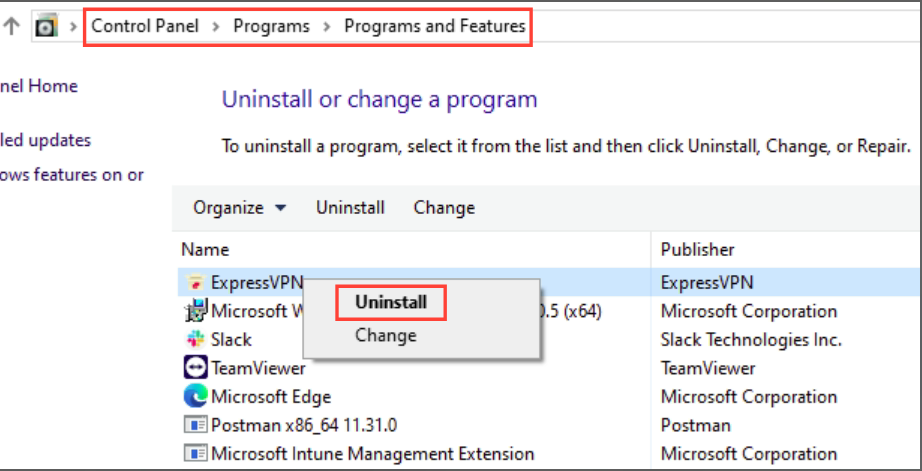
- Откройте «Панель управления» → «Программы» → «Программы и компоненты».
- Щелкните правой кнопкой мыши по приложениям VPN → «Удалить».
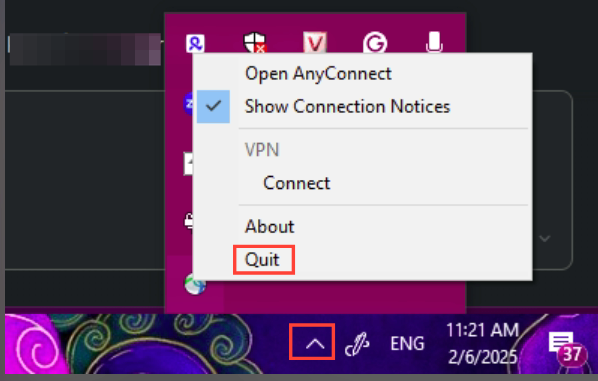
Отключите приложения VPN: откройте меню на панели задач → щелкните правой кнопкой мыши приложения VPN → нажмите «Завершить»
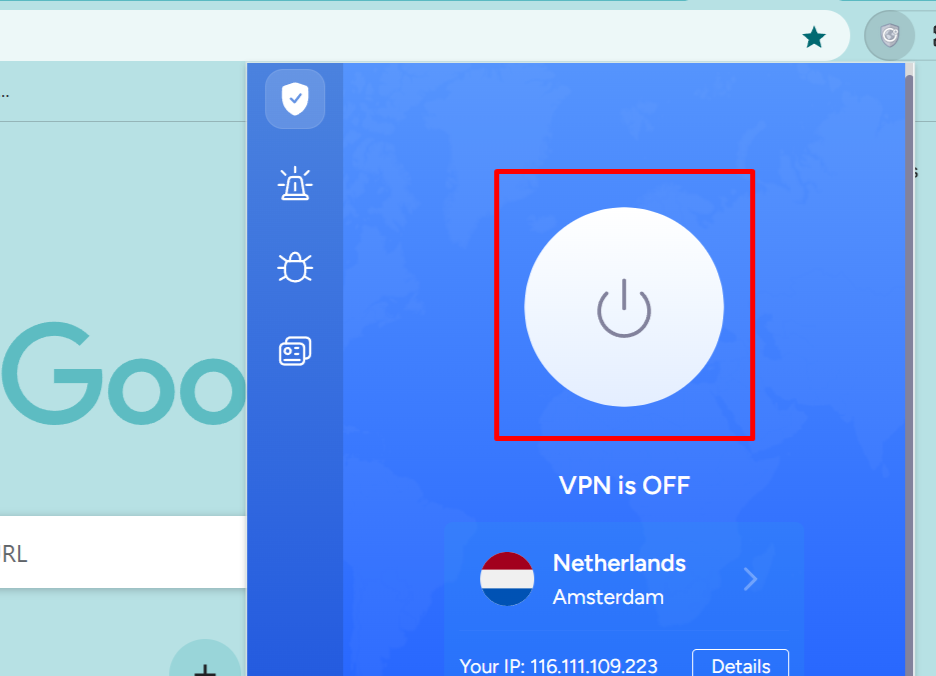
Отключите расширения VPN в браузере: не забудьте проверить и отключить расширения VPN, которые вы установили в своем браузере, например, Chrome:
Как устранить конфликты со сторонними приложениями на macOS:
Система безопасности macOS
Если приложение заблокировано системой безопасности macOS, вот как вы можете получить к нему доступ:
- Откройте «Системные настройки» → «Конфиденциальность и безопасность» → «Безопасность».
- Нажмите «Открыть в любом случае» для приложений.
Рекомендуем изменить значение «Разрешить приложения из» на «App Store и известные разработчики».
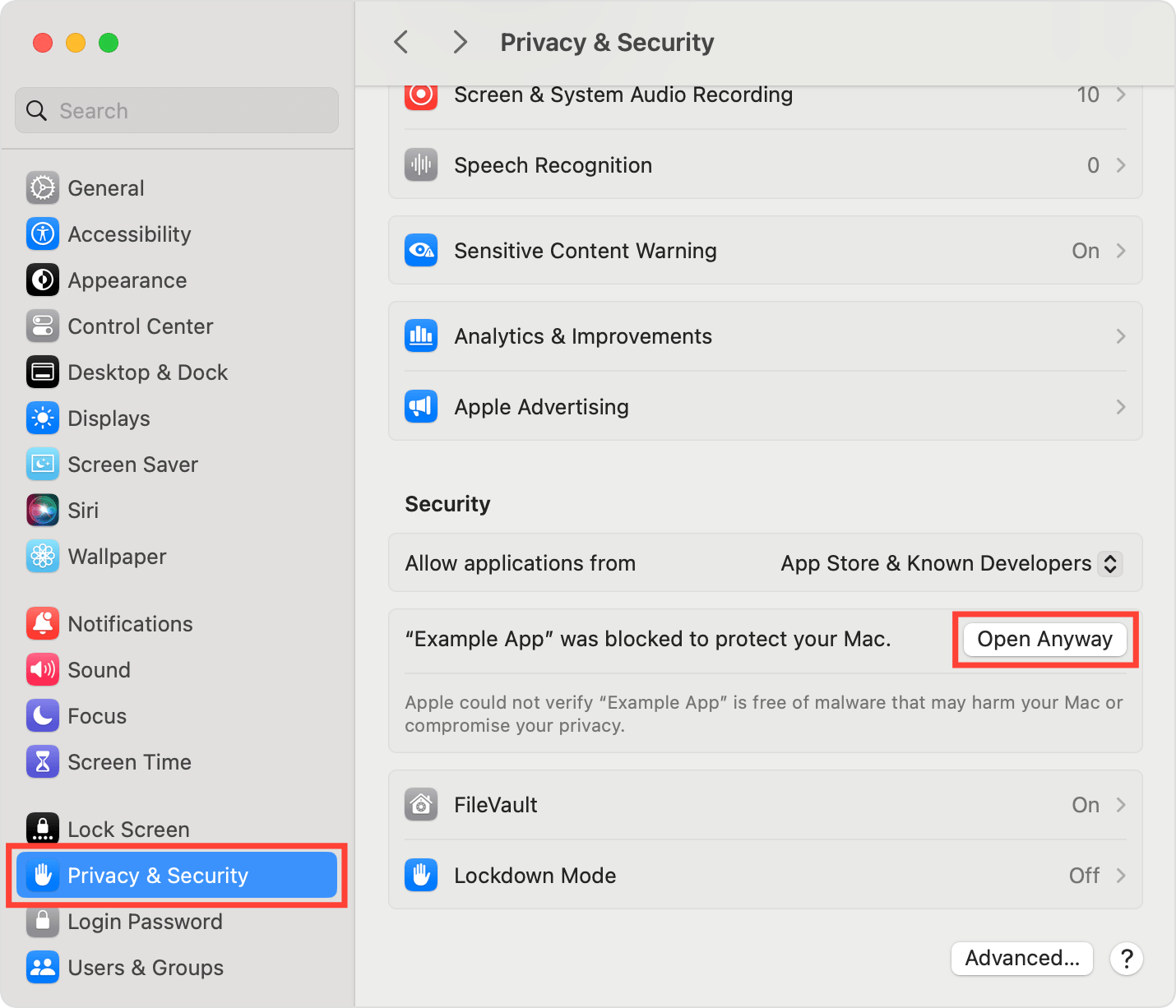
Антивирус
Брандмауэр
- Откройте меню Apple → «Системные настройки» → «Сеть».
- Перейдите на вкладку «Брандмауэр» и нажмите «Отключить брандмауэр».
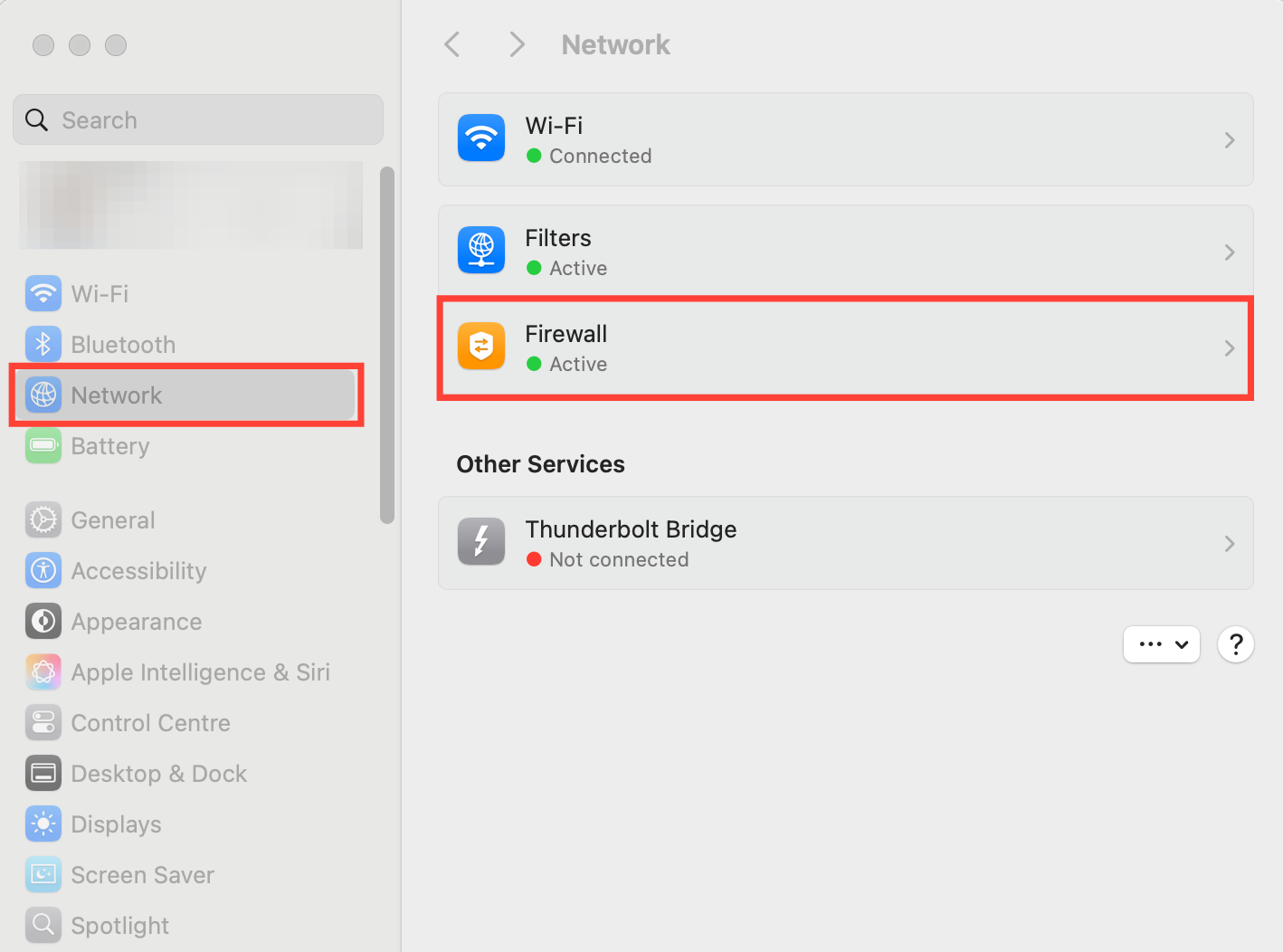
VPN
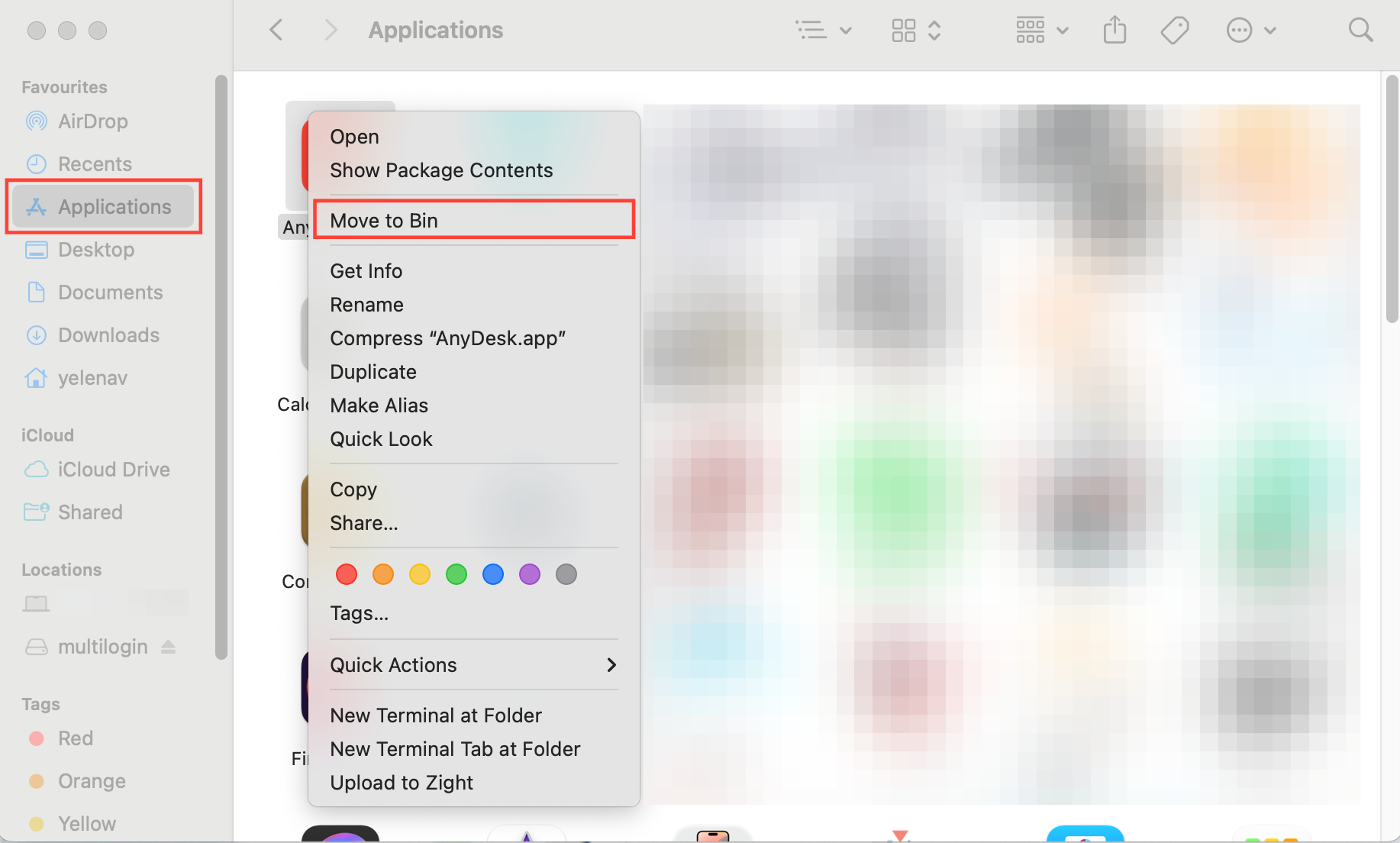
Удалите приложения VPN:
- Перейдите в «Finder» → «Go» → «Application».
- Щелкните правой кнопкой мыши по приложениям VPN → «Переместить в корзину».
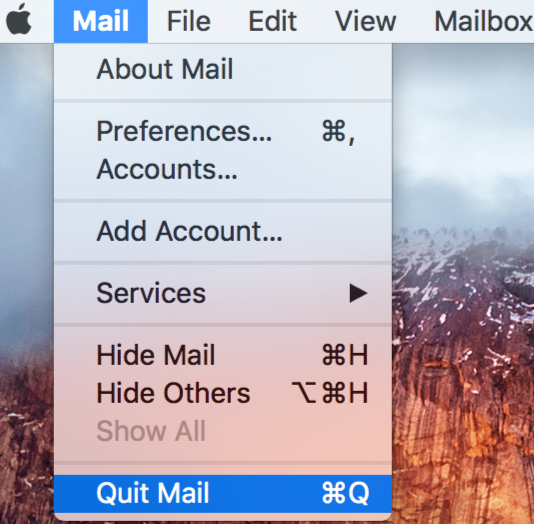
Отключите приложения VPN: щелкните правой кнопкой мыши приложения VPN в строке меню → выберите «Завершить <имя приложения>».
Отключите расширения VPN в браузере: не забудьте проверить и отключить расширения VPN, которые вы установили в своем браузере, например Safari:
- Выберите «Safari» → «Настройки» (или «Предпочтения») → нажмите «Расширения».
- Чтобы отключить расширение, снимите флажок рядом с ним.
Проверьте интернет-провайдера
Некоторые интернет-провайдеры блокируют прокси или даже соединение с Multilogin. Проверьте это:
- Подключитесь к VPN: это поможет обойти блокировки провайдера.
- Смените сеть: попробуйте другой Wi-Fi или сделайте телефон точкой доступа.
- Проверьте скорость: если интернет медленный, смена сети может ускорить соединение.
Это может не только решить проблему, но и ускорить соединение!
Перезапустите приложение
Ошибка может возникать из-за сбоя в приложении. Перезапустите десктопное приложение 🖥️ или переподключите агент, если вы работаете в веб-интерфейсе 🌐.
Обновите компоненты
- Закройте десктопное приложение 🖥️ или отключите агент, если вы используете веб-интерфейс 🌐.
- Перейдите в папку
mlx:-
Windows:
C:\Users\%username%\mlx. -
macOS:
/Users/%username%/mlx. -
Linux:
/home/%username%/mlx.
-
Windows:
- Удалите папку
deps. - Откройте десктопное приложение снова 🖥️ или переподключите агент для веб-интерфейса 🌐.
- Процесс загрузки компонентов начнется автоматически.
Проверьте язык вашей системы
В некоторых случаях процесс загрузки может зависнуть, если язык вашей ОС не английский.
Скачайте компоненты профилей
Если ваши профили не запускаются, это может быть связано с ограничениями со стороны интернет-провайдера. Не переживайте, это часто можно исправить, вручную скачав последние компоненты профиля.


