


Почему TCP/IP показывает другую ОС
 ~3 минАвтор Yelena V
Несоответствие ОС по TCP/IP означает, что по сетевому трафику сайт видит другую ОС, не ту, что выбрана в браузерном профиле. Обычно причина в подключении, а не в настройках отпечатка.
➡️ Сначала проверьте прокси, VPN или виртуальную машину. Не меняйте Canvas, WebGL, Navigator и другие настройки отпечатка из-за TCP/IP.
На результат TCP/IP могут влиять прокси, VPN, виртуальная машина и другие настройки сети.
Работаете с облачным телефоном Android?
Эта инструкция только для браузерных профилей. Облачные телефоны Android работают в отдельной Android-среде, поэтому эти шаги к ним не относятся.
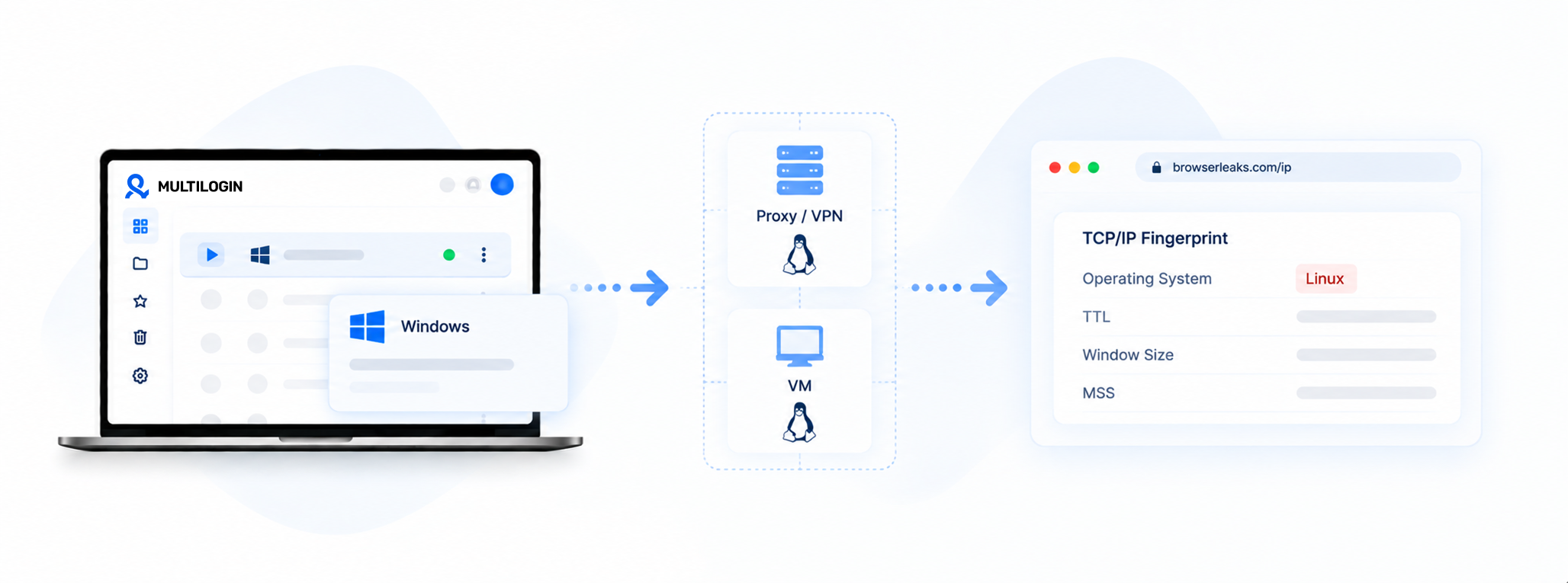
Что такое TCP/IP отпечаток
Когда вы открываете сайт, устройство отправляет ему сетевые пакеты.
Разные ОС обрабатывают такой трафик немного по-разному. По этим особенностям сайт может примерно определить, какая ОС или сетевой стек создает соединение.
Это и есть пассивный TCP/IP отпечаток. Для такой проверки не нужно запускать отдельный скрипт в браузере — сайт анализирует обычный сетевой трафик.
Проще говоря:
- Отпечаток браузера показывает, как выглядит браузерная среда.
- TCP/IP отпечаток показывает, как выглядит сетевое соединение.
Поэтому результаты могут отличаться.
Как проверить TCP/IP отпечаток
Откройте BrowserLeaks IP и найдите раздел «TCP/IP отпечаток».
Например, вы можете увидеть:
- Профиль Multilogin — Windows.
- TCP/IP отпечаток — Linux.
Не спешите менять настройки профиля. Сначала проверьте, используете ли вы прокси или виртуальную машину.
Почему TCP/IP показывает другую ОС
Чаще всего причина в том, как ваш трафик доходит до сайта.
Если вы используете прокси
При работе через прокси сайт может видеть сетевые характеристики самого прокси-сервера.
Например:
- 💻 Компьютер — Windows.
- 🌐 Профиль Multilogin — Windows.
- 🔀 Прокси-сервер — Linux.
- 🔎 TCP/IP проверка — Linux.
С браузерным профилем при этом все в порядке. Проверка просто видит соединение со стороны прокси.
Если вы используете виртуальную машину
Виртуальная машина тоже может менять то, что видит TCP/IP проверка.
Результат зависит от режима сети. Например, NAT и мостовое подключение обрабатывают трафик по-разному.
Поэтому сайт может определить характеристики:
- Виртуальной машины.
- Основного компьютера.
- Другой части сетевого соединения.
Если Multilogin запущен в виртуальной машине, TCP/IP не обязан показывать ту же ОС, что выбрана в браузерном профиле.
Можно ли изменить TCP/IP через настройки Multilogin
Нет. TCP/IP работает на уровне сети, а Canvas, WebGL, шрифты и Navigator относятся к отпечатку браузера.
Поэтому, если BrowserLeaks показывает другую ОС, изменение этих настроек не поможет.
Нужно ли беспокоиться из-за другой ОС
Обычно нет. Разные результаты означают только, что ОС в браузерном профиле и ОС, которую сайт определил по сетевому соединению, не совпадают.
Само по себе это не значит, что профиль настроен неправильно.
Что делать, если BrowserLeaks показывает «неправильную» ОС
Проверьте, как вы подключаетесь к сайту:
- Используете прокси? TCP/IP может показывать ОС или сетевые характеристики прокси.
- Используете виртуальную машину? Проверьте ее сетевой режим. NAT и мостовое подключение могут давать разные результаты.
- Не используете ни прокси, ни виртуальную машину? Скорее всего, проверка видит устройство, которое напрямую устанавливает соединение.
Когда обращаться в поддержку
Если результат все еще кажется странным, отправьте в поддержку Multilogin:
- Скриншот результата BrowserLeaks.
- ID браузерного профиля.
- ОС вашего компьютера.
- Информацию о том, используете ли вы прокси или виртуальную машину.


