


Cách đổi tên điện thoại đám mây và hồ sơ trình duyệt
 ~3 phútTác giả Yelena V
Bạn có thể đổi tên cả điện thoại đám mây và hồ sơ trình duyệt trực tiếp từ danh sách hồ sơ hoặc thông qua cài đặt của chúng.
➡️ Vào “Hồ sơ” trên thanh điều hướng phía trên → chọn “Di động” hoặc “Trình duyệt” → tìm hồ sơ bạn muốn đổi tên.
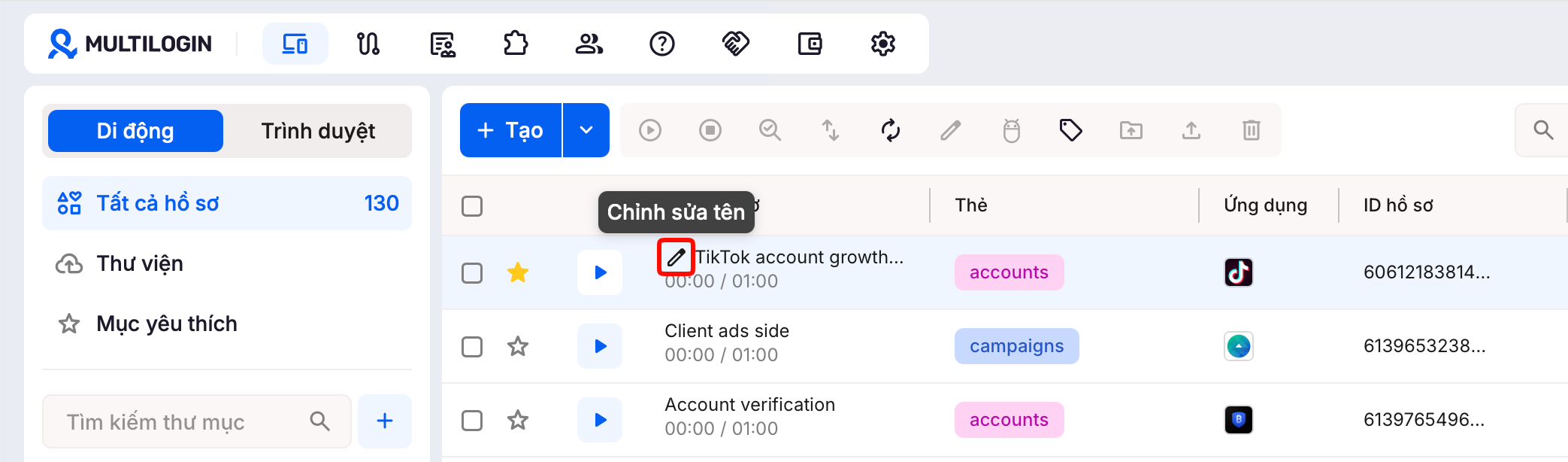
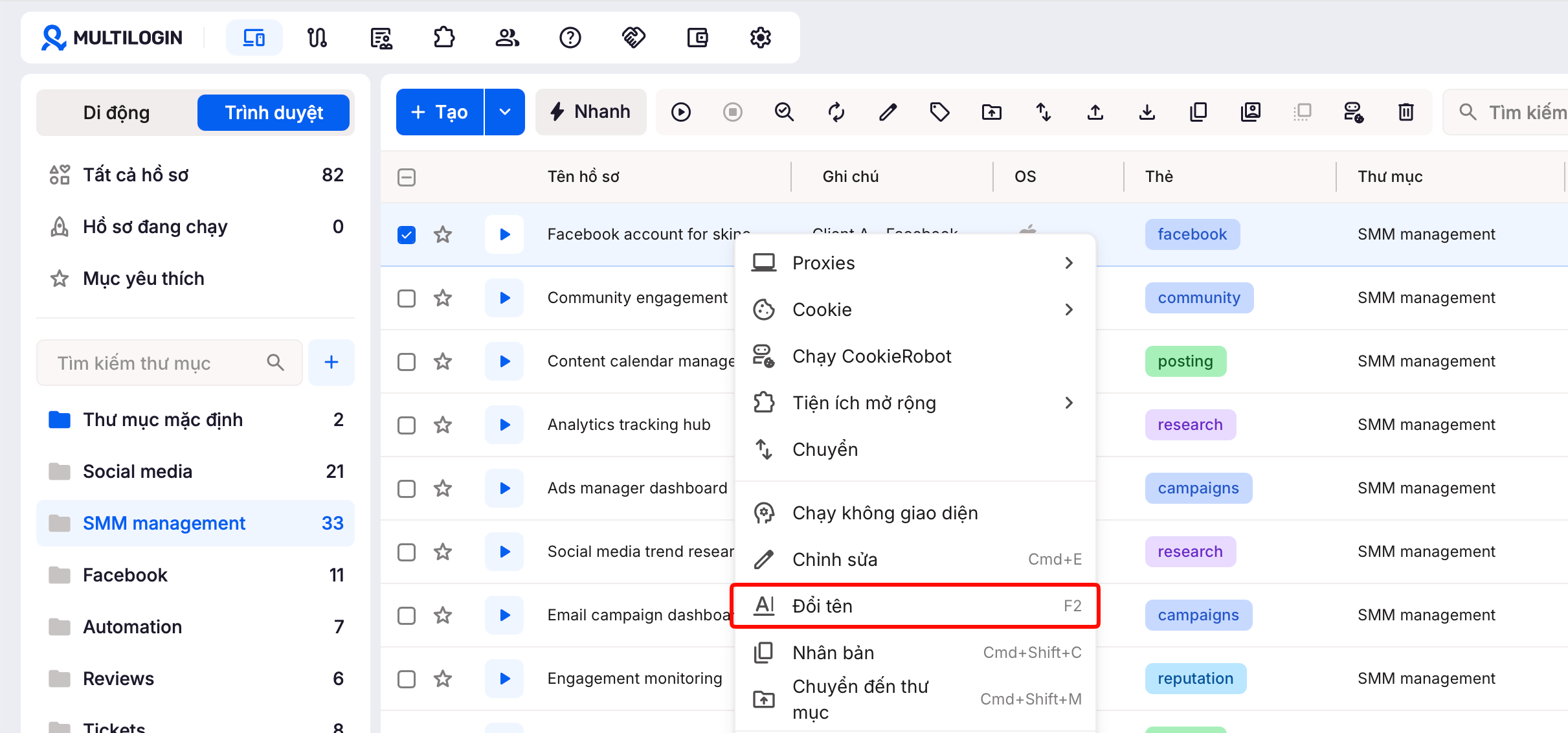
Để đổi tên nhanh hơn, hồ sơ trình duyệt có tùy chọn “Đổi tên” trong menu chuột phải, còn điện thoại đám mây có biểu tượng bút chì bên cạnh tên.
Ai có thể sử dụng tính năng này?
- 👨💻 Chủ tài khoản, quản lý và điều hành viên
- 💰 Có sẵn trên tất cả các gói
Cách đổi tên hồ sơ của bạn
Bạn có thể đổi tên bất kỳ loại hồ sơ nào trong phần cài đặt. Nhấp chuột phải vào hồ sơ → chọn “Chỉnh sửa” → đổi “Tên hồ sơ” → nhấp “Cập nhật” để lưu.
Để nhanh hơn, bạn cũng có thể đổi tên hồ sơ trực tiếp từ danh sách. Cách thực hiện cho từng loại như sau.
Đổi tên một điện thoại đám mây
- Vào “Hồ sơ” trên thanh điều hướng phía trên
- Chọn “Di động”
- Tìm điện thoại đám mây bạn muốn đổi tên
- Di chuột qua tên cho đến khi biểu tượng bút chì xuất hiện
- Nhấp vào biểu tượng bút chì
- Nhập tên mới
- Nhấn Enter để lưu
Đổi tên một hồ sơ trình duyệt
- Vào “Hồ sơ” trên thanh điều hướng phía trên
- Chọn “Trình duyệt”
- Tìm hồ sơ bạn muốn đổi tên
- Nhấp chuột phải vào hồ sơ và chọn “Đổi tên”
- Nhập tên mới
- Nhấn Enter để lưu
Mẹo đặt tên cho hồ sơ của bạn
Tên rõ ràng giúp dễ dàng tìm hồ sơ phù hợp, đặc biệt khi bạn làm việc với một nhóm.
- 🏷️ Bao gồm nền tảng hoặc mục đích: “Amazon Seller UK” thay vì “Profile 12”
- 📁 Thêm tên khách hàng hoặc dự án: “Client A - Facebook Ads” giúp giữ các tài khoản khác nhau tách biệt
- 👥 Giữ một định dạng đặt tên: đồng ý với một mẫu đơn giản để mọi người trong nhóm bạn có thể tìm thấy những gì họ cần
- ✏️ Cập nhật tên khi có thay đổi: giữ tên liên quan khi dự án hoặc phân công tài khoản của bạn thay đổi
Câu hỏi thường gặp
Các trang web có thể thấy tên hồ sơ của tôi không?
Không. Tên hồ sơ chỉ hiển thị trong Multilogin, vì vậy bạn có thể đặt tên chúng theo cách tốt nhất cho bạn và nhóm của bạn.
Tại sao tôi không thể tìm thấy tùy chọn “Rename” cho một điện thoại đám mây?
Khác với hồ sơ trình duyệt, các điện thoại đám mây không có tùy chọn “Rename” trong menu chuột phải. Thay vào đó, hãy đi tới “Profiles” → “Mobile”, di chuột qua tên điện thoại đám mây và nhấp vào biểu tượng bút chì để chỉnh sửa.


