


Как подключить агент в Multilogin
 ~3 минАвтор Yelena V
При первом входе в веб-интерфейс вам нужно скачать, установить и подключить агент — небольшая утилита, которая позволяет запускать аккаунты.
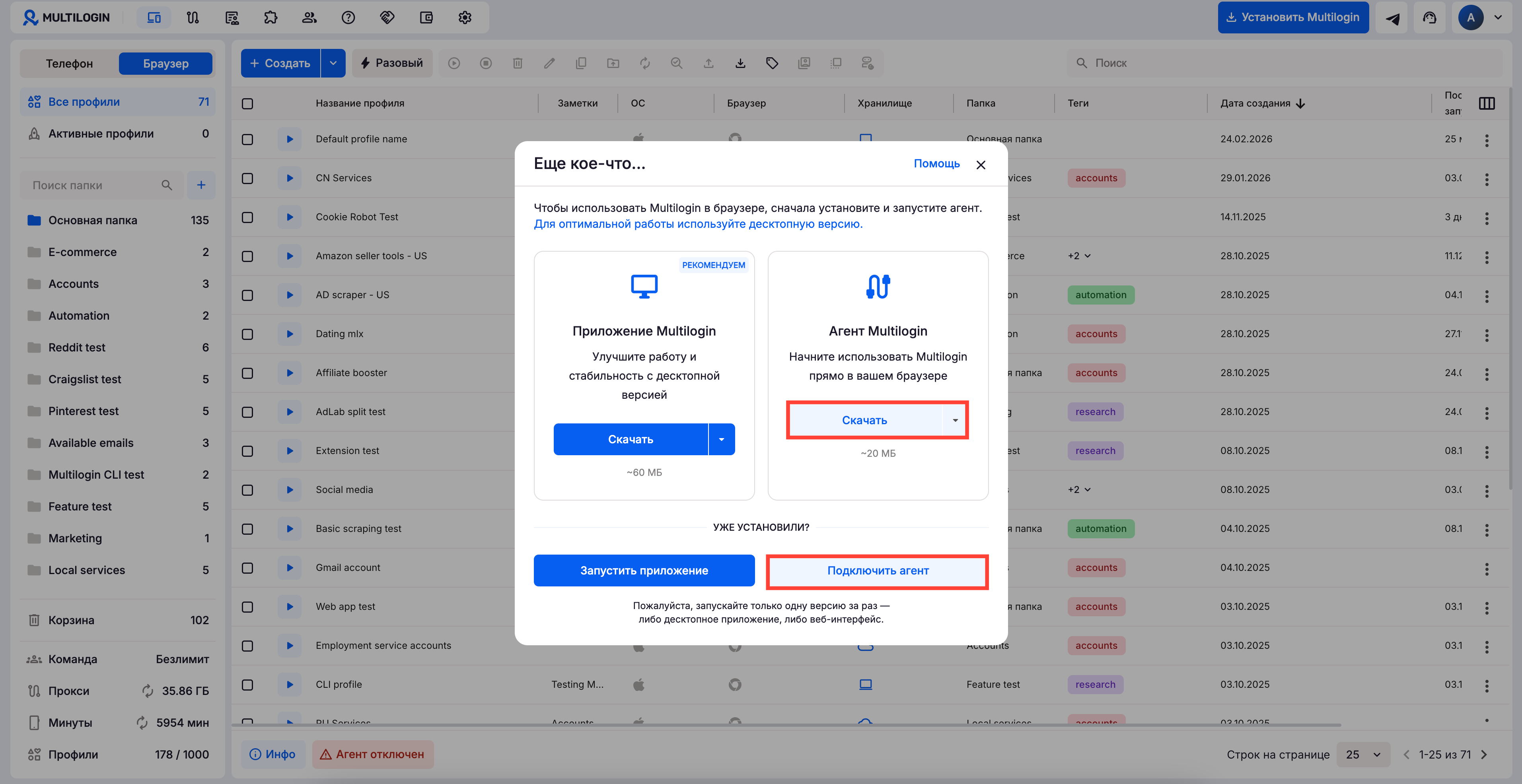
➡️ Нажмите “Агент отключен” в правом нижнем углу → скачайте агента для вашей операционной системы → установите его → нажмите “Подключить агент”.
Без агента вы сможете управлять командой, папками и профилями (создавать, клонировать, перемещать), но для запуска профилей он должен быть подключен!
Хотите использовать Multilogin одновременно как десктопное приложение и веб-интерфейс? Перейдите к статье Как использовать веб-и десктоп-приложения вместе.
Подключение агента для обычных пользователей
Если слова вроде «headless» у вас ассоциируются с привидениями, не переживайте! Следуйте этим простым шагам, выберите свою ОС и подключите агент без лишних сложностей.
Windows
- Нажмите «Агент отключен» в правом нижнем углу.
- Загрузите агент для Windows (это гарантирует, что вы получите последнюю версию со всеми обновлениями).
- Щелкните правой кнопкой мыши по файлу, который вы только что скачали, и выберите «Запуск от имени администратора».
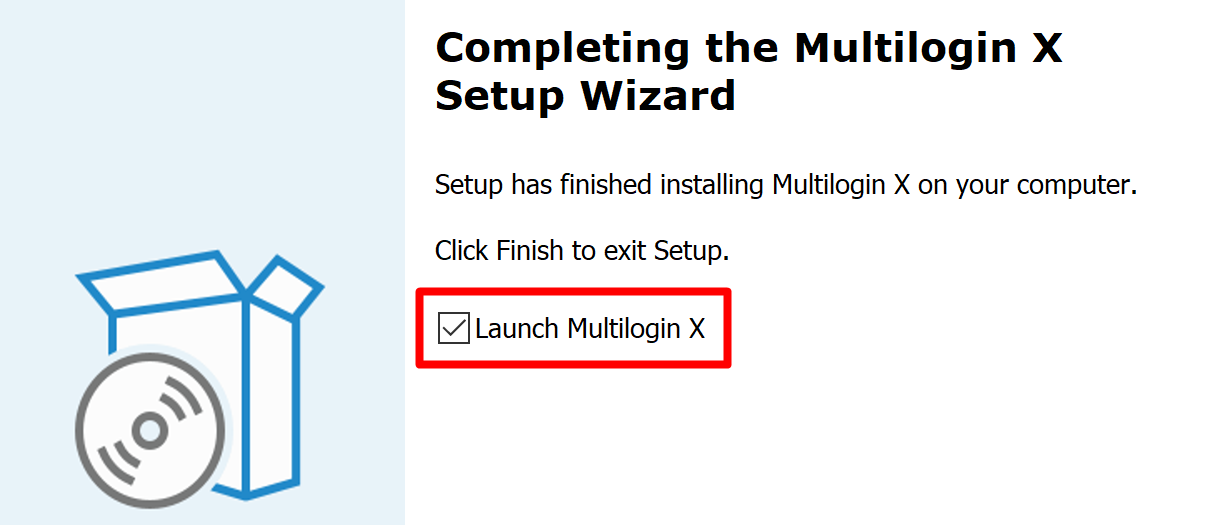
- Следуйте инструкциям на экране, чтобы завершить установку.
- Нажмите «Подключить агент» и подождите, пока Multilogin все настроит (это может занять немного больше времени, если у вас медленный интернет).
macOS
- Нажмите «Агент отключен» в правом нижнем углу.
- Убедитесь, что ваша ОС — 14 (Sonoma) или новее.
- Выберите «M-series» для чипов M1-M4 или «Intel» для других моделей и загрузите агент для macOS (это гарантирует, что вы получите последнюю версию со всеми обновлениями).
- Нажмите на загруженный файл, чтобы открыть установщик.
- Следуйте инструкциям на экране, чтобы завершить установку.
- Нажмите «Подключить агент» и подождите, пока Multilogin все настроит (это может занять немного больше времени, если у вас медленный интернет)
Linux
- Нажмите «Агент отключен» в правом нижнем углу.
- Загрузите агент для Linux (это гарантирует, что вы получите последнюю версию со всеми обновлениями).
- Щелкните правой кнопкой мыши загруженный файл и выберите «Запуск от имени администратора».
- Следуйте инструкциям на экране, чтобы завершить установку.
- Нажмите «Подключить агент» и подождите, пока Multilogin все настроит (это может занять немного больше времени, если у вас медленный интернет).
Подключение агента для продвинутых пользователей
Разбираетесь в технологиях и хотите встроить агент в свои автоматизированные процессы? Эти инструкции помогут вам все настроить — работайте как профи!
Запуск вручную
После установки агент по умолчанию запускается и подключается автоматически.
При необходимости его можно также запустить по этой ссылке: mlx://start?port=45000. Ниже вы узнаете, где находится нужный файл.
Windows
- Название файла: agent.exe
- Расположение файла: C:\Users\%username%\AppData\Local\Multilogin\agent.exe
- Команда:
"C:\Users\%username%\AppData\Local\Multilogin\agent.exe"
macOS
- Название файла: Multilogin.app
- Расположение файла: папка «Программы»
- Команда:
open -a Multilogin.app
Linux
- Название файла: mlx
- Расположение файла: список программ
- Команда:
mlx
Автоматический запуск
Вы можете настроить автозапуск агента при каждом запуске устройства. Для этого используйте планировщик задач на Windows или скрипты из статьи Как настроить автоматический запуск десктопного приложения в Multilogin (Как настроить автоматический запуск агента для веб-интерфейса).
Запуск на Linux headless
Вот как установить и запустить агент Multilogin в headless системе Linux:
- Загрузите последнюю версию агента:
curl -L -f -o mlxdeb.deb "https://mlxdists.s3.eu-west-3.amazonaws.com/mlx/latest/multiloginx-amd64.deb" - Извлеките содержимое mlxdeb.deb в каталог mlx:
sudo dpkg-deb -x mlxdeb.deb mlx - Извлеките файлы mlxdeb.deb в каталог DEBIAN:
sudo dpkg-deb --control mlxdeb.deb - Установите пакет .deb:
sudo dpkg -i mlxdeb.deb - Запустите виртуальный дисплейный сервер в фоновом режиме:
Xvfb :99 -screen 0 1920x1080x24 & - Запустите агент:
mlx &
Как исправить проблемы с подключением агента
Не получилось подключить агент? Это легко исправить! Прочтите эти гайды или обратитесь в поддержку:


