


Como conectar o agente no Multilogin
 ~4 minEscrito por Yelena V
Assim que você fizer o login em sua conta pela primeira vez, será solicitado que você baixe, instale e conecte o aplicativo. Se você quiser usar Multilogin no navegador, pode usar o agente. É um software utilitário leve que roda em segundo plano e torna possível o lançamento de perfis sociais.
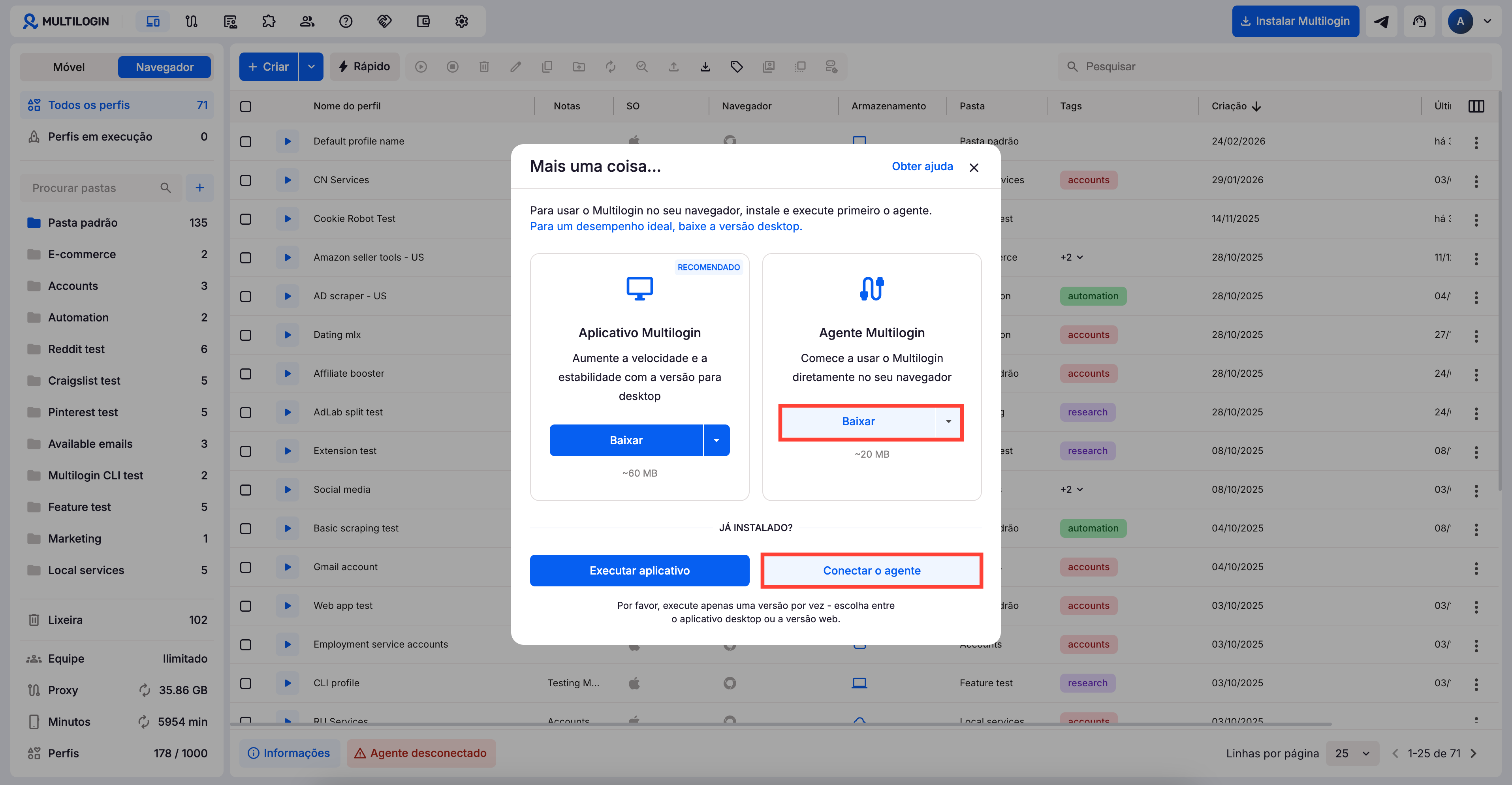
➡️ Clique em “Agente desconectado” no canto inferior direito → baixe o agente para o seu sistema operacional → instale-o → clique em “Conectar agente”.
Observe que, sem conectar o agente, você ainda pode gerenciar membros da equipe, pastas e perfis de navegador (criar, clonar e mover). Mas, para realmente lançar um perfil, você precisará que o agente esteja ativo e em execução!
Quer usar o Multilogin como aplicativo de desktop e interface web ao mesmo tempo? Acesse o artigo Como usar os apps web e desktop juntos.
Conectar o agente (usuários iniciantes)
Se termos como “sistemas operacionais headless” fazem você ter frio na barriga, não se preocupe! As próximas etapas farão com que você se conecte em pouco tempo. Basta escolher seu sistema operacional e seguir o guia para configurar o agente – sem mistérios!
Windows
- Clique em “Agente desconectado” no canto superior direito
- Baixe o agente para Windows (isso garante que você obtenha a versão mais recente com todas as atualizações)
- Clique com o botão direito no arquivo que você acabou de baixar e selecione “Executar como administrador”
- Siga os passos na tela para finalizar a instalação
- Clique em “Conectar agente” e aguarde enquanto Multilogin configura tudo (pode demorar um pouco mais se sua internet for lenta)
macOS
- Clique em “Agente desconectado” no canto superior direito
- Certifique-se de que seu sistema operacional seja 14 (Sonoma) ou mais recente
- Escolha "M-series" para chips M1-M4 ou "Intel" para outros modelos e baixe o agente para macOS (isso garante que você obtenha a versão mais recente com todas as atualizações)
- Clique no arquivo baixado para abrir o instalador
- Siga os passos na tela para finalizar a instalação
- Clique em “Conectar agente” e aguarde enquanto Multilogin configura tudo (pode demorar um pouco mais se sua internet for lenta)
Linux
- Clique em “Agente desconectado” no canto superior direito
- Baixe o agente para Linux (isso garante que você obtenha a versão mais recente com todas as atualizações)
- Clique com o botão direito do mouse no arquivo baixado e escolha “Executar como administrador”
- Siga os passos na tela para finalizar a instalação
- Clique em “Conectar agente” e aguarde enquanto Multilogin configura tudo (pode demorar um pouco mais se sua internet for lenta)
Conectar o agente (usuários avançados)
Você é mais high-tech e quer integrar a conexão de agentes em seus fluxos de trabalho de automação? Estas instruções são o que você precisa – faça as coisas funcionarem como um profissional!
Conexão manual
Uma vez instalado, o agente é iniciado e se conecta automaticamente por padrão.
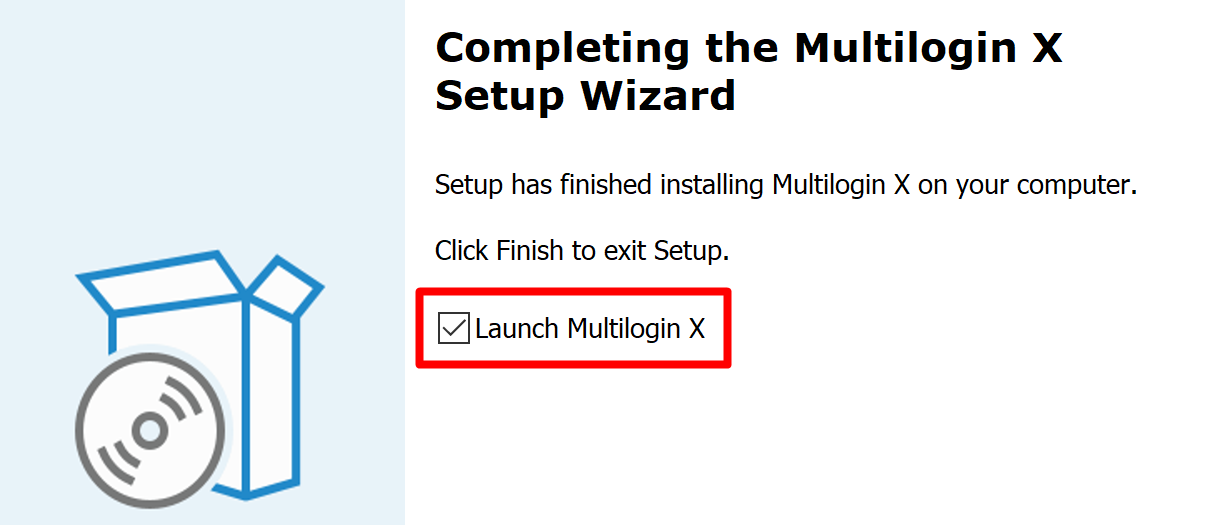
Se necessário, você também pode iniciá-lo visitando este link em um navegador: mlx://start?port=45000 . Encontre o local do arquivo executável abaixo.
Windows
Nome do arquivo: agent.exe
Localização do arquivo: C:\Usuários\%nomedeusuário%\AppData\Local\Multilogin\agent.exe
Comando: "C:\Users\%username%\AppData\Local\ Multilogin\agent.exe"
macOS
Nome do arquivo: Multilogin.app
Localização do arquivo: pasta Aplicativos
Comando: open -a Multilogin .app
Linux
Nome do arquivo: mlx
Localização do arquivo: Lista de aplicativos
Comando: mlx
Conexão automática
O agente pode ser configurado para iniciar automaticamente em cada reinicialização do dispositivo. Use o Agendador de Tarefas no Windows ou execute o script fornecido no artigo Como iniciar o desktop app automaticamente no Multilogin (Como iniciar automaticamente o agente para a interface web).
Conexão no Linux headless
Veja como instalar e executar o agente Multilogin em um sistema Linux headless:
- Baixe a versão mais recente do agente:
curl -L -f -o mlxdeb.deb "https://mlxdists.s3.eu-west-3.amazonaws.com/mlx/latest/multiloginx-amd64.deb" - Extraia o conteúdo de mlxdeb.deb para o diretório mlx:
sudo dpkg-deb -x mlxdeb.deb mlx - Extraia os arquivos de controle de mlxdeb.deb em um diretório DEBIAN:
sudo dpkg-deb --control mlxdeb.deb - Instale o pacote .deb:
sudo dpkg -i mlxdeb.deb - Inicie um servidor de exibição virtual em segundo plano:
Xvfb:99 -screen 0 1920x1080x24 & - Execute o agente:
mlx &
Como corrigir problemas de conexão do agente
Não conseguiu conectar o agente? Isso é fácil de resolver! Dê uma olhada nestes guias ou entre em contato com nosso suporte e obtenha ajuda:


