


如何解决代理程序连接问题
 约11分钟作者Yelena V
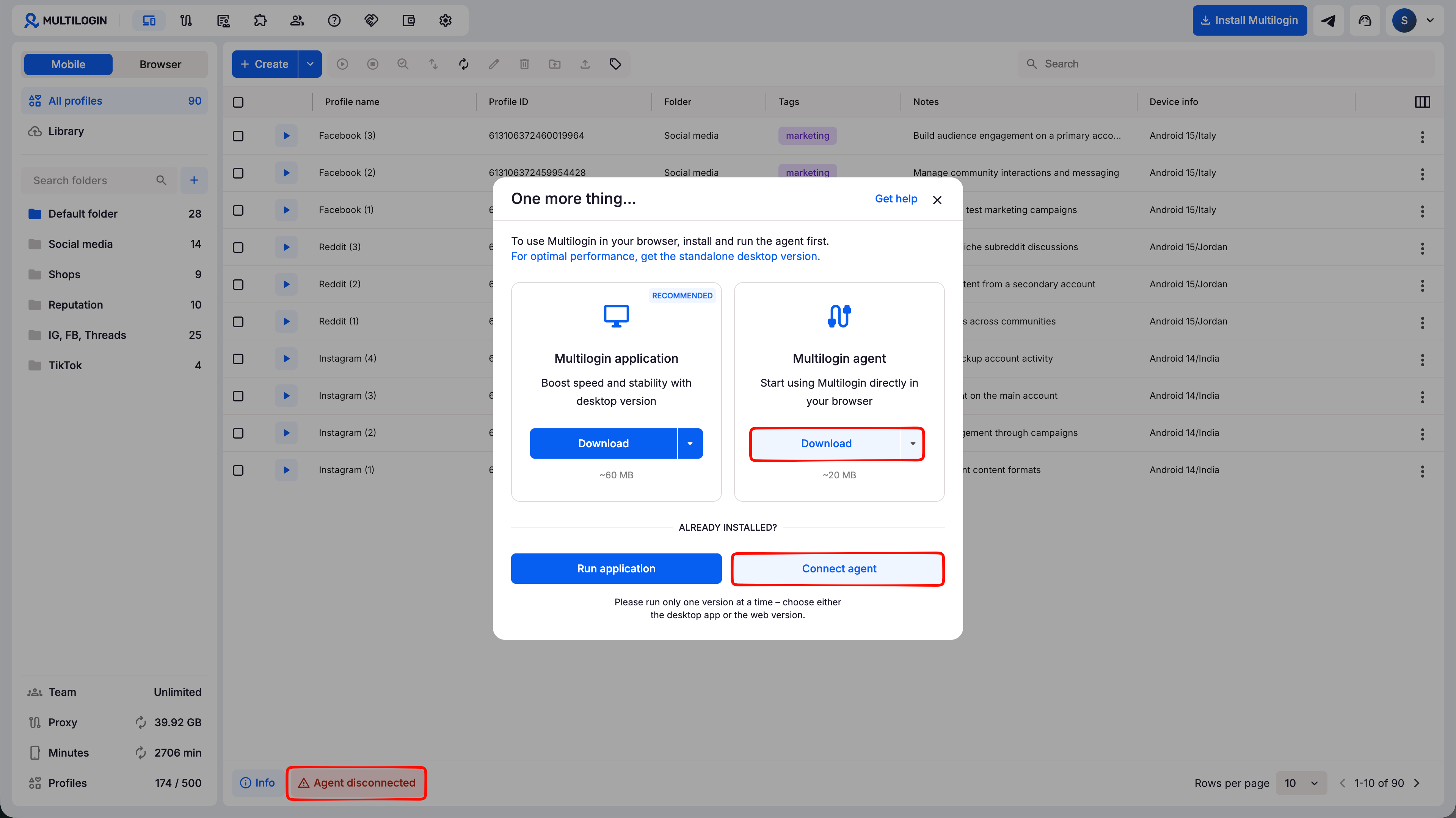
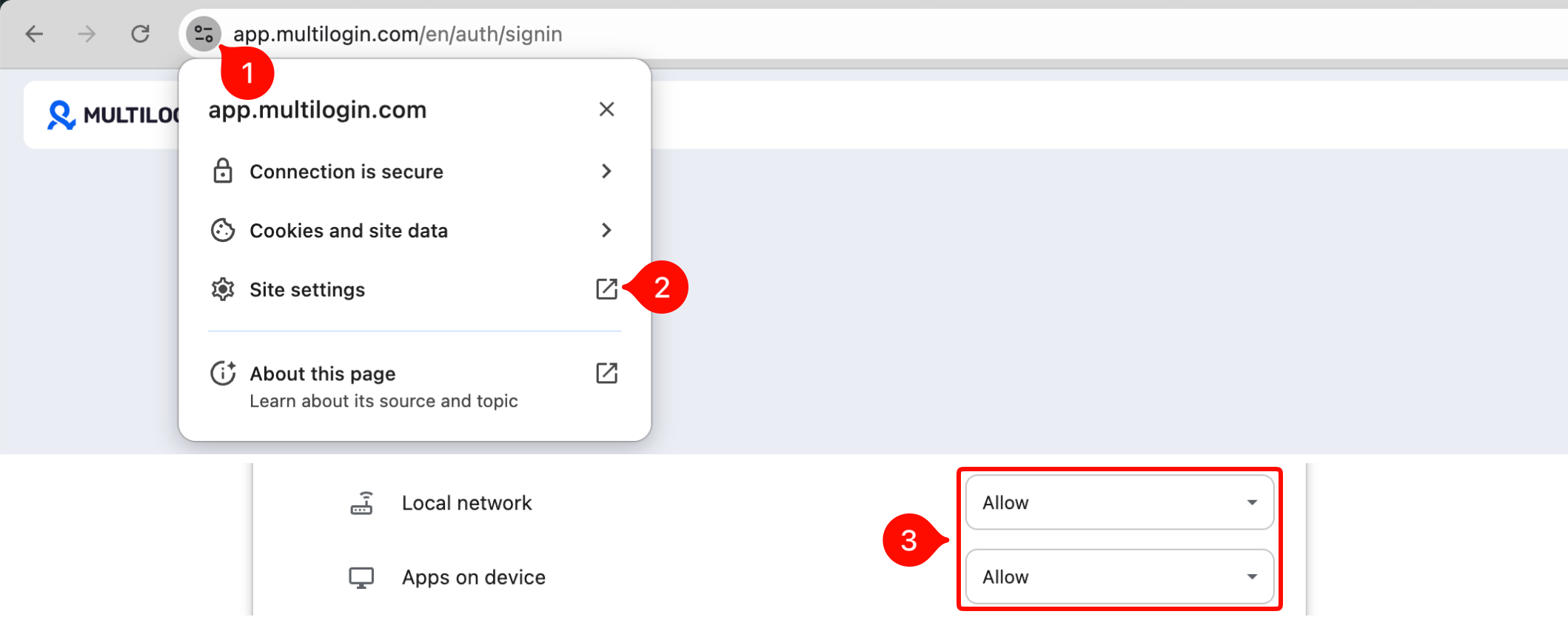

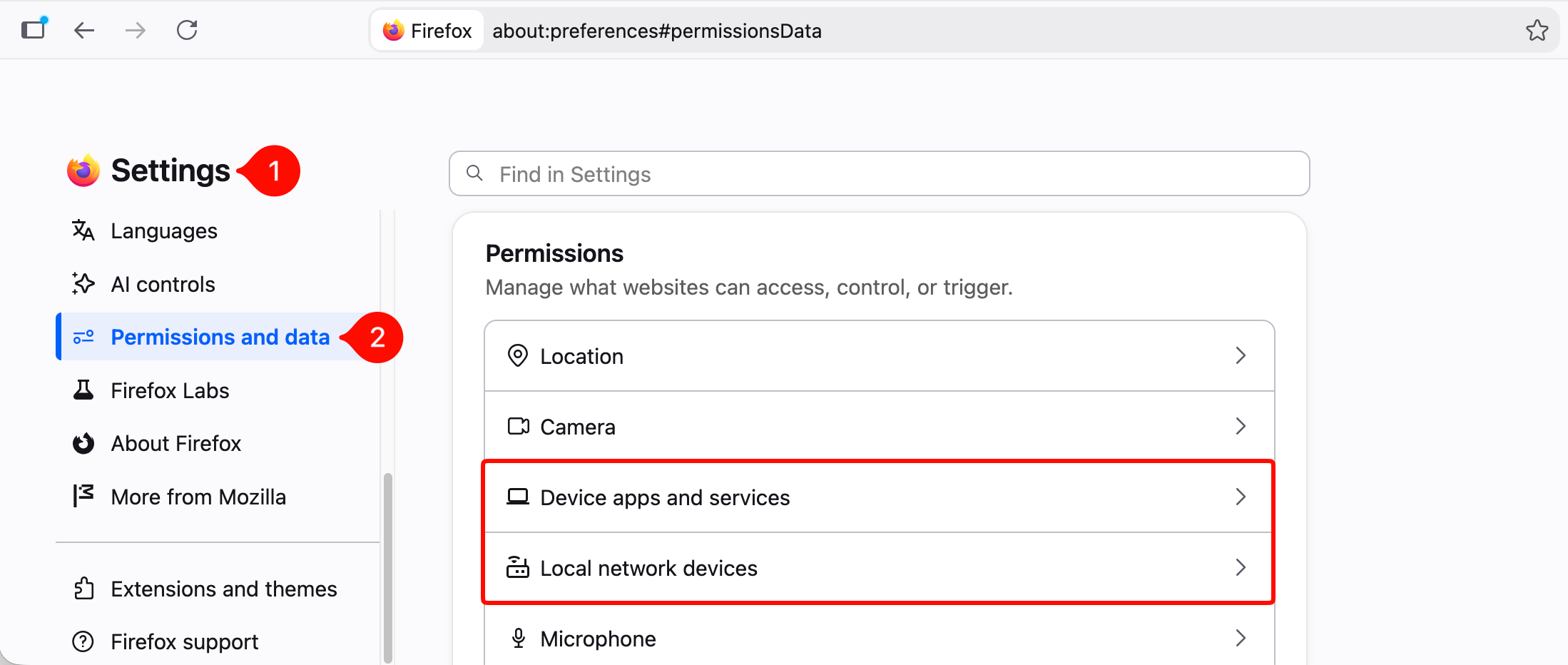
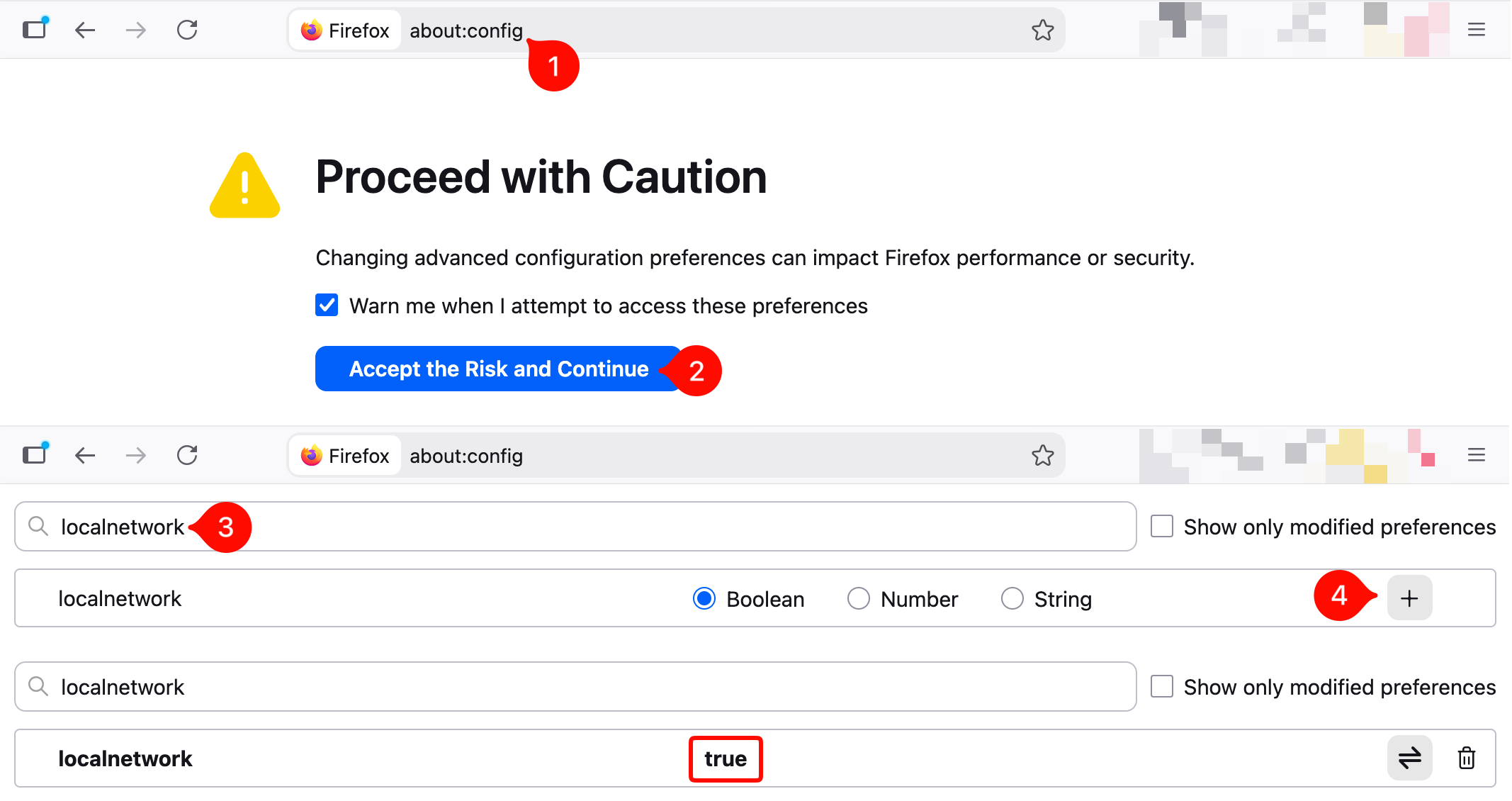
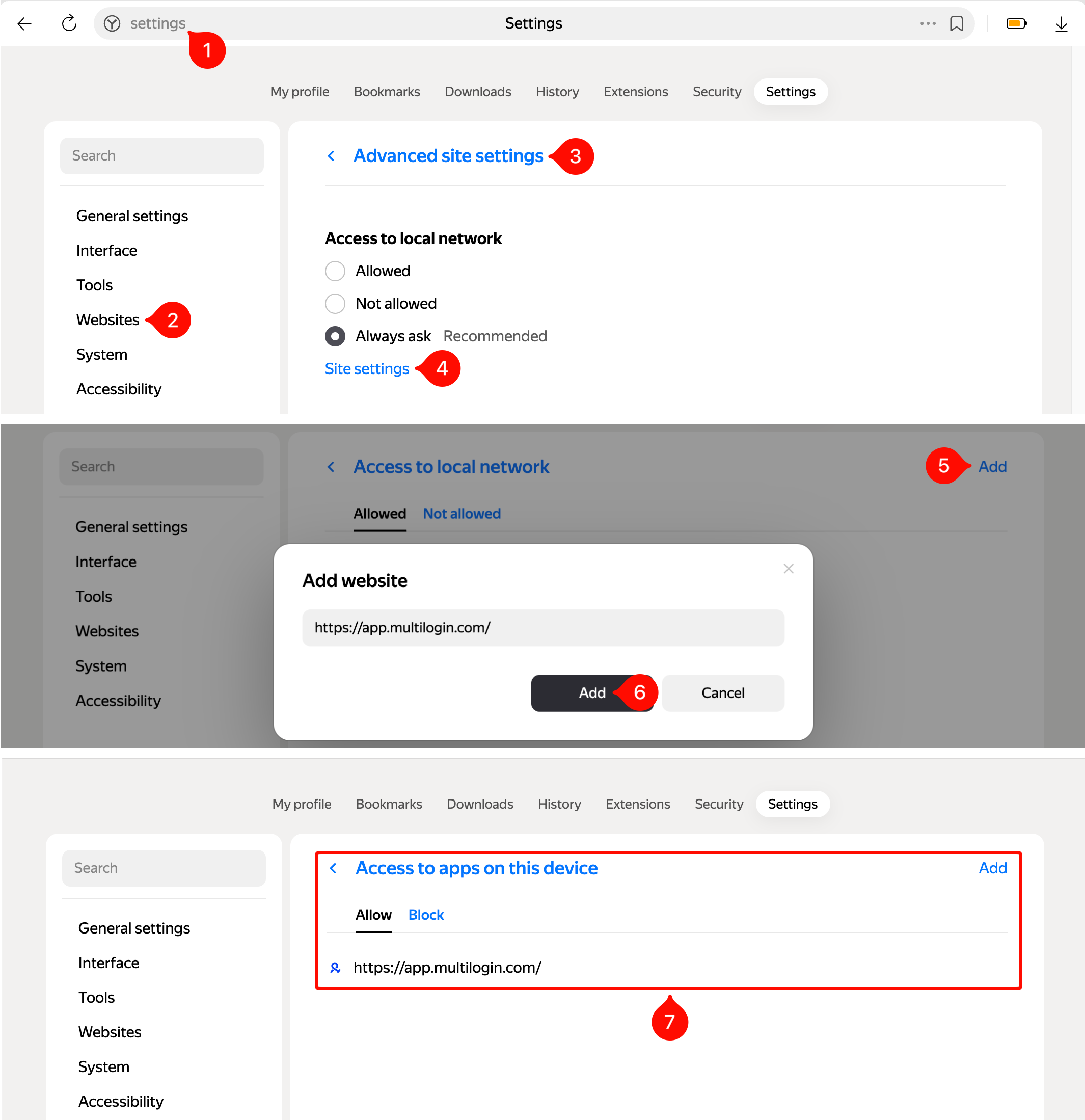
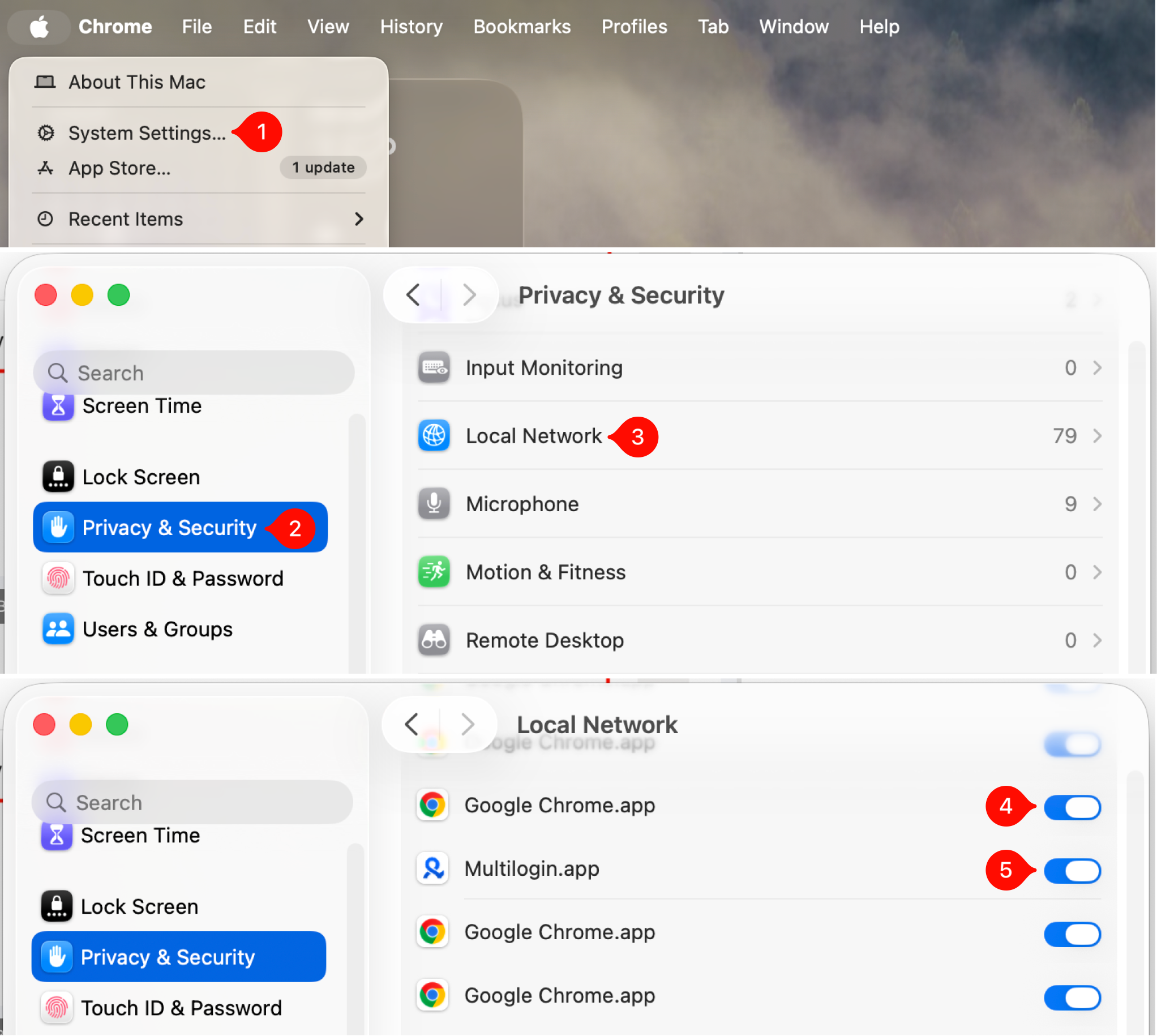
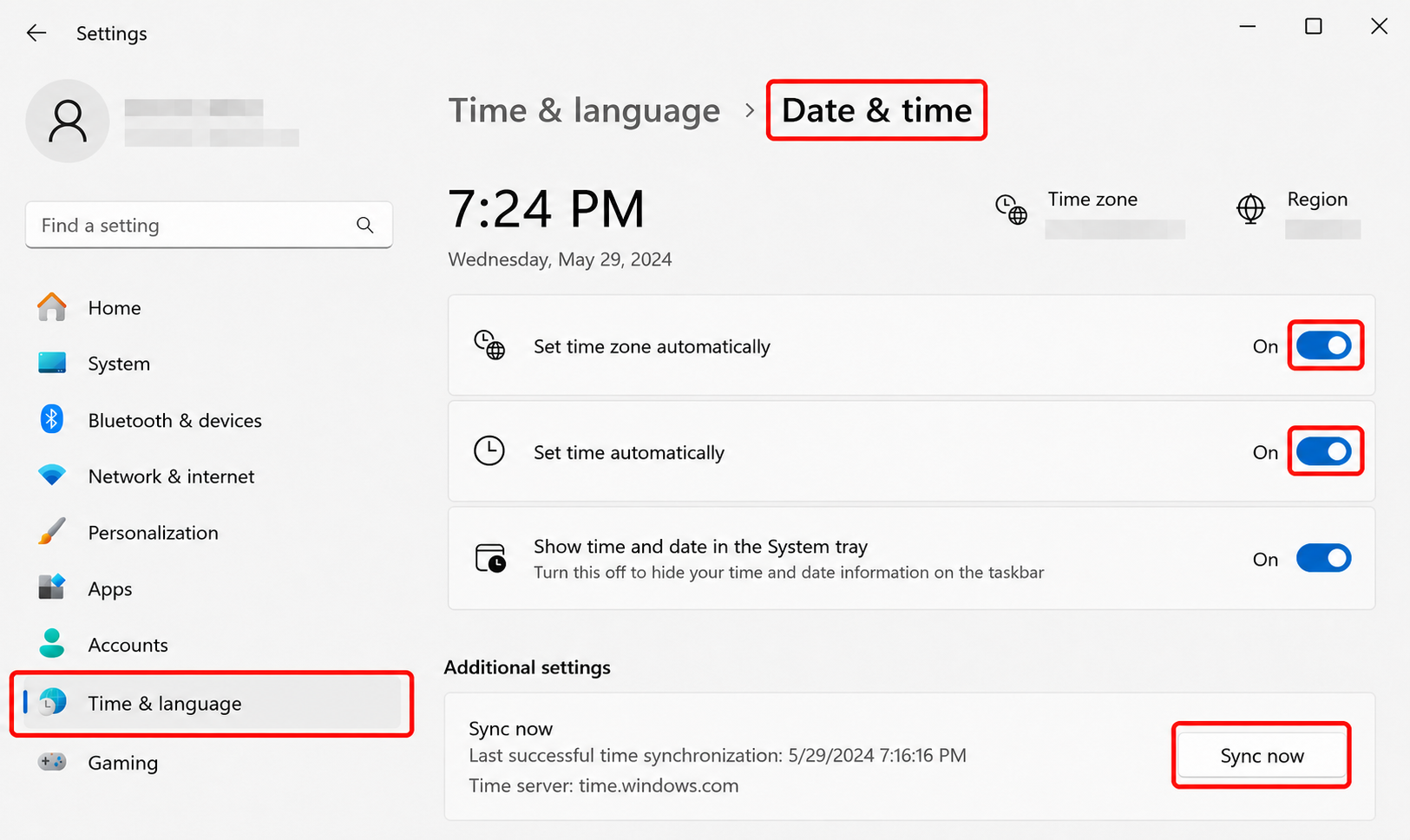
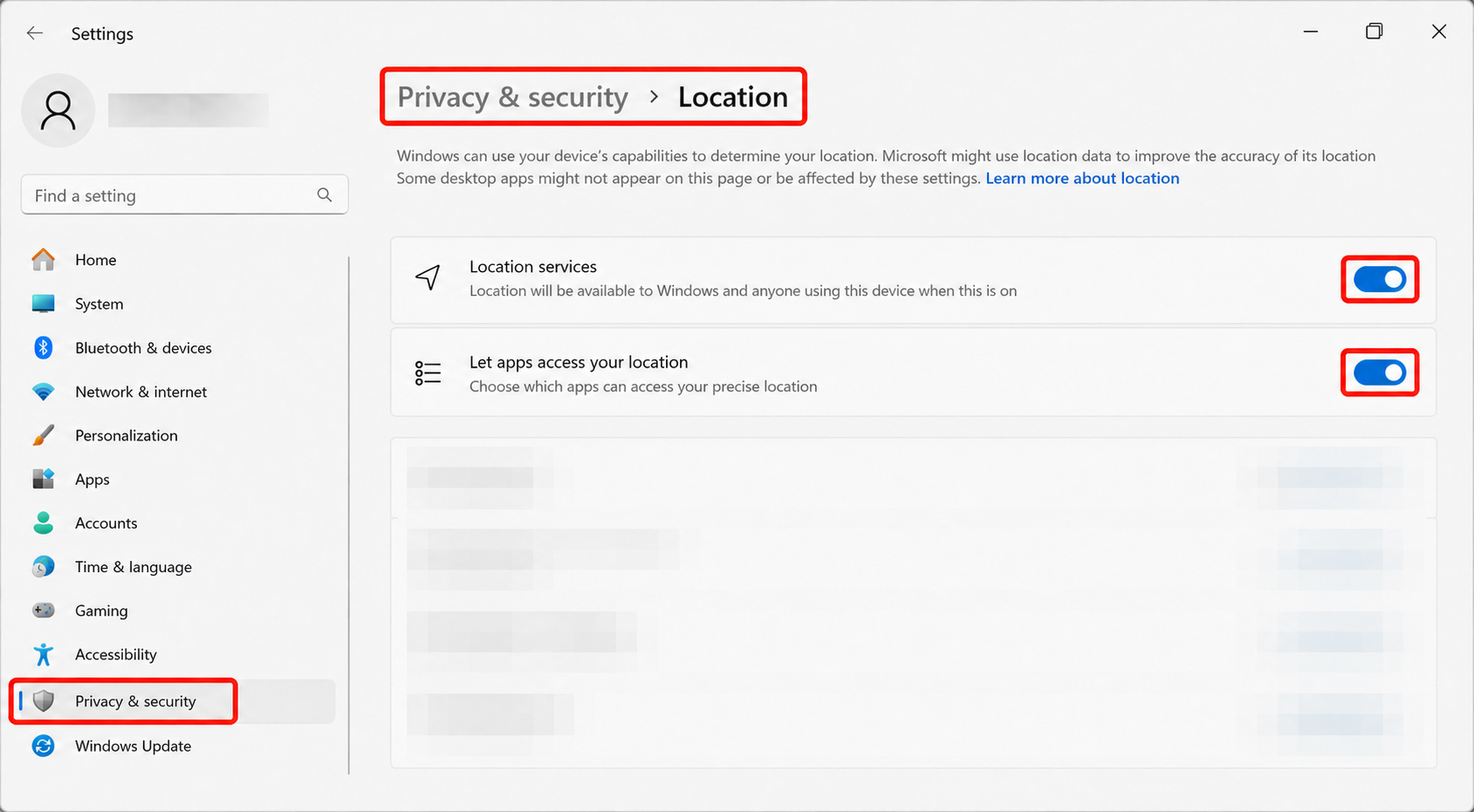
Multilogin 代理程序已通过全面认证和验证,安全可靠。不过,杀毒软件或防火墙有时会将这类正规应用误判为威胁。我们保证它并非恶意软件。
解决方法:
- 在杀毒软件或防火墙设置中关闭拦截,或将代理程序加入允许列表
- 关闭 VPN 或 Proxifier、SocksEscort 等全局IP工具,它们可能阻止 Multilogin 连接
检查网络服务商
有时,互联网服务提供商(ISP)会屏蔽全局IP提供商,甚至 Multil
有时,互联网服务提供商(ISP)会阻止全局IP供应商,甚至阻止 Multilogin。可以这样测试并解决:
- 尝试通过 VPN 连接:这可能绕过网络服务商的限制
- 切换网络:使用其他 Wi-Fi,或开启手机移动数据热点
- 检查网速:如果当前网络服务商速度较慢,更换网络也可能提高性能。
如果这些操作解决了问题,原因很可能是你的网络服务商。
检查浏览器
仍然有问题?试试以下方法:
- 更新浏览器:如果在其他浏览器或无痕模式下能正常连接,请将原浏览器更新到最新版本
- 更换浏览器或使用无痕模式:通过其他浏览器连接代理程序,或使用当前浏览器的无痕模式
- 检查可能干扰连接的扩展:查看浏览器扩展,停用可能阻止或干扰网络连接的扩展
停止代理程序和启动器进程
有时,旧的代理程序或启动器进程会卡在后台。
-
打开:
- Windows 的 Task Manager
- macOS 的 Activity Monitor
- Linux 的 System Monitor
- 找到 Multilogin 代理程序和启动器进程,并停止它们
- 然后重新打开 Multilogin 并重试
Windows

macOS

Linux

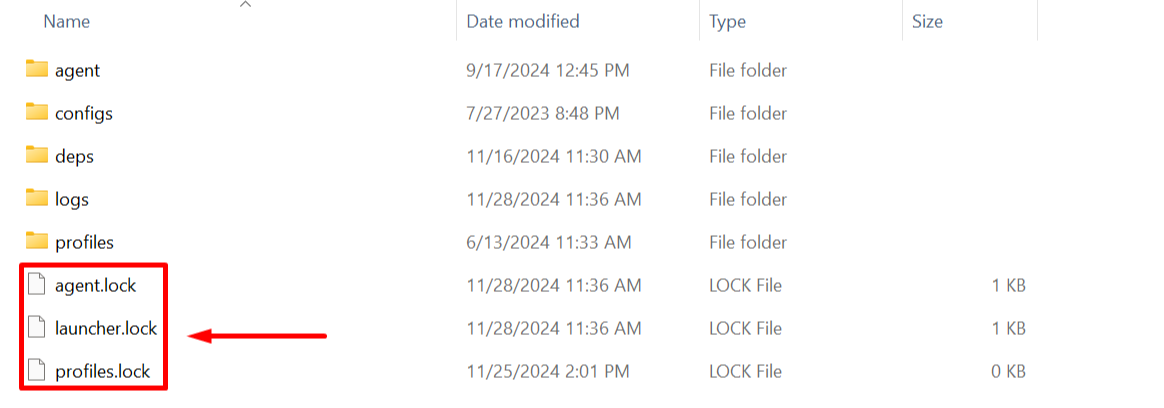
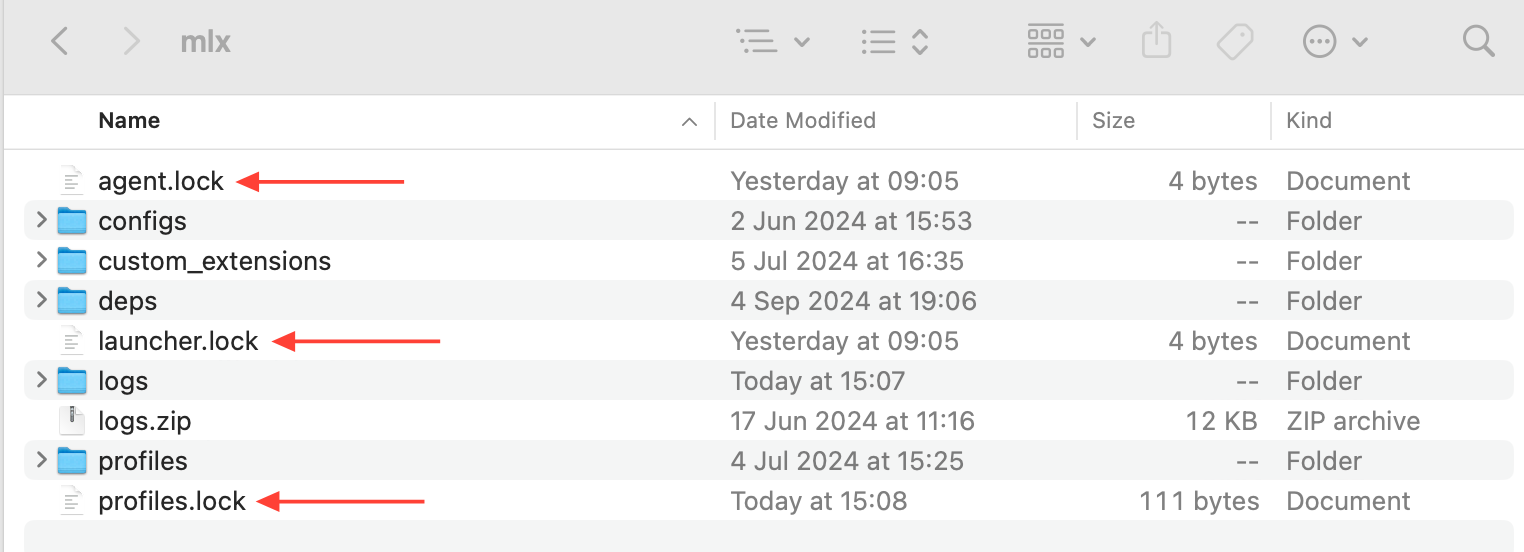
删除 .lock 文件
.lock 文件是应用创建的临时文件,用于表示某个文件或资源正在使用中。H
.lock 文件是应用创建的临时文件,用于表示某个文件或资源正在使用中。删除它们可以解决以下问题:
- 解决应用卡住的问题:应用崩溃后,残留的
.lock文件可能让系统误以为它仍在运行 - 消除错误:这些文件可能妨碍应用正常启动或运行
- 解决更新问题:如果更新或同步中断,
.lock文件可能会阻止后续尝试
删除 .lock 文件就像按下重置键,可以清理残留,让应用重新顺畅运行!
检查端口
代理程序先尝试使用端口 45000。如果该端口已被占用,则可以尝试下一个可用端口。
Windows
- 打开 Command prompt(按 Win + R,输入 cmd,然后按 Enter)
- 运行命令
netstat -ano | findstr :45000

netstat -ano | findstr :45000- 找到占用端口 45000 的进程对应的 PID(进程 ID)
如果此命令未返回任何进程,表示端口未被占用,问题另有原因。请跳到下一步。
- 要终止进程,请运行命令
taskkill /F /PID {PID of the process}
taskkill /F /PID {PID}请将“{PID of the process}”替换为第 3 步中获取的实际 PID。如有需要,对 45001、45002 等端口重复这些步骤。

macOS 和 Linux
- 打开 Terminal
- macOS:按 Command + Space,输入“Terminal”,然后按 Enter
- Linux:按 Ctrl + Alt + T
- 运行命令
lsof -i :45000
lsof -i :45000- 找到要终止的进程对应的 PID(进程 ID)。
如果此命令未返回任何进程,表示端口未被占用,问题另有原因。请跳到下一步。
- 要终止进程,请运行命令
kill -9 {PID of the process}
kill -9 {PID of the process}请将“{PID of the process}”替换为第 3 步中获取的实际 PID。如有需要,对 45001、45002 等端口重复这些步骤。

重启设备
有时,重新启动就能解决问题。
如果以上步骤没有奏效,请尝试重启设备,然后再次执行代理程序连接步骤。
仍然无法解决?
请发送日志,我们会进一步排查。
重现问题或触发错误消息,将位于以下位置的 logs 文件夹打包
- 重现问题,或等待错误消息出现
- 将以下位置的 logs 文件夹打包:
-
Windows:
C:\Users\%username%\mlx -
macOS:
/Users/%username%/mlx -
Linux:
/home/%username%/mlx
-
Windows:
- 发送邮件至 [email protected],并提供:
- 清晰的问题描述
- 打包后的 logs 文件夹附件


