Как открыть и закрыть облачный телефон Android
 ~2 минАвтор Yelena V
Готовы работать с облачным телефоном Android? Откройте его из списка профилей и закройте, когда закончите.
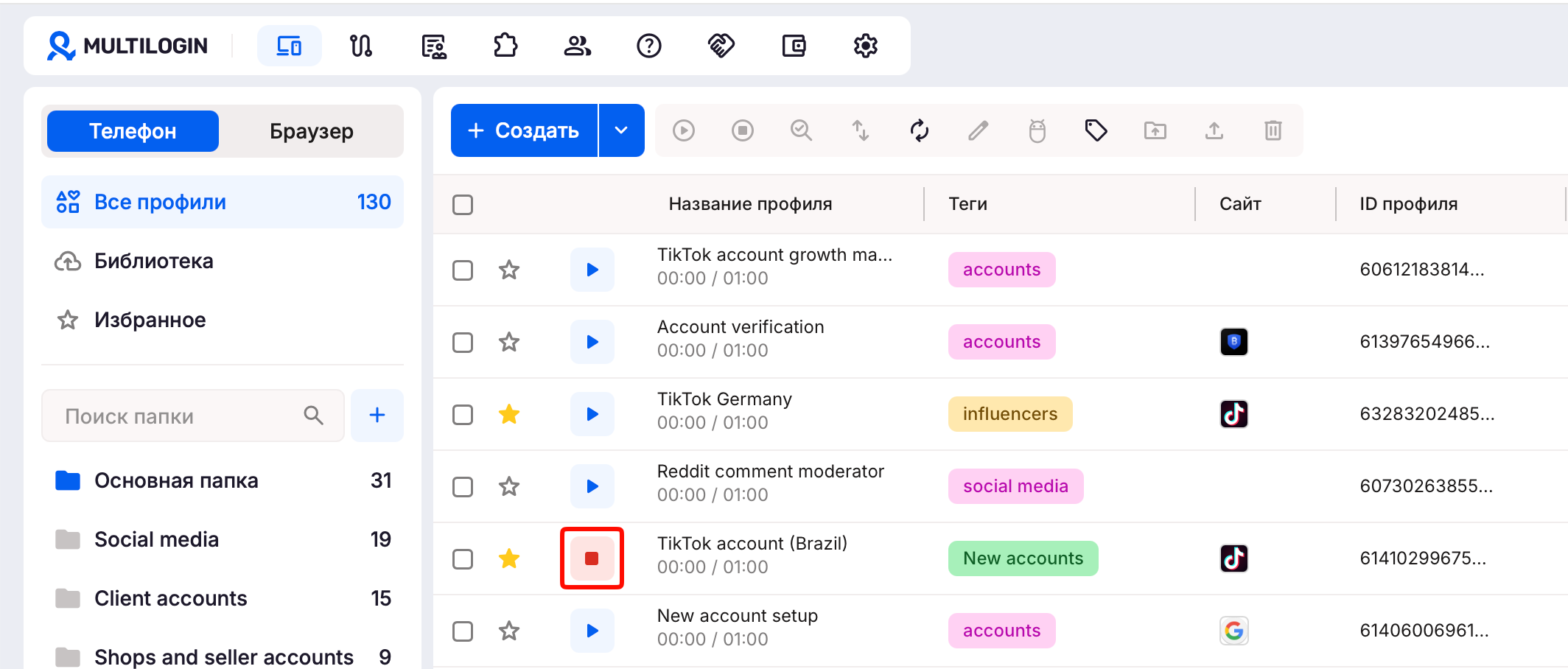
➡️ Перейдите в «Профили» → «Телефон» → нажмите значок запуска рядом с облачным телефоном. Когда закончите, нажмите значок остановки.
Мобильные минуты расходуются, пока телефон открыт. Приложения, файлы и вход в аккаунты сохранятся до следующего открытия.
Кто может использовать эту функцию?
- 👨💻 Владелец аккаунта и все участники.
- 💰 Доступно на всех подписках.
Перед началом
Чтобы облачный телефон открылся нормально:
- Для всех: убедитесь, что компьютер подходит под системные требования Multilogin.
-
Linux: установите
libwebkit2gtk-4.1-0. - Веб-интерфейс: если экран пустой, установите и подключите последнюю версию агента.
- Десктопное приложение: если экран не загружается, обновите Multilogin.
Как открыть облачный телефон
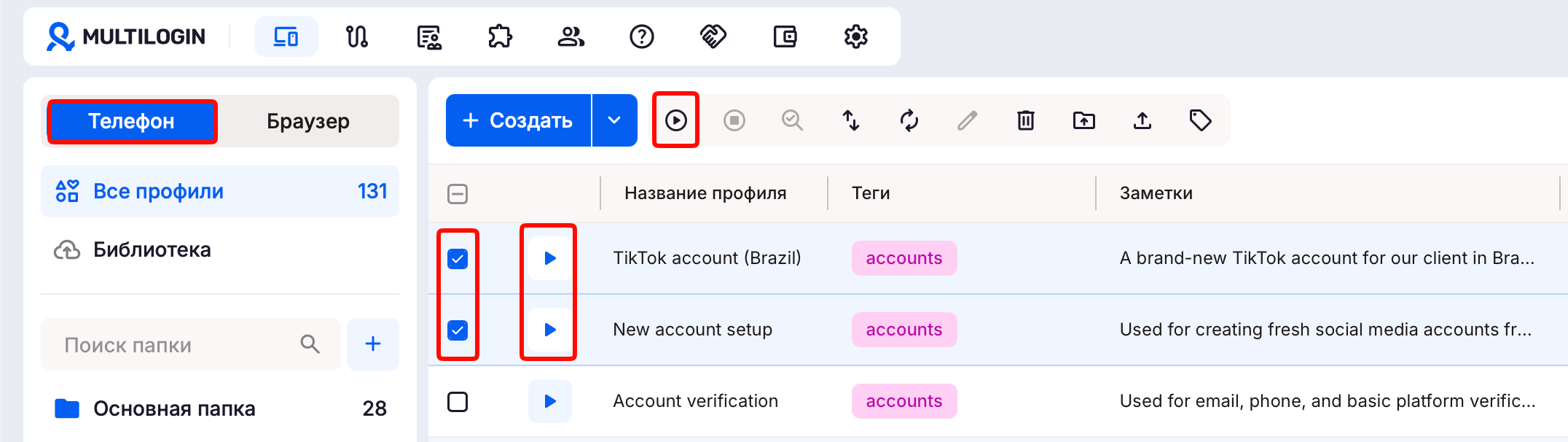
Откройте «Профили» → «Телефон».
Нажмите значок запуска и подождите, пока откроется экран Android. В первый раз это может занять чуть больше времени. Потом телефон обычно открывается быстрее.
Мобильные минуты начинают расходоваться, когда вы открываете облачный телефон.
Как пользоваться облачным телефоном
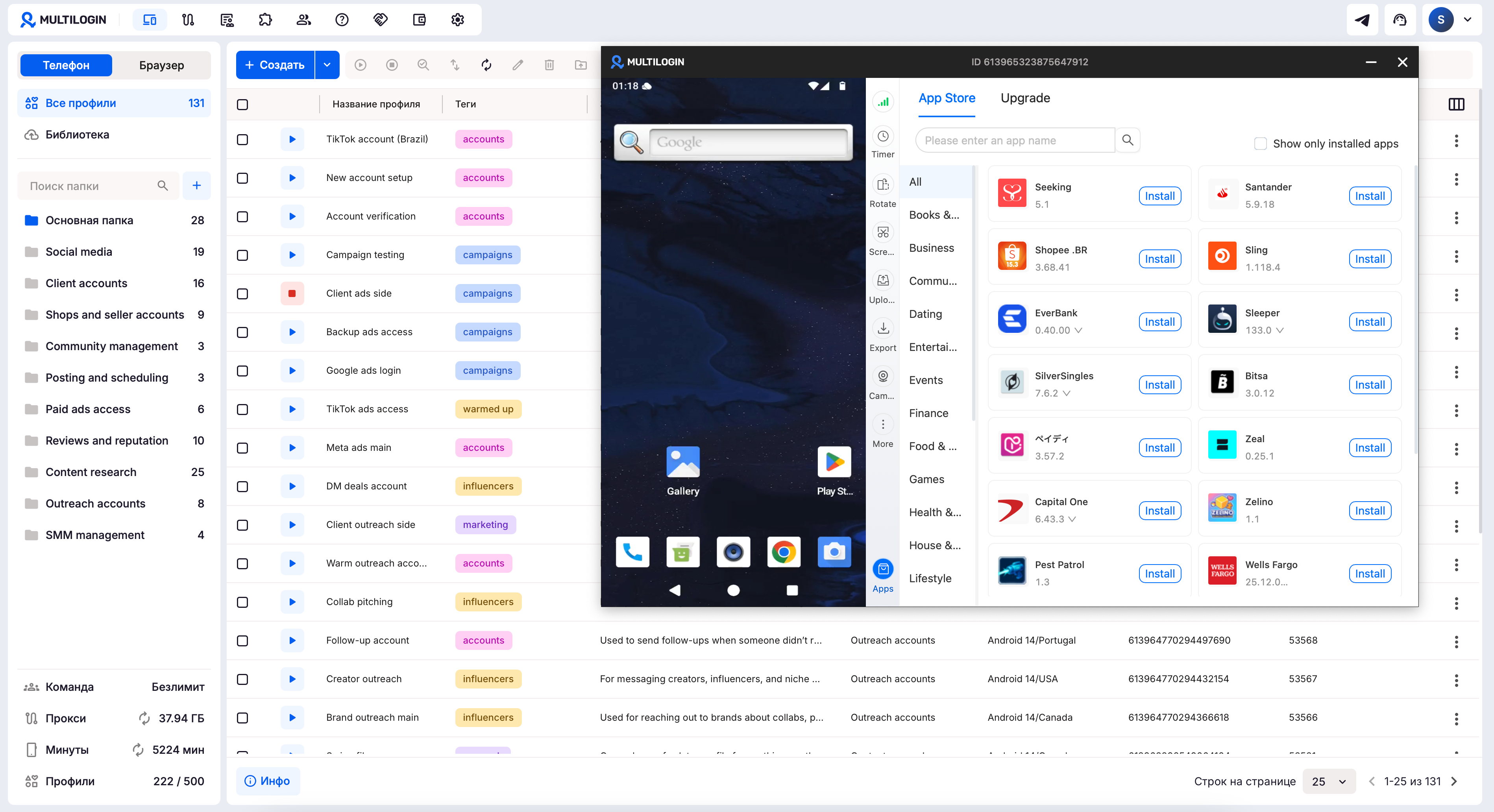
Когда экран откроется, пользуйтесь им как обычным Android-телефоном.
- Открыть меню: нажмите на экран и проведите вверх.
- Установить приложение: нажмите «Apps» в правом нижнем углу. Там можно установить приложения без расхода прокси-трафика.
- Использовать другие функции: на панели справа можно проверить соединение, посмотреть время сессии, повернуть экран, сделать скриншот, передать файлы и многое другое.
Рекомендуемые настройки
Они нужны не всегда, но по нашим исследованиям с ними работа с мобильными аккаунтами проходит проще.
- Android 16: лучше подходит для соцсетей и приложений со строгими проверками.
- Мощное устройство: для тяжелых задач выберите подходящий бренд и модель.
- Мобильные прокси: лучше подходят для мобильных аккаунтов, чем резидентские.
- SOCKS5: помогает реже сталкиваться с ограничениями и CAPTCHA.
- Edge: установите браузер Edge для более простой регистрации в соцсетях.
- SMS: для регистрации лучше использовать свой номер телефона. Регистрация через Gmail может чаще приводить к блокировке.
Как закрыть облачный телефон
Когда закончите работу, нажмите значок X в окне телефона или значок остановки рядом с профилем. Данные сохранятся, а мобильные минуты перестанут списываться.
Если забываете закрывать телефоны, включите автоостановку в «Настройки аккаунта» → «Поведение профиля».
Если один облачный телефон открыт больше 3 часов подряд, после 180 минут мобильные минуты больше не списываются.