Como iniciar e parar telefones Android em nuvem
 ~3 minEscrito por Yelena V
Pronto para usar seu telefone Android em nuvem? Inicie-o a partir da lista de perfis “Móvel” e pare-o quando sua tarefa estiver concluída.
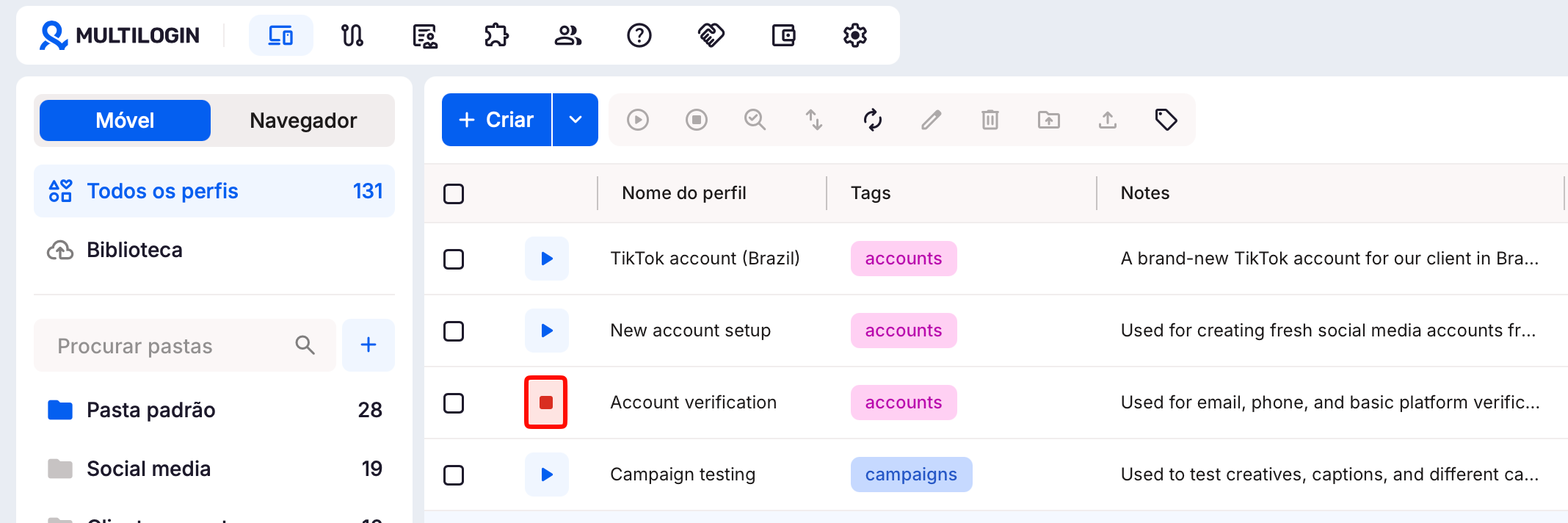
➡️ Vá para “Perfis” → “Móvel” → clique no ícone de play ao lado do telefone em nuvem. Quando terminar, clique no ícone de parar.
Os minutos móveis são usados apenas enquanto o telefone está em execução. Seus aplicativos, arquivos e sessão de login permanecem salvos para a próxima vez que você abri-lo.
Quem pode usar esse recurso?
- 👨💻 Proprietário da conta e todos os membros da equipe
- 💰 Disponível em todos os planos
Antes de começar
Aqui está uma verificação rápida para ajudar o telefone a abrir corretamente.
- Todos os usuários: certifique-se de que seu computador atende aos Multilogin
-
Linux instale
libwebkit2gtk-4.1-0 - Usuários da interface web: baixe, instale e conecte o agente mais recente se o telefone abrir com uma tela em branco
- Usuários do aplicativo desktop: atualize Multilogin para a versão mais recente se a tela não carregar corretamente
Como iniciar telefones em nuvem
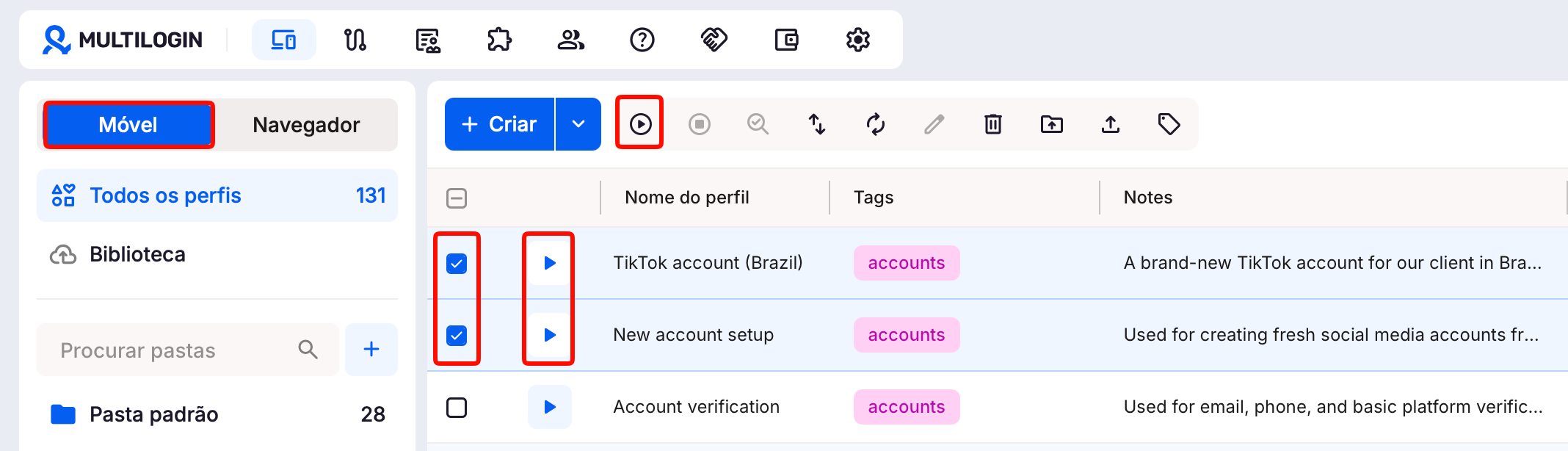
Abra “Perfis” e escolha “Móvel”.
- Para iniciar um telefone: clique no ícone de play ao lado do seu nome
- Para iniciar vários telefones: selecione-os com as caixas de seleção e, em seguida, clique no botão de play no menu superior
Aguarde a tela Android ao vivo aparecer. Um novo telefone em nuvem pode demorar um pouco mais para abrir na primeira vez. Uma vez que seus componentes necessários estejam prontos, os inícios futuros geralmente são mais rápidos.
O uso de minutos móveis começa quando você clica no ícone de play.
Como usar telefones em nuvem
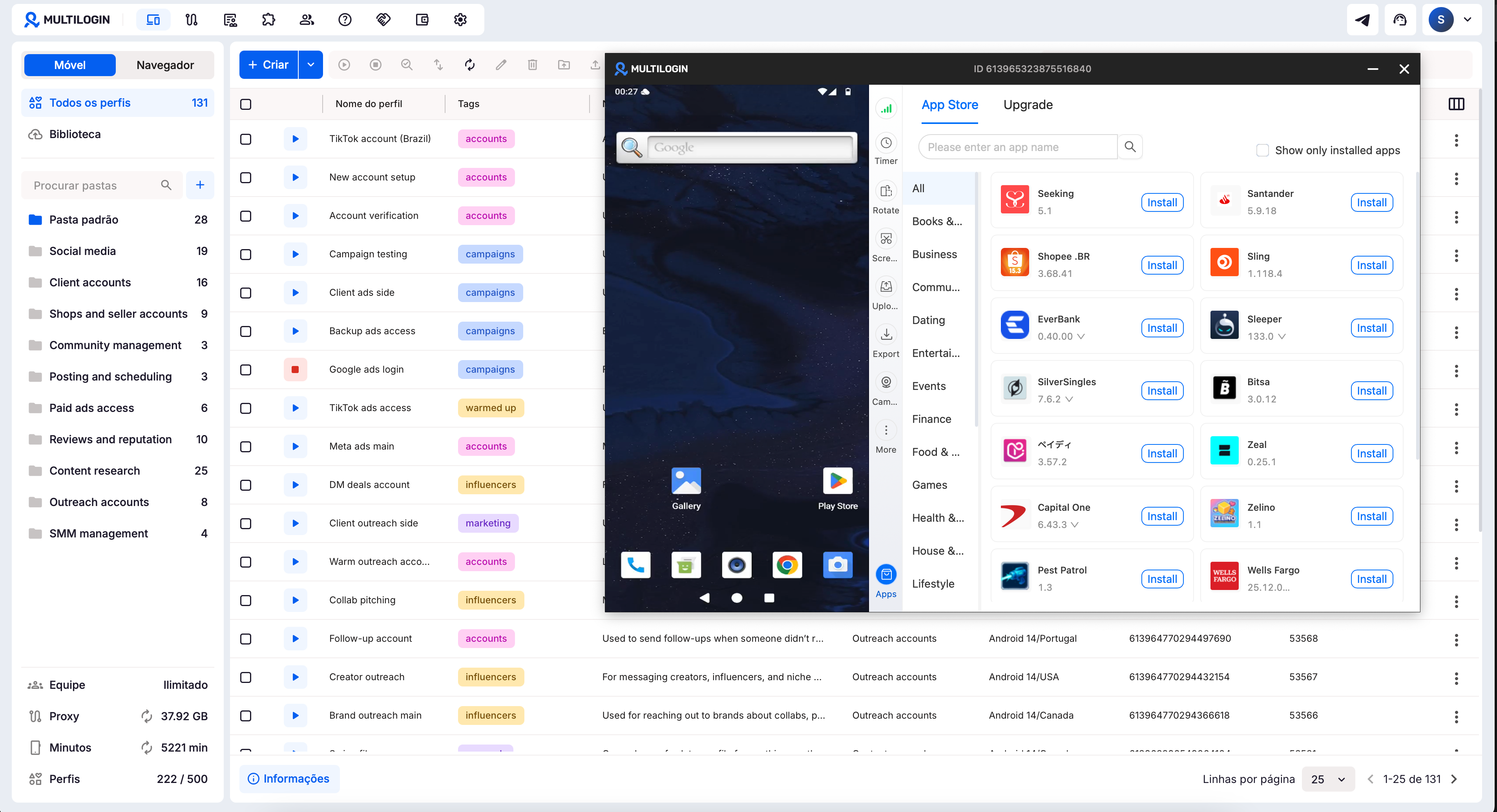
Uma vez que a tela ao vivo se abre, use-a como um telefone Android normal.
- Abra o menu do telefone: toque na tela, arraste para cima e solte
- Acesse a loja de aplicativos: clique em “Apps” no canto inferior direito – isso revela os aplicativos que você pode instalar sem usar tráfego de proxy
- Explore os recursos: a barra de ferramentas à direita permite que você verifique a conexão, acompanhe o tempo da sua sessão, gire a tela, tire capturas de tela, mova arquivos e mais
Nossa configuração recomendada
Essas configurações não são necessárias para cada tarefa, mas nossa pesquisa descobriu que podem tornar o trabalho com contas móveis mais suave.
- Use Android 16: é a melhor escolha para executar plataformas de mídia social e aplicativos sensíveis
- Use dispositivos fortes: escolha a marca e o modelo certos se você gerencia tarefas que consomem muitos recursos
- Escolha proxies móveis: estes são mais eficazes para contas móveis em comparação com proxies residenciais
- Opte por proxies SOCKS5: eles funcionam melhor para contornar captchas e enfrentam menos restrições
- Instale o navegador Edge: isso proporciona um processo de registro em mídias sociais mais suave
- Use verificação por SMS: use SMS com um número de telefone personalizado para melhores resultados de registro, pois o registro baseado em Gmail pode acionar banimentos
Como parar telefones em nuvem
Quando você terminar, clique no ícone X na janela do telefone ou no ícone de parar ao lado do perfil. Seu progresso será salvo, e a cobrança de minutos móveis será interrompida.
Se você às vezes esquece de fechar telefones em execução, configure a parada automática em “Configurações da conta” → “Comportamento do perfil”.
Se o mesmo telefone em nuvem permanecer aberto por três horas em uma sessão, o uso pago para. 180 minutos. Qualquer tempo extra durante essa sessão é gratuito.