Cách bắt đầu và dừng điện thoại đám mây Android
 ~4 phútTác giả Yelena V
Bạn đã sẵn sàng sử dụng điện thoại đám mây Android của mình chưa? Bắt đầu từ danh sách hồ sơ “Di động” và dừng lại khi công việc của bạn hoàn tất.
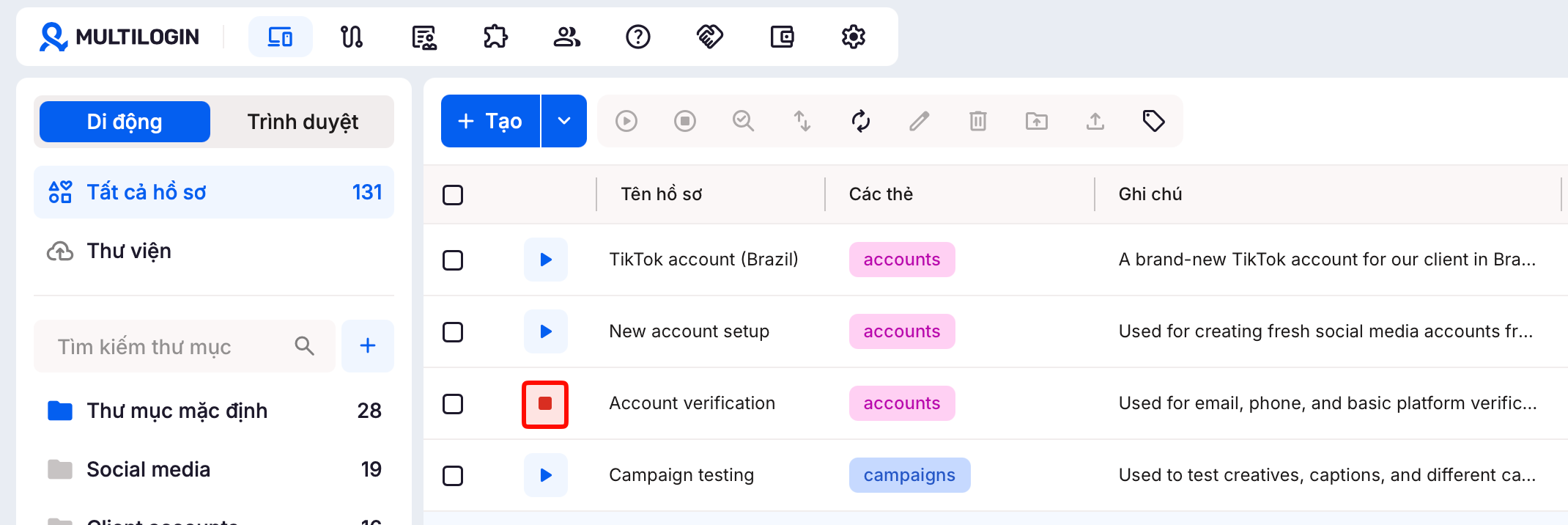
➡️ Đi tới “Hồ sơ” → “Di động” → nhấp vào biểu tượng phát bên cạnh điện thoại đám mây. Khi bạn hoàn thành, nhấp vào biểu tượng dừng.
Thời gian sử dụng di động chỉ được tính khi điện thoại đang chạy. Ứng dụng, tệp và phiên đăng nhập của bạn sẽ được lưu lại cho lần mở tiếp theo.
Ai có thể sử dụng tính năng này?
- 👨💻 Chủ tài khoản và tất cả các thành viên trong nhóm
- 💰 Có sẵn trên tất cả các gói
Trước khi bạn bắt đầu
Đây là một kiểm tra nhanh để giúp điện thoại mở đúng cách.
- Tất cả người dùng: đảm bảo máy tính của bạn đáp ứng Multilogin
-
Linux cài đặt
libwebkit2gtk-4.1-0 - Người dùng giao diện web: tải xuống, cài đặt và kết nối tác nhân mới nhất nếu điện thoại mở với màn hình trắng
- Người dùng ứng dụng máy tính để bàn: cập nhật Multilogin lên phiên bản mới nhất nếu màn hình không tải đúng cách
Cách khởi động điện thoại đám mây
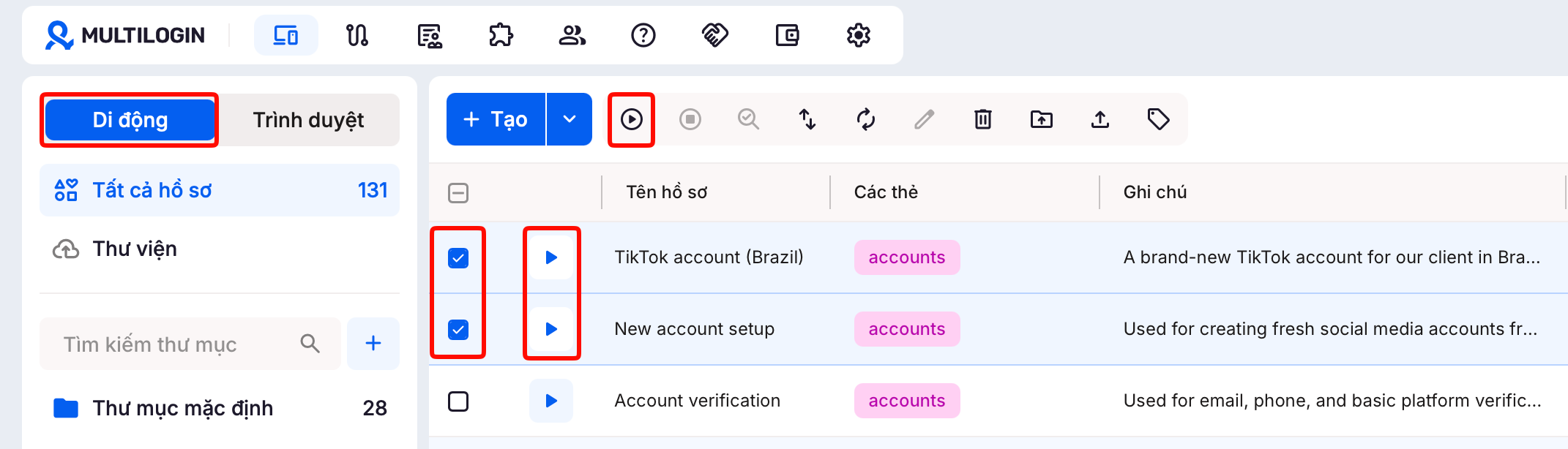
Mở “Hồ sơ” và chọn “Di động”.
- Để khởi động một điện thoại: nhấp vào biểu tượng phát bên cạnh tên của nó
- Để khởi động nhiều điện thoại: chọn chúng bằng cách đánh dấu vào ô, sau đó nhấp vào nút phát trong menu trên cùng
Chờ màn hình Android trực tiếp xuất hiện. Một điện thoại đám mây mới có thể mất một chút thời gian để mở lần đầu. Khi các thành phần cần thiết đã sẵn sàng, các lần khởi động sau thường nhanh hơn.
Sử dụng phút di động bắt đầu khi bạn nhấp vào biểu tượng phát.
Cách sử dụng điện thoại đám mây
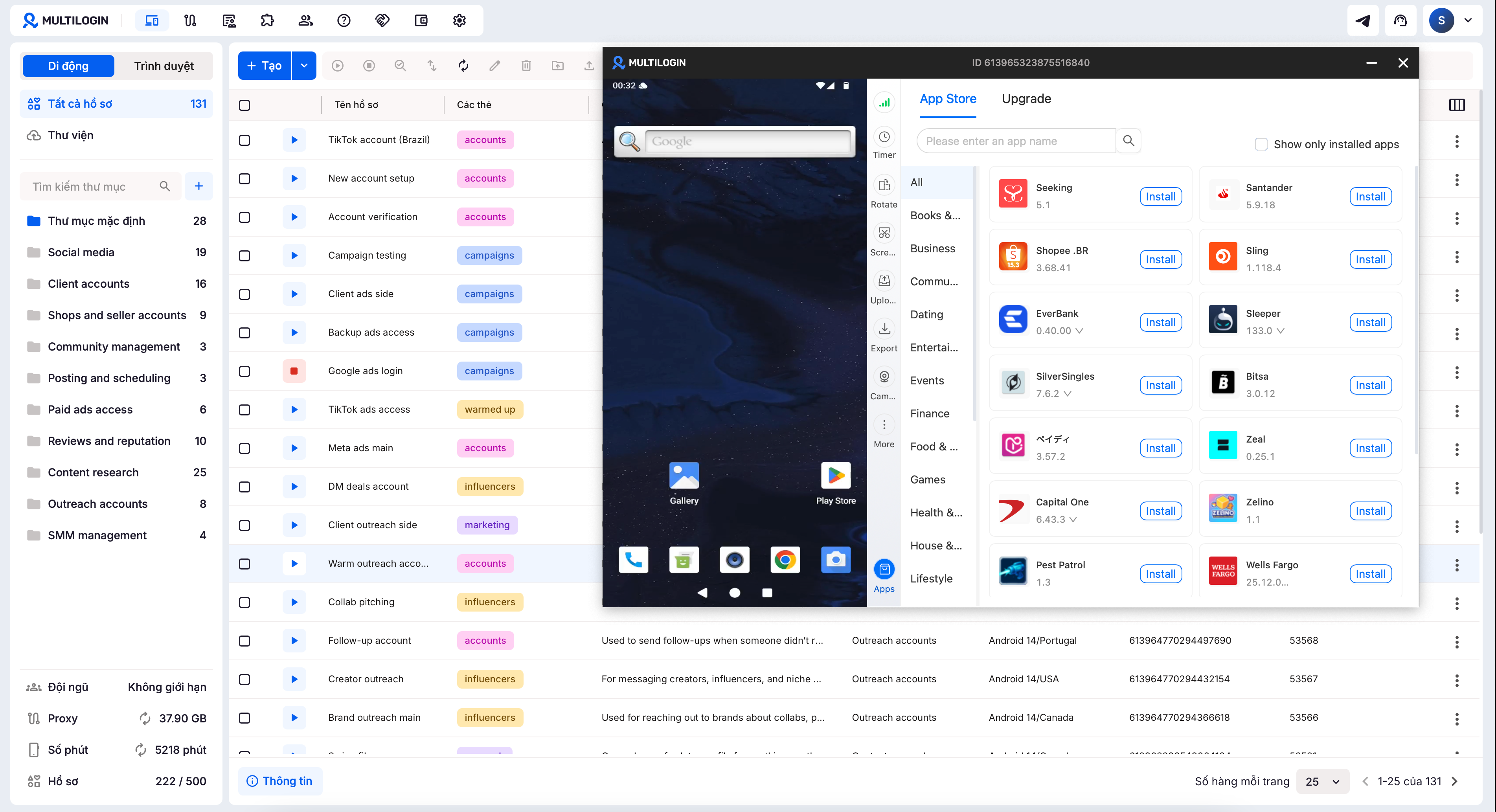
Khi màn hình trực tiếp mở ra, hãy sử dụng nó như một điện thoại Android thông thường.
- Mở menu điện thoại: chạm vào màn hình, kéo lên và thả ra
- Truy cập cửa hàng ứng dụng: nhấp vào “Ứng dụng” ở góc dưới bên phải – điều này sẽ hiển thị các ứng dụng mà bạn có thể cài đặt mà không sử dụng lưu lượng proxy
- Khám phá các tính năng: thanh công cụ ở bên phải cho phép bạn kiểm tra kết nối, theo dõi thời gian phiên của bạn, xoay màn hình, chụp ảnh màn hình, di chuyển tệp và nhiều hơn nữa
Cài đặt được đề xuất của chúng tôi
Các thiết lập này không bắt buộc cho mọi nhiệm vụ, nhưng nghiên cứu của chúng tôi cho thấy chúng có thể giúp tài khoản di động hoạt động mượt mà hơn.
- Sử dụng Android 16: đây là lựa chọn tốt nhất cho việc chạy các nền tảng mạng xã hội và ứng dụng nhạy cảm
- Sử dụng thiết bị mạnh: chọn thương hiệu và mẫu phù hợp nếu bạn quản lý các nhiệm vụ tiêu tốn tài nguyên
- Chọn proxy di động: chúng hiệu quả hơn cho các tài khoản di động so với proxy dân cư
- Chọn proxy SOCKS5: chúng hoạt động tốt hơn để vượt qua captcha và gặp ít hạn chế hơn
- Cài đặt trình duyệt Edge: điều này cung cấp quy trình đăng ký mạng xã hội mượt mà hơn
- Sử dụng xác minh SMS: sử dụng SMS với số điện thoại tùy chỉnh để có kết quả đăng ký tốt hơn, vì đăng ký dựa trên Gmail có thể gây ra cấm
Cách dừng điện thoại đám mây
Khi bạn hoàn tất, nhấp vào biểu tượng X trong cửa sổ điện thoại hoặc biểu tượng dừng bên cạnh hồ sơ. Tiến trình của bạn sẽ được lưu lại, và việc tính phí phút di động sẽ dừng lại.
Nếu bạn đôi khi quên đóng các điện thoại đang chạy, thiết lập tự động dừng trong “Cài đặt tài khoản” → “Hành vi hồ sơ”.
Nếu cùng một điện thoại đám mây vẫn mở trong ba giờ trong một phiên, việc sử dụng có trả phí sẽ dừng lại ở 180 phút. Bất kỳ thời gian chạy thêm nào trong phiên đó là miễn phí.