Como usar o gerenciador de favoritos no Multilogin
 ~4 minEscrito por Yelena V
Use a API Bookmark Manager do Multilogin para exportar, importar ou copiar favoritos entre perfis de navegador. Atualmente, o gerenciamento de favoritos está disponível pela API, mas não na interface do Multilogin.
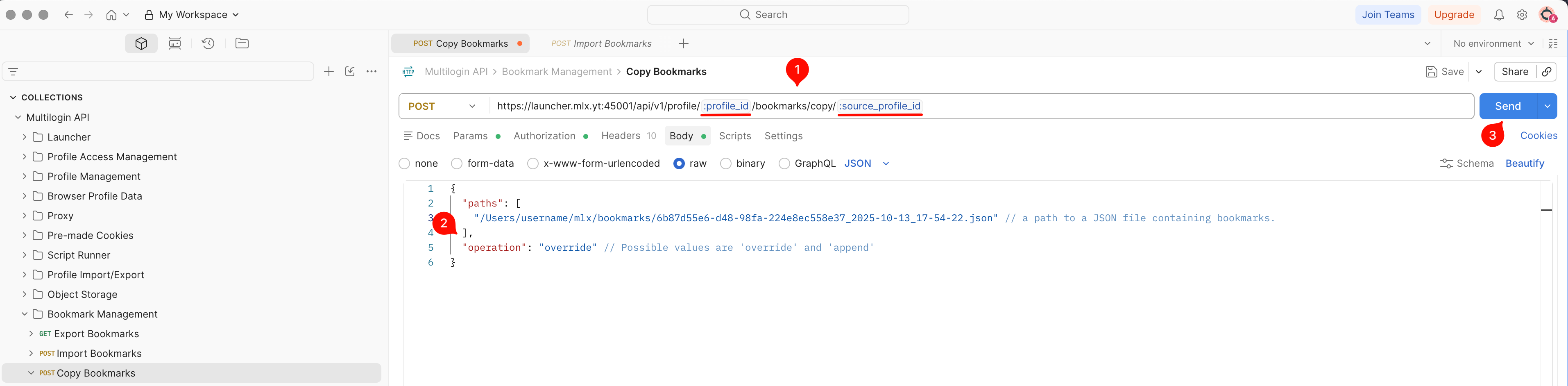
➡️ No Postman, acesse “Multilogin API” → “Bookmark management” → escolha “GET Export Bookmarks”, “POST Import Bookmarks” ou “POST Copy Bookmarks”.
Use a exportação para salvar favoritos em um arquivo JSON, a importação para adicionar favoritos de um arquivo JSON a um perfil de navegador e a cópia para transferir dados de favoritos entre perfis de navegador.
Atualmente, o gerenciamento de favoritos está disponível apenas por solicitações de API. Não há controles de gerenciamento de favoritos na interface do Multilogin.
Para usar o gerenciador de favoritos – é necessário configurar o Postman e receber um token de autorização – veja como você pode fazer isso.
Antes de começar
Verifique se:
- O Postman está instalado
- A coleção da API do Multilogin foi importada
- Suas solicitações no Postman usam um Token da API do Multilogin válido
- Você sabe o ID do perfil de navegador com o qual deseja trabalhar
Se o Postman ainda não estiver configurado, conclua primeiro o guia de configuração do Postman.
Qual ação de favoritos devo usar?
Exportar: salvar os favoritos de um perfil de navegador em um arquivo JSON
Importar: carregar favoritos de um arquivo JSON em um perfil de navegador
Copiar: copiar favoritos de um perfil de navegador para outro
Como exportar favoritos
Endpoint: Export Bookmarks
Objetivo: exportar favoritos de um determinado perfil.
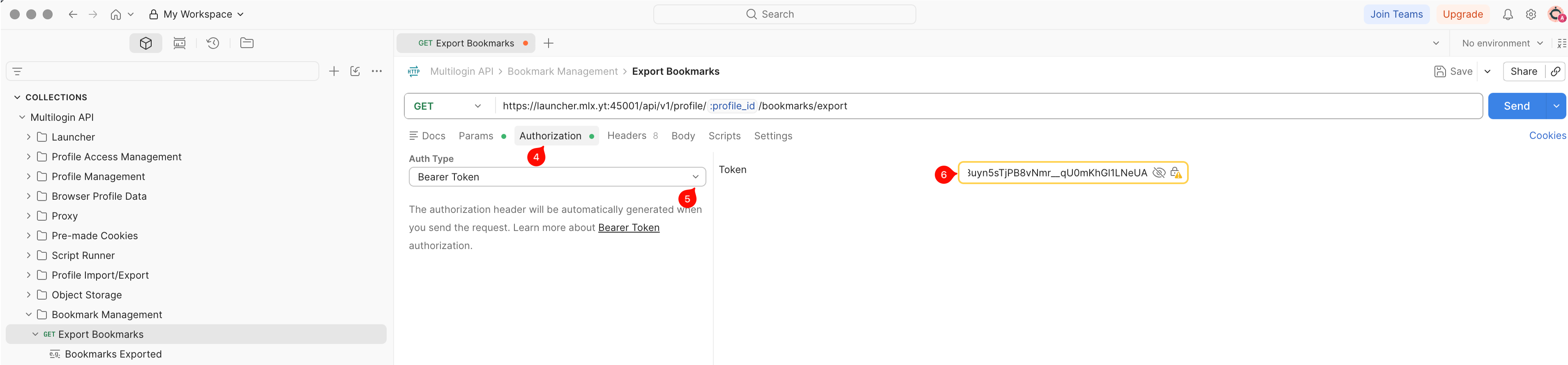
Etapa 1: localize a solicitação API
- Vá para a pasta “Bookmark management”
- Abra os GET Export Bookmarks para configurar a solicitação

- Na aba “Params”, prossiga para “Authorization”
- Selecione “Bearer Token” como o Tipo de Autenticação
- No campo “Token” à direita, cole o token API copiado anteriormente
Etapa 2: edite a solicitação e envie-a
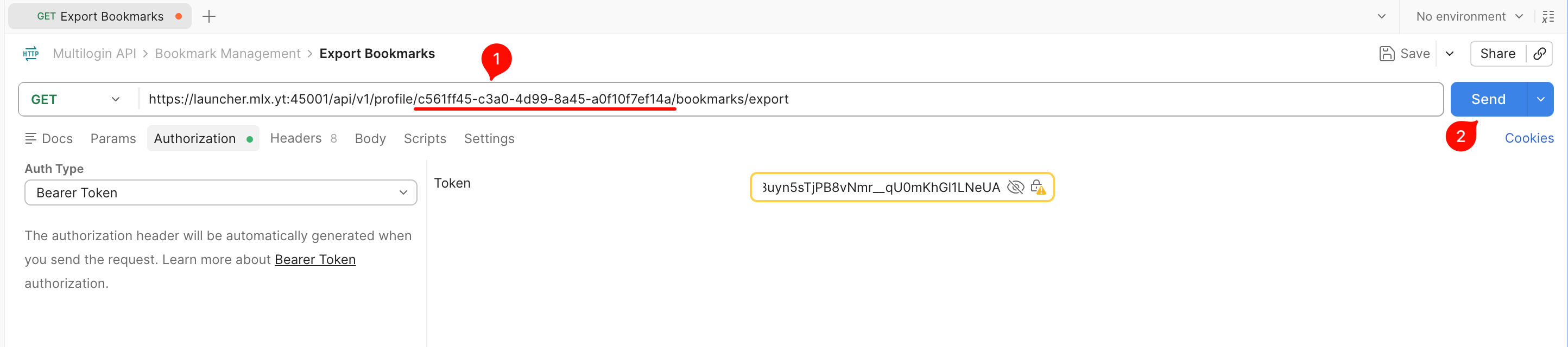
- Edite o valor
:profile_idna barra de endpoint: substitua-o pelo ID do perfil com os favoritos - Clique em “Send”
Os favoritos são exportados por padrão para os seguintes diretórios:
- Windows:
C:\Users\%username%\mlx\bookmarks - macOS:
/Users/%username%/mlx/bookmarks - Linux:
/home/%username%/mlx/bookmarks
Como importar favoritos
Endpoint: Import Bookmarks
Objetivo: importar favoritos para um perfil.
Parâmetros para editar:
-
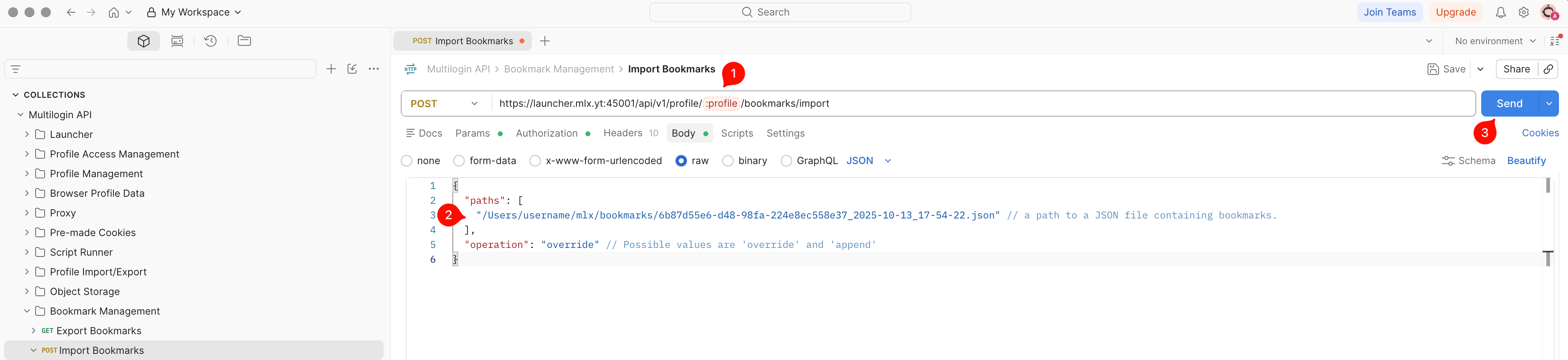
paths(obrigatório) – Diretório para um arquivo JSON, que contém marcadores -
operation(obrigatório) – Especificar o que fazer com os marcadores exportados (substituir ou anexar)
Se você criou um arquivo JSON de favoritos por meio do endpoint Export Bookmarks, o diretório é o seguinte:
- Windows:
C:\Users\%username%\mlx\bookmarks - macOS:
/Users/%username%/mlx/bookmarks - Linux:
/home/%username%/mlx/bookmarks
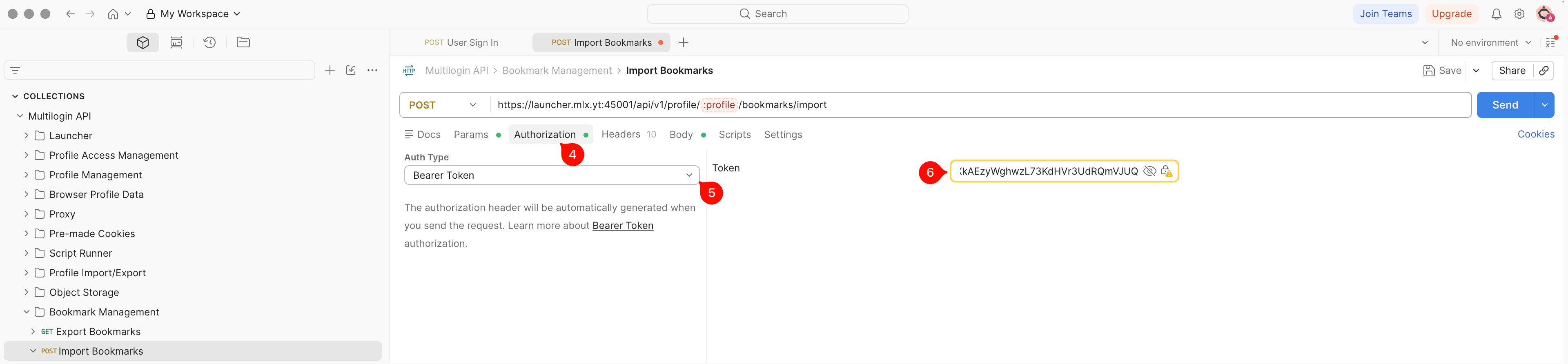
Etapa 1: localize a solicitação API
- Abra os POST Import Bookmarks para configurar a solicitação
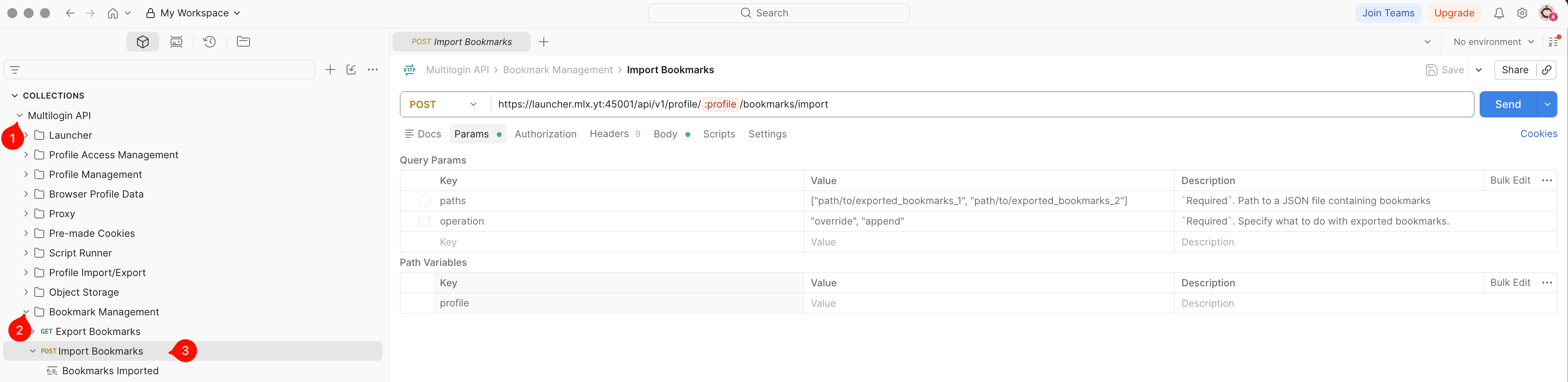
- No campo “Token” à direita, cole o token API copiado anteriormente
Etapa 2: edite a solicitação e envie-a
- Edite o valor
:profile_idna barra de endpoint: substitua-o pelo ID do perfil, onde você espera importar os favoritos - Vá para a aba Body e substitua paths e parâmetros operation
- Clique em “Send”
Como copiar favoritos
Endpoint: Copy Bookmarks
Objetivo: copiar favoritos de um perfil para outro.
Parâmetros para editar:
-
paths(opcional) – Diretório para um arquivo JSON, que contém marcadores -
operation(obrigatório) – Especificar o que fazer com os marcadores exportados (substituir ou anexar)
Se você criou um arquivo JSON de favoritos por meio do endpoint Export Bookmarks, o diretório será o seguinte:
- Windows:
C:\Users\%username%\mlx\bookmarks - macOS:
/Users/%username%/mlx/bookmarks - Linux:
/home/%username%/mlx/bookmarks
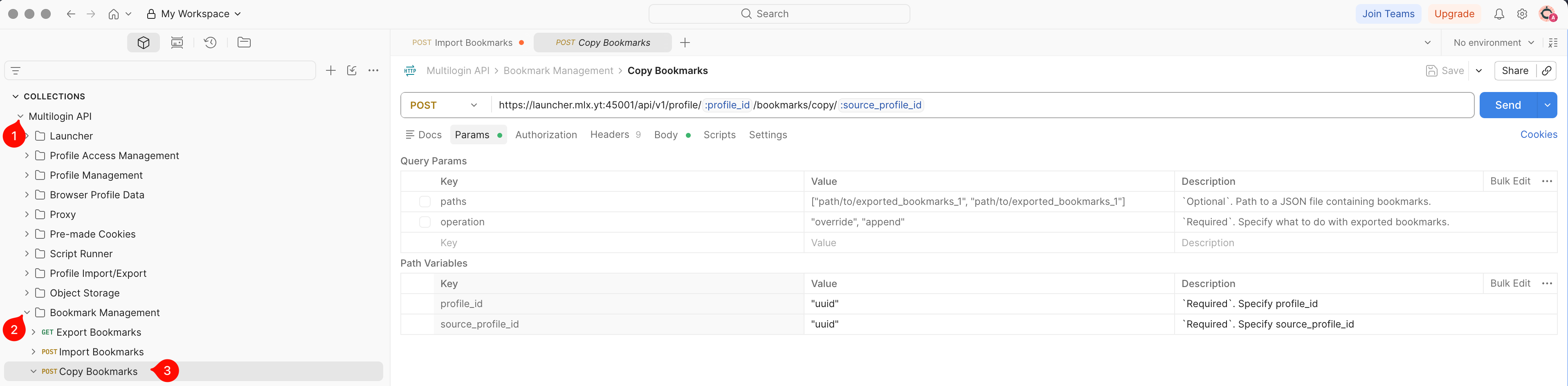
Etapa 1: encontre a solicitação API
- Abra POST Copy Bookmarks para configurar a solicitação
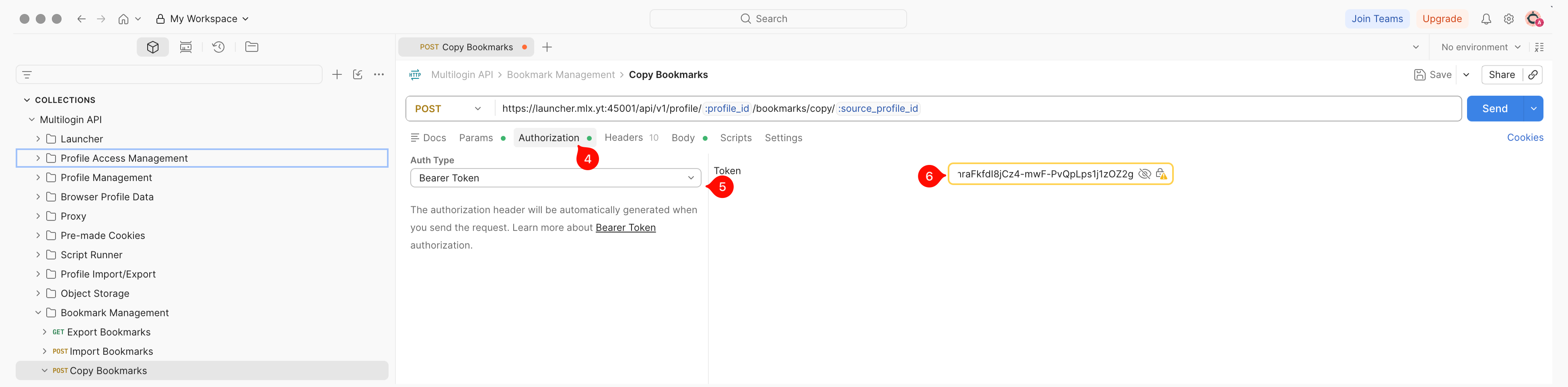
- No campo “Token” à direita, cole o token API copiado anteriormente
Etapa 2: edite a solicitação e envie-a
- Edite os valores
:profile_ide:source_profile_idna barra de endpoint-
:profile_idserá substituído pelo ID do perfil para onde você espera importar os perfis -
:source_profile_idé o ID do perfil, de onde os favoritos serão salvos.
-
- Vá para a aba Body, substitua paths e parâmetros operation
- Clique em “Send”