Как использовать менеджер закладок в Multilogin
 ~3 минАвтор Yelena V
Используйте Multilogin Bookmark Manager API, чтобы экспортировать, импортировать или копировать закладки между браузерными профилями. Сейчас управление закладками доступно через API, но не в интерфейсе Multilogin.
➡️ В Postman перейдите в “Multilogin API” → “Bookmark management” → выберите “GET Export Bookmarks”, “POST Import Bookmarks” или “POST Copy Bookmarks”.
Используйте экспорт, чтобы сохранить закладки в JSON-файл, импорт — чтобы добавить закладки из JSON-файла в браузерный профиль, а копирование — чтобы перенести данные закладок между браузерными профилями.
Сейчас управление закладками доступно только через API-запросы. В интерфейсе Multilogin нет элементов управления закладками.
Чтобы воспользоваться менеджером закладок — настройте Postman и получите токен авторизации. В инструкции ниже вы узнаете, как это сделать.
Перед началом
Убедитесь, что:
- Postman установлен.
- Коллекция Multilogin API импортирована.
- В запросах Postman используется действующий Токен API Multilogin.
- Вы знаете ID браузерного профиля, с которым хотите работать.
Если Postman еще не настроен, сначала выполните инструкции по настройке Postman.
Какое действие с закладками мне нужно?
Экспорт: сохранить закладки из одного браузерного профиля в JSON-файл
Импорт: загрузить закладки из JSON-файла в браузерный профиль
Копирование: скопировать закладки из одного браузерного профиля в другой
Как экспортировать закладки
Эндпоинт: Export Bookmarks
Суть запроса: экспорт закладок из заданного профиля.
Шаг 1: найдите запрос API
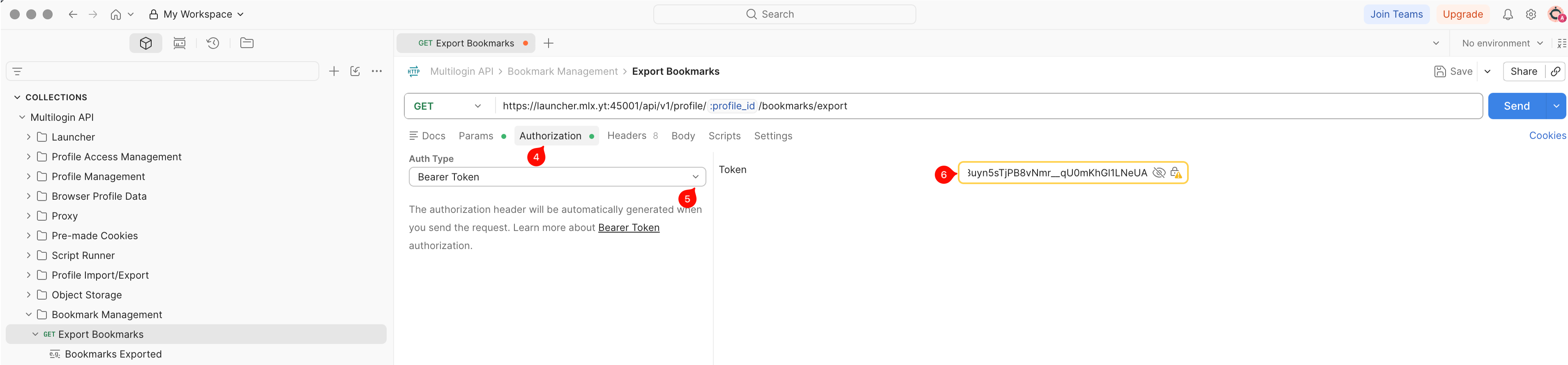
- Перейти в папку «Bookmark management».
- Откройте GET Export Bookmarks, чтобы настроить запрос.

- Из вкладки «Params» перейдите в «Authorization».
- Выберите «Bearer Token» в качестве типа аутентификации.
- В поле «Token» справа вставьте скопированный ранее API токен.
Шаг 2: отредактируйте запрос и отправьте его
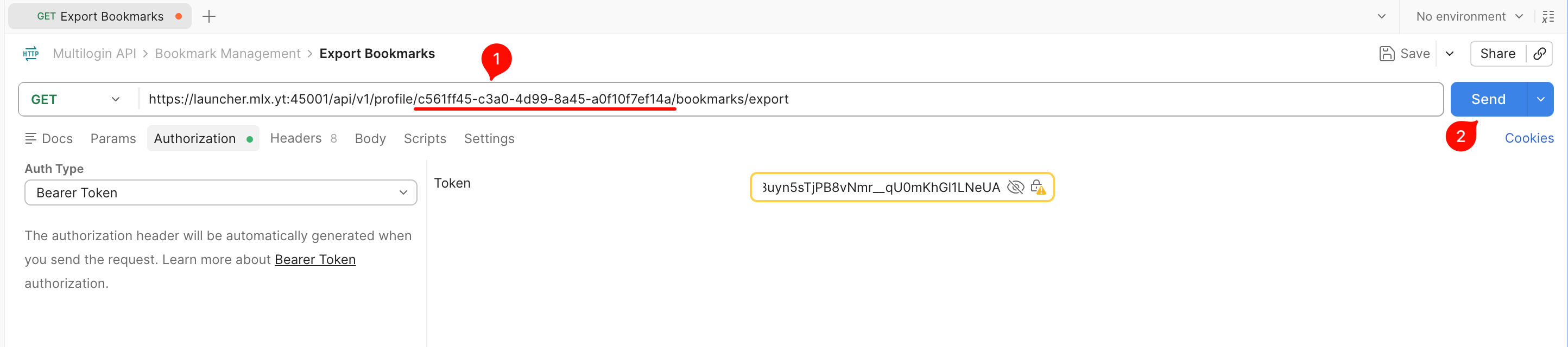
- Измените значение
:profile_idв строке эндпоинта — замените его на ID профиля с закладками. - Нажмите «Send».
Закладки по умолчанию экспортируются в следующие директории:
- Windows :
C:\Users\%username%\mlx\bookmarks - macOS :
/Users/%username%/mlx/bookmarks - Linux :
/home/%username%/mlx/bookmarks
Как импортировать закладки
Эндпоинт: Import Bookmarks
Суть эндпоинта: импорт закладок в профиль.
Параметры эндпоинта:
-
paths(обязательно) – директория с JSON-файлом, в котором есть закладки. -
operation(обязательно) – действия с закладками: полная замена (override) или добавление (append).
Если вы создали JSON-файл с закладками через эндпоинт Export Bookmarks, то директория будет следующей:
- Windows :
C:\Users\%username%\mlx\bookmarks - macOS :
/Users/%username%/mlx/bookmarks - Linux :
/home/%username%/mlx/bookmarks
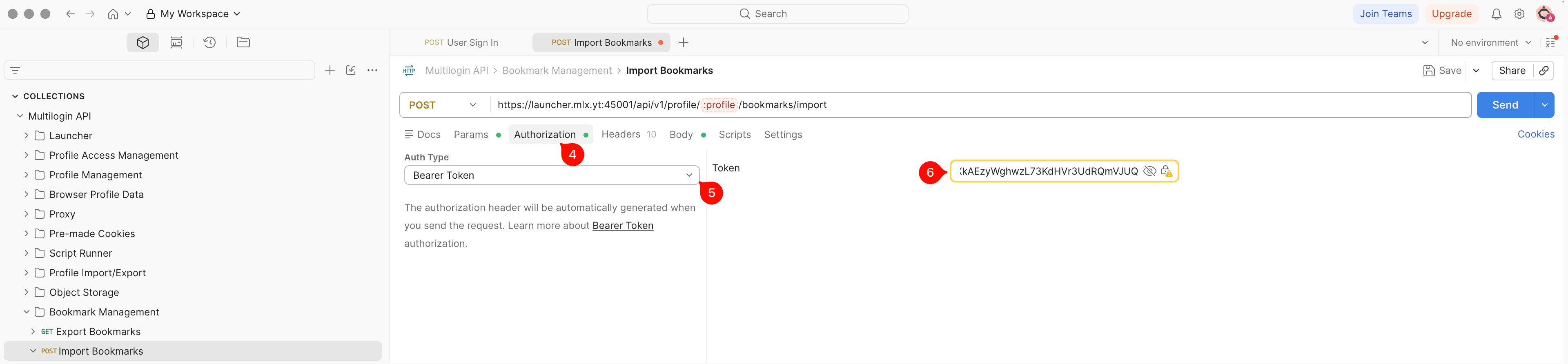
Шаг 1: найдите запрос API
- Откройте POST Import Bookmarks, чтобы настроить запрос.
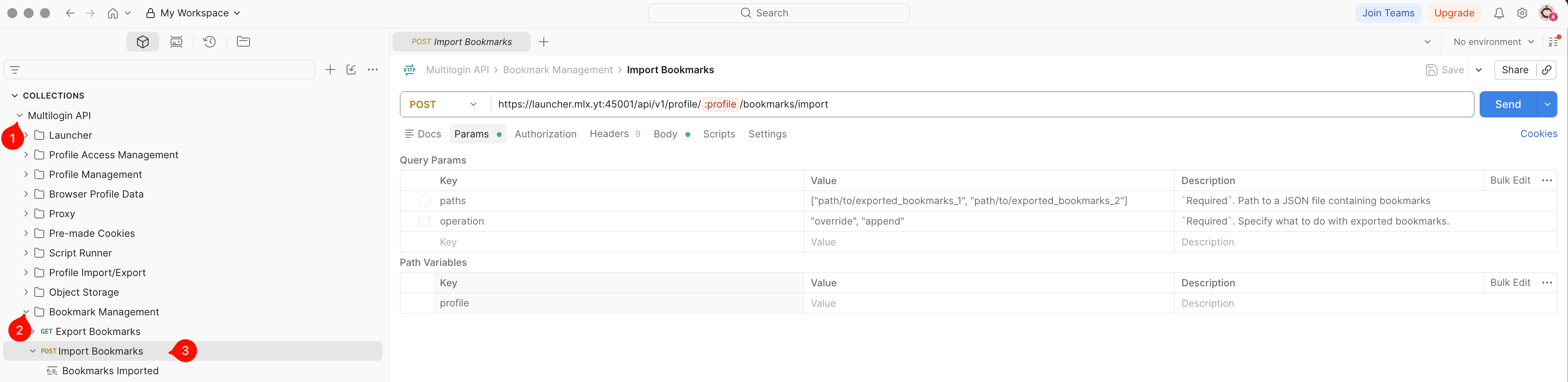
- Из вкладки «Params» перейдите в «Authorization».
- Выберите «Bearer Token» в качестве типа аутентификации.
- В поле «Token» справа вставьте скопированный ранее API токен.
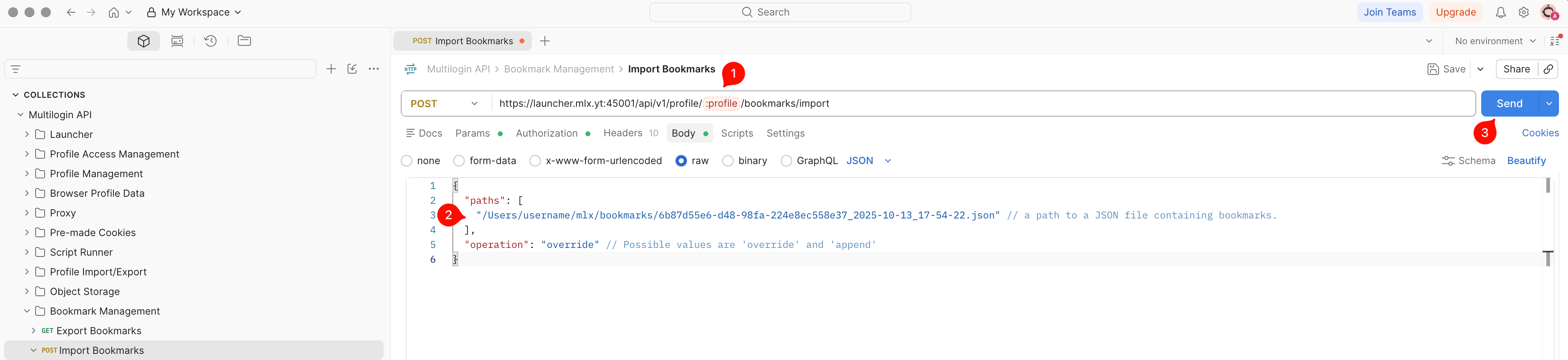
Шаг 2: отредактируйте запрос и отправьте его
- Измените значение
:profile_idв строке эндпоинта: замените его на ID профиля, в котором вы планируете импортировать закладки. - Перейдите во вкладку «Body» и замените значения параметров «paths» и «operation».
- Нажмите «Send».
Как копировать закладки
Эндпоинт: Copy Bookmarks
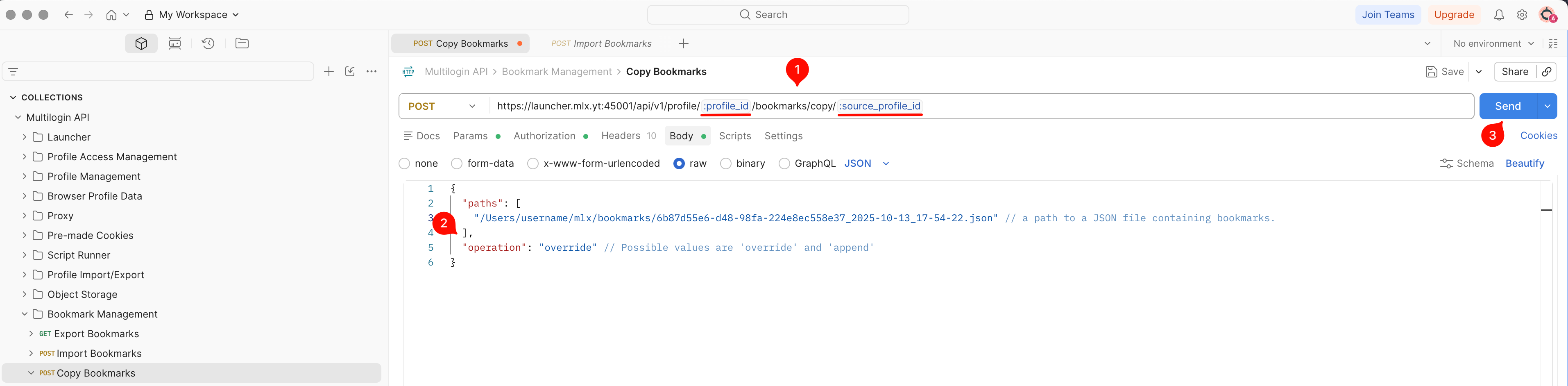
Суть эндпоинта: копирование закладок из одного профиля в другой.
Параметры эндпоинта:
-
paths(необязательно) – директория с JSON-файлом, в котором есть закладки. -
operation(обязательно) – действия с закладками: полная замена (override) или добавление (append).
Если вы создали JSON-файл с закладками через эндпоинт Export Bookmarks, то директория будет следующей:
- Windows :
C:\Users\%username%\mlx\bookmarks - macOS :
/Users/%username%/mlx/bookmarks - Linux :
/home/%username%/mlx/bookmarks
Шаг 1: найдите API запрос
- Откройте POST Copy Bookmarks, чтобы настроить запрос.
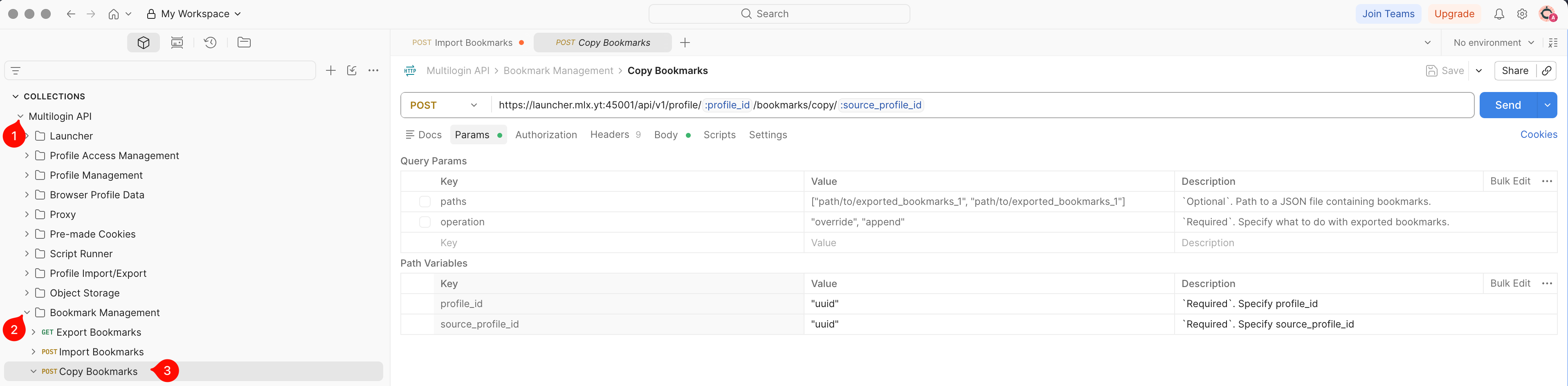
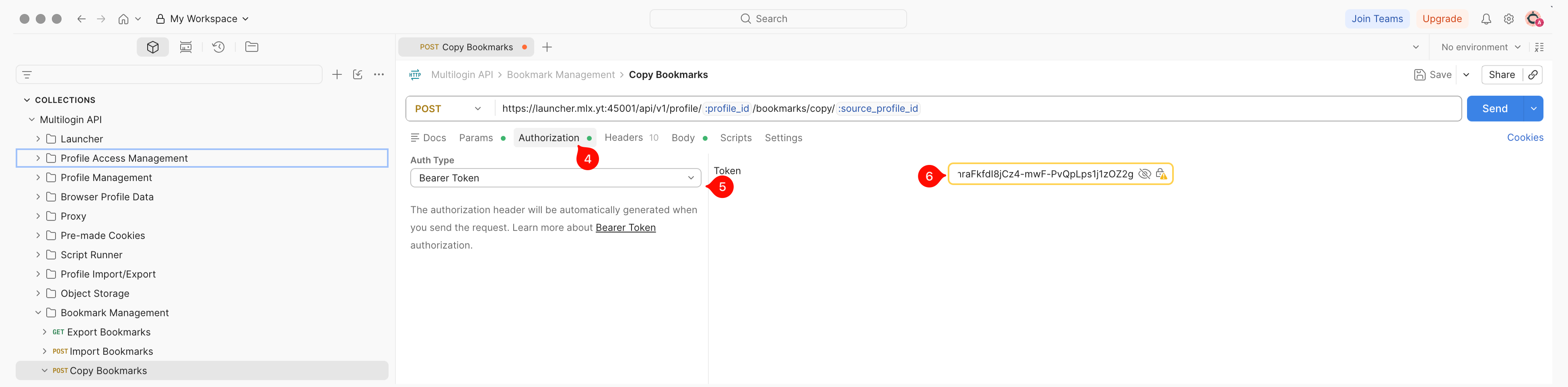
- Из вкладки «Params» перейдите в «Authorization».
- Выберите «Bearer Token» в качестве типа аутентификации.
- В поле «Token» справа вставьте скопированный ранее API токен.
Шаг 2: отредактируйте запрос и отправьте его
- Измените значения
:profile_idи:source_profile_idв строке эндпоинта.-
:profile_idбудет заменен на ID профиля, в который вы планируете импортировать профили. -
:source_profile_id— ID профиля, из которого будут сохранены закладки.
-
- Перейдите во вкладку «Body» и замените значения параметров «paths» и «operation».
- Нажмите «Send».