Cách sử dụng trình quản lý dấu trang trong Multilogin
 ~4 phútTác giả Yelena V
Sử dụng Multilogin Bookmark Manager API để xuất, nhập hoặc sao chép dấu trang giữa các hồ sơ trình duyệt. Hiện tại, tính năng quản lý dấu trang chỉ khả dụng qua API, không có trong giao diện Multilogin.
➡️ Trong Postman, vào “Multilogin API” → “Bookmark management” → chọn “GET Export Bookmarks”, “POST Import Bookmarks” hoặc “POST Copy Bookmarks”.
Sử dụng tính năng xuất để lưu dấu trang vào tệp JSON, nhập để thêm dấu trang từ tệp JSON vào hồ sơ trình duyệt và sao chép để chuyển dữ liệu dấu trang giữa các hồ sơ trình duyệt.
Hiện tại, tính năng quản lý dấu trang chỉ khả dụng qua các yêu cầu API. Giao diện Multilogin không có phần điều khiển quản lý dấu trang.
Để sử dụng trình quản lý dấu trang – hãy thiết lập Postman và nhận mã thông báo xác thực – đây là cách bạn có thể thực hiện.
Trước khi bắt đầu
Đảm bảo rằng:
- Postman đã được cài đặt
- Bộ sưu tập API Multilogin đã được nhập
- Các yêu cầu Postman của bạn sử dụng API token Multilogin hợp lệ
- Bạn biết ID hồ sơ trình duyệt mà bạn muốn làm việc
Nếu Postman chưa được thiết lập, hãy hoàn tất hướng dẫn thiết lập Postman trước.
Tôi cần thao tác dấu trang nào?
Xuất: lưu dấu trang từ một hồ sơ trình duyệt vào tệp JSON
Nhập: tải dấu trang từ tệp JSON vào hồ sơ trình duyệt
Sao chép: sao chép dấu trang từ một hồ sơ trình duyệt sang hồ sơ khác
Cách xuất dấu trang
Điểm cuối: Export Bookmarks
Mục đích: xuất dấu trang từ một hồ sơ nhất định.
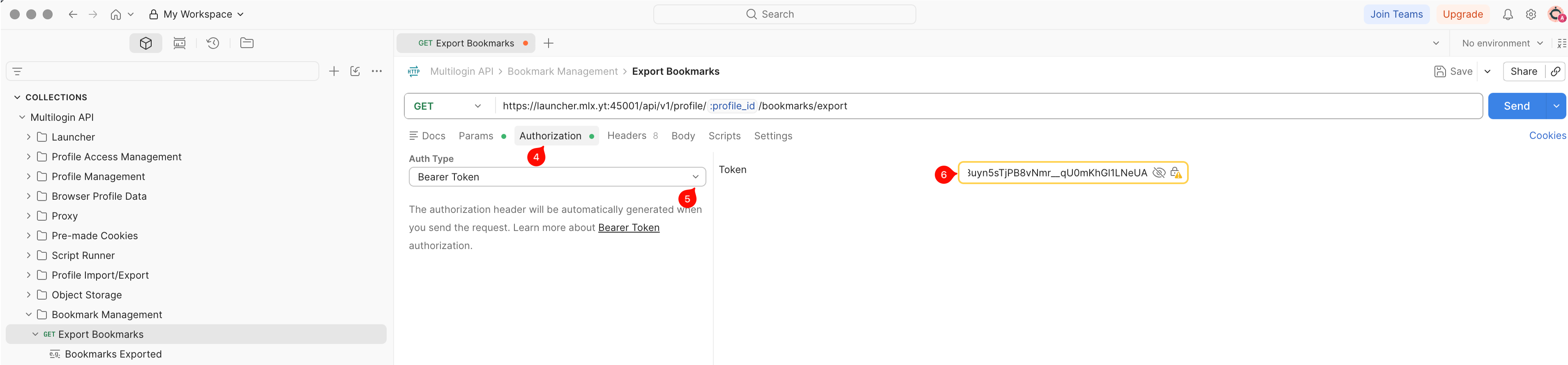
Bước 1: xác định vị trí yêu cầu API
- Vào thư mục “Bookmark management”
- Mở GET Export Bookmarks để cấu hình yêu cầu

- Từ tab “Params”, tiến hành đến “Authorization”
- Chọn “Bearer Token” làm Loại xác thực
- Trong trường “Token” ở bên phải, hãy dán mã thông báo API đã sao chép trước đó
Bước 2: chỉnh sửa yêu cầu và gửi nó
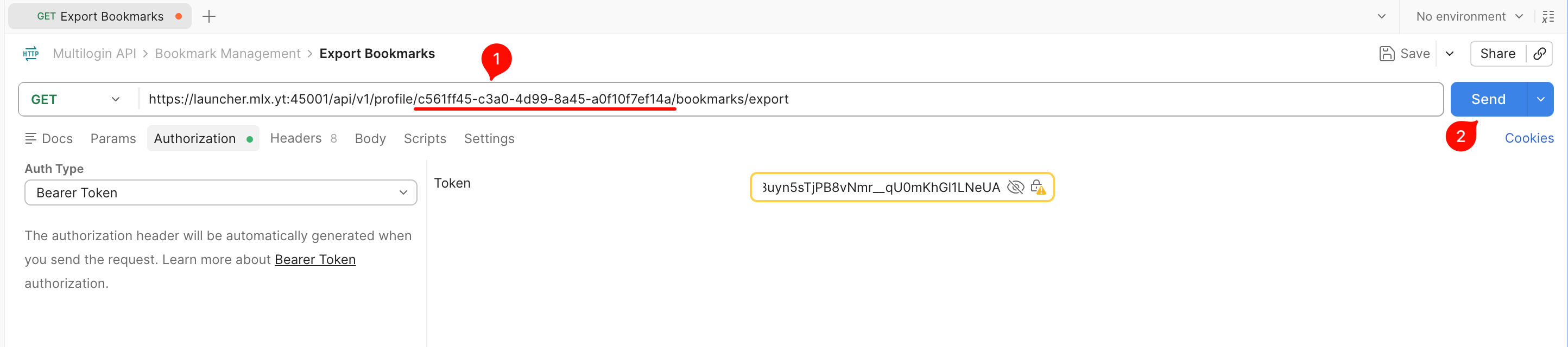
- Chỉnh sửa giá trị
:profile_idtrong thanh điểm cuối: thay thế nó bằng ID của hồ sơ có dấu trang - Nhấp vào “Send”
Theo mặc định, dấu trang được xuất sang các thư mục sau:
- Windows:
C:\Users\%username%\mlx\bookmarks - macOS:
/Users/%username%/mlx/bookmarks - Linux:
/home/%username%/mlx/bookmarks
Cách nhập dấu trang
Điểm cuối: Import Bookmarks
Mục đích: nhập dấu trang vào hồ sơ.
Các tham số cần chỉnh sửa:
-
paths(bắt buộc) – Thư mục đến tệp JSON, chứa dấu trang -
operation(bắt buộc) – Chỉ định những việc cần làm với dấu trang đã xuất (ghi đè hoặc thêm vào)
Nếu bạn đã tạo tệp JSON chứa dấu trang thông qua điểm cuối Xuất dấu trang, thì thư mục sẽ như sau:
- Windows:
C:\Users\%username%\mlx\bookmarks - macOS:
/Users/%username%/mlx/bookmarks - Linux:
/home/%username%/mlx/bookmarks
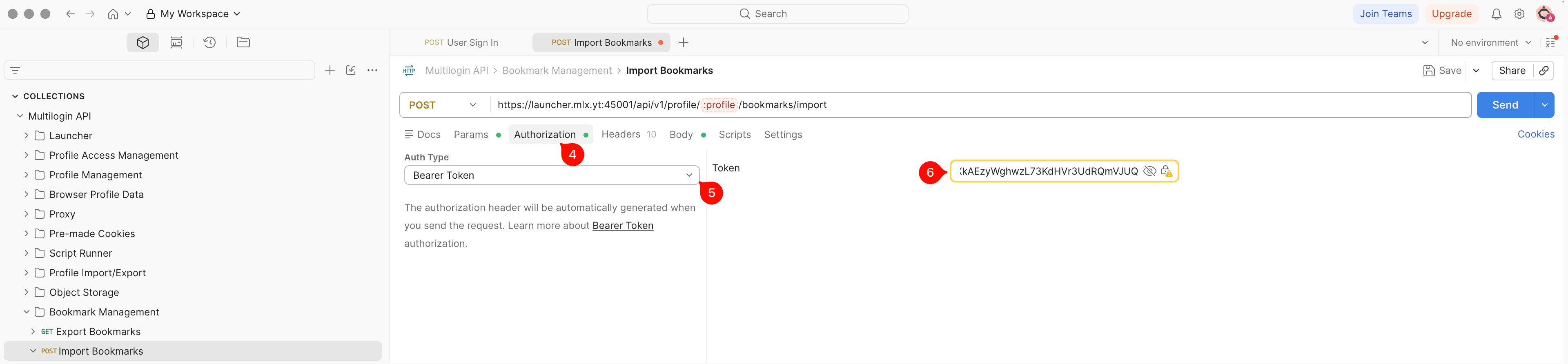
Bước 1: xác định vị trí yêu cầu API
- Mở POST Import Bookmarks Nhập Dấu trang để cấu hình yêu cầu
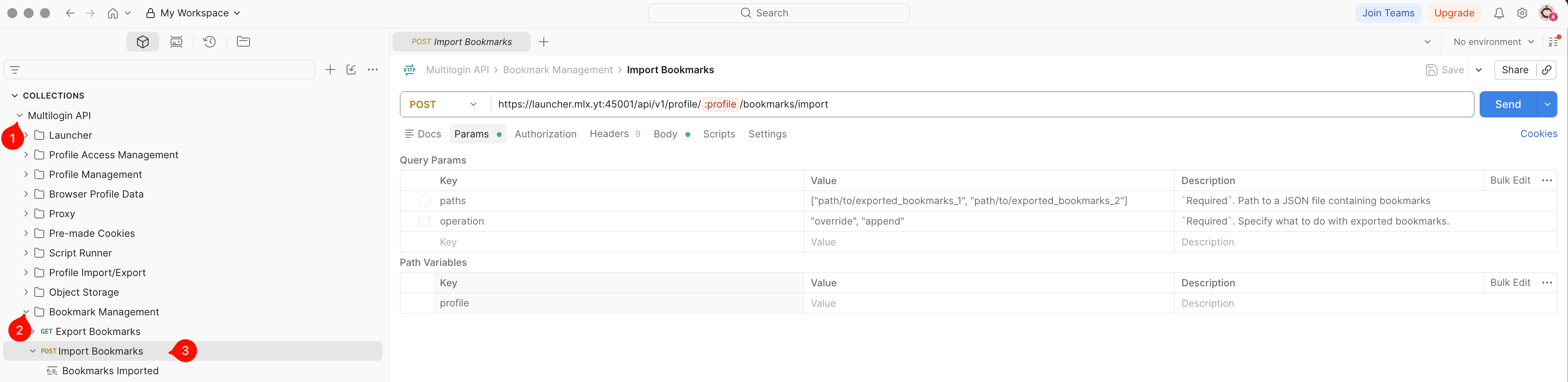
- Trong trường “Token” ở bên phải, hãy dán mã thông báo API đã sao chép trước đó
Bước 2: chỉnh sửa yêu cầu và gửi nó
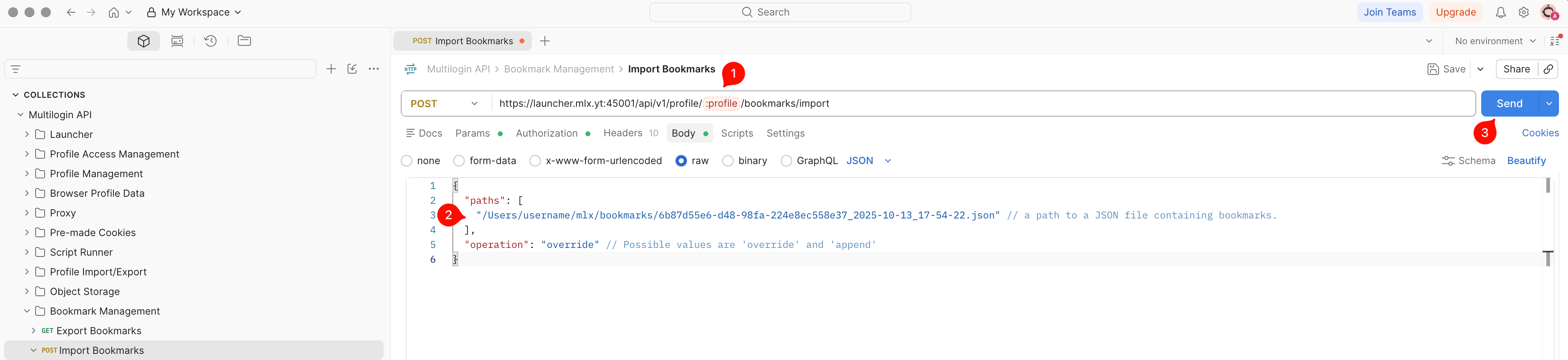
- Chỉnh sửa giá trị
:profile_idtrong thanh điểm cuối: thay thế nó bằng ID của hồ sơ, nơi bạn mong đợi nhập dấu trang - Đi đến tab Body và thay thế paths và tham số operation
- Nhấp vào “Send”
Cách sao chép dấu trang
Điểm cuối: Copy Bookmarks
Mục đích: sao chép dấu trang từ hồ sơ này sang hồ sơ khác.
Các tham số cần chỉnh sửa:
-
paths(tùy chọn) – Thư mục đến tệp JSON, chứa dấu trang -
operation(bắt buộc) – Chỉ định những việc cần làm với dấu trang đã xuất (ghi đè hoặc thêm vào)
Nếu bạn tạo tệp JSON chứa dấu trang thông qua điểm cuối Xuất dấu trang, thì thư mục sẽ như sau:
- Windows:
C:\Users\%username%\mlx\bookmarks - macOS:
/Users/%username%/mlx/bookmarks - Linux:
/home/%username%/mlx/bookmarks
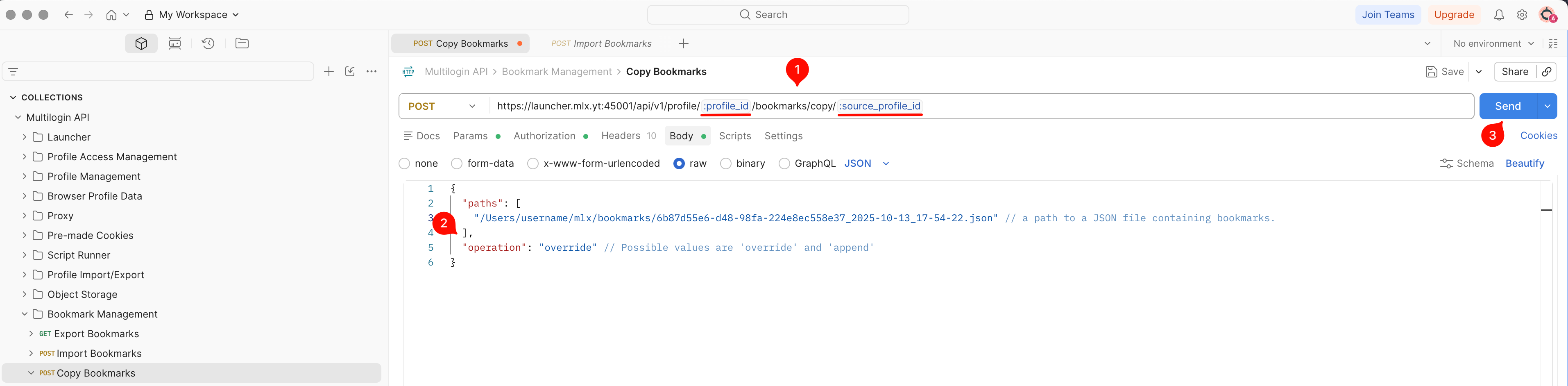
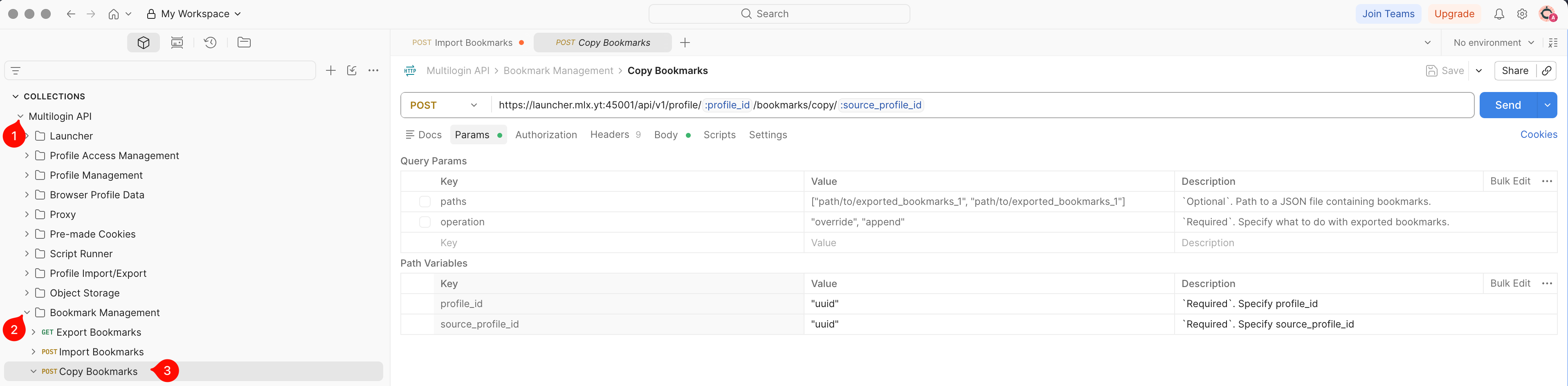
Bước 1: tìm yêu cầu API
- Mở POST Copy Bookmarks Sao chép Dấu trang để cấu hình yêu cầu
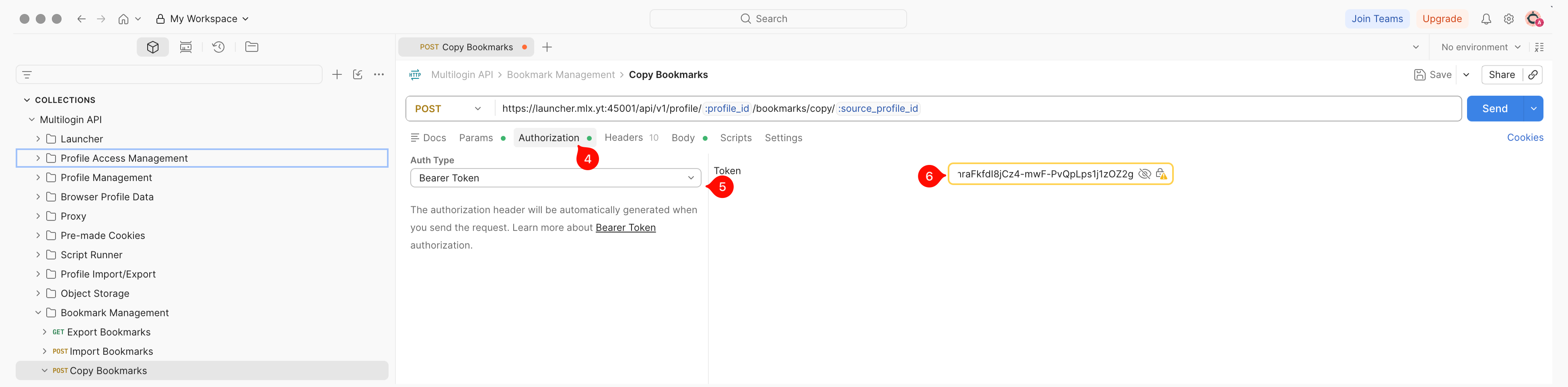
- Trong trường “Token” ở bên phải, hãy dán mã thông báo API đã sao chép trước đó
Bước 2: chỉnh sửa yêu cầu và gửi nó
- Chỉnh sửa các giá trị
:profile_idvà:source_profile_idtrong thanh điểm cuối-
:profile_idsẽ được thay thế bằng ID của hồ sơ mà bạn mong đợi nhập hồ sơ -
:source_profile_idlà ID của hồ sơ, nơi các dấu trang sẽ được lưu từ đó.
-
- Vào tab Body, thay thế paths và tham số operation
- Nhấp vào “Send”