


Como corrigir problemas de Multilogin no macOS
 ~3 minEscrito por Yelena V
Se Multilogin não instalar no macOS, verifique primeiro a sua versão do macOS e baixe o instalador que corresponde ao processador do seu Mac.
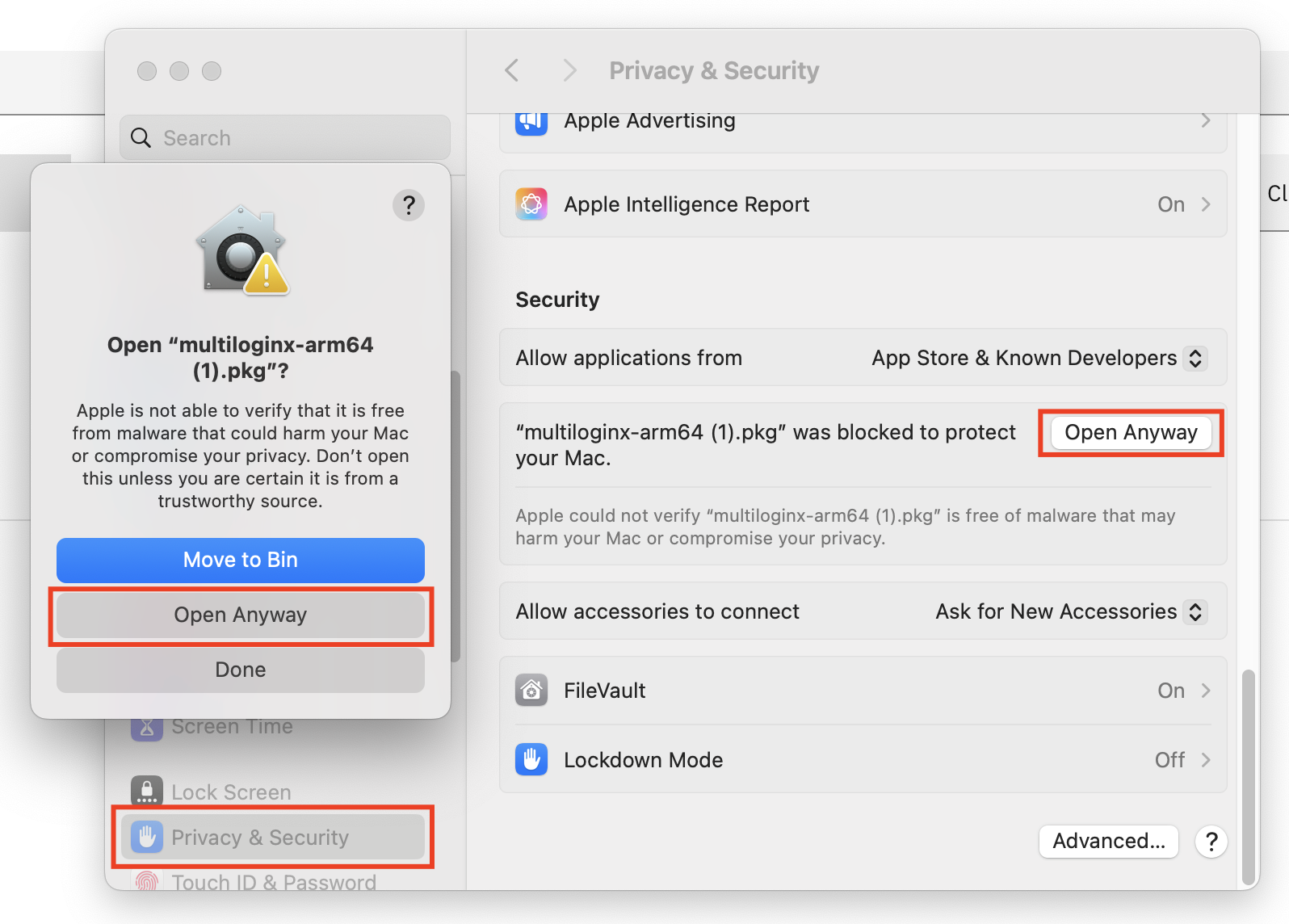
Para corrigir o aviso de segurança do macOS, use “Configurações do Sistema” → “Privacidade e Segurança” → “Abrir Mesmo Assim”.
Se o instalador em si mostrar “A instalação falhou”, não desative a segurança do macOS imediatamente. Verifique primeiro o pacote do instalador e os requisitos do sistema, depois use os passos avançados de solução de problemas abaixo.
Começando
- Versão do sistema operacional: certifique-se de que seu sistema operacional seja Sonoma (14) ou mais recente. Se seu sistema operacional for Ventura (12) ou mais antigo, considere fazer um upgrade, pois no momento ele não é compatível.
- Tipo de chip ou processador: ao baixar o aplicativo, selecione “M-series” para chips M1, M2 e M3, e “Intel” para outros modelos.
Problemas de instalação
Erro macOS: “A Apple não conseguiu verificar se Multilogin está livre de malware”
Ao tentar instalar o aplicativo Multilogin no macOS, você pode ver esta mensagem: “A Apple não conseguiu verificar se Multilogin está livre de malware”.
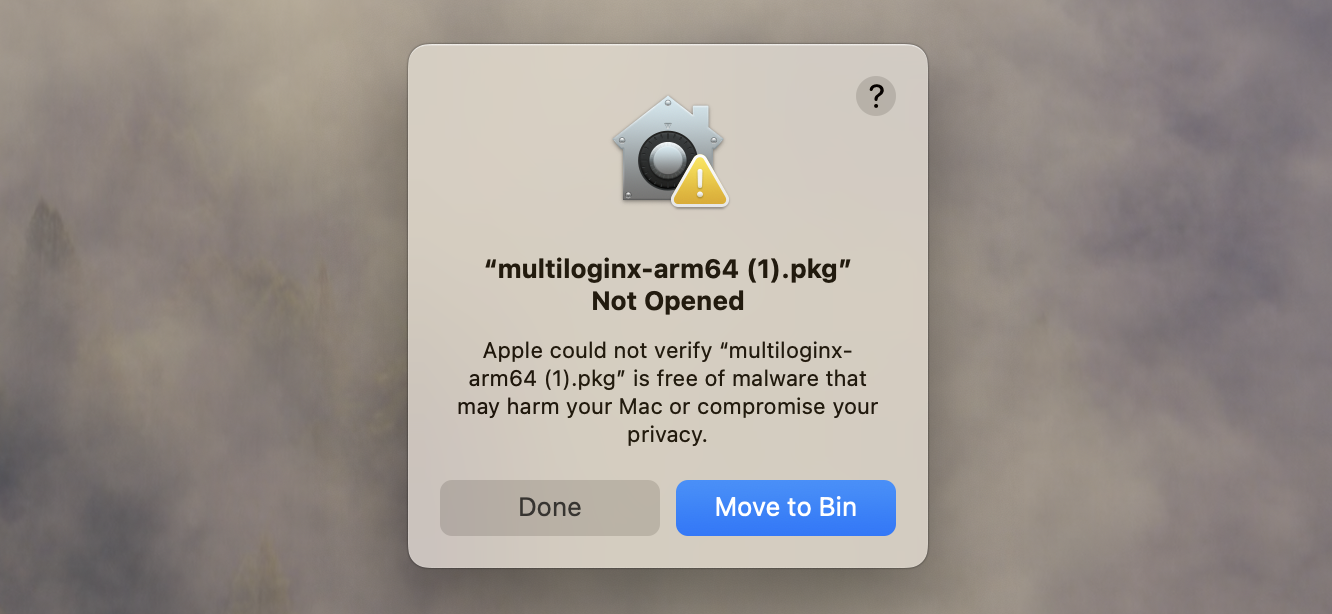
Não se preocupe! Isso acontece quando você instala software não disponível na App Store – é macOS sendo cauteloso.
Etapa 1: abra as configurações de segurança do Mac
- Clique em “Concluído”
- Vá para “Configurações do sistema” → “Privacidade e segurança”
- Role para baixo até a seção “Segurança”
Etapa 2: desbloquear Multilogin
- Clique em “Abrir mesmo assim” ao lado de “Multilogin foi bloqueado para proteger seu Mac”
- Clique em “Abrir mesmo assim” mais uma vez na nova janela
Erro macOS: “A instalação falhou”
Ao tentar instalar o aplicativo Multilogin no macOS, você pode ver esta mensagem: “A instalação falhou”.

As configurações de segurança do seu Mac podem estar bloqueando a instalação do aplicativo. Mas não se estresse – é apenas o Gatekeeper sendo extremamente cauteloso. Vamos contornar isso!
Etapa 1: desabilitar o Gatekeeper temporariamente
O Gatekeeper é um recurso de segurança macOS, mas vamos desativá-lo apenas para a instalação.
- Abra o “Terminal” (procure-o em “Spotlight” ou encontre-o em “Aplicativos” → “Utilitários”)
- Digite este comando e pressione “Enter”:
sudo spctl --master-disable
Você precisará digitar a senha de administrador do seu Mac. Não se preocupe se o cursor não se mover – é normal!
Etapa 2: instale o aplicativo
No Terminal, execute este comando (substitua mlx-arm64.pkg pelo nome real do arquivo):
sudo installer -pkg mlx-arm64.pkg -target /
Etapa 3: reative o Gatekeeper (opcional)
No Terminal, digite este comando e pressione “Enter”: sudo spctl --master-enable
Se o problema não for corrigido:
- Verifique novamente se você está usando o pacote de instalação correto
- Certifique-se de que a versão do seu macOS atende aos requisitos do sistema


