


Как исправить проблему с Multilogin на macOS
 ~2 минАвтор Yelena V
Если Multilogin не устанавливается на macOS, сначала проверьте вашу версию macOS и загрузите установщик, который соответствует процессору вашего Mac.
Чтобы исправить предупреждение безопасности macOS, используйте “Системные настройки” → “Конфиденциальность и безопасность” → “Открыть все равно”.
Если сам установщик показывает “Установка не удалась”, не отключайте безопасность macOS сразу. Сначала проверьте пакет установщика и системные требования, затем воспользуйтесь шагами по устранению неполадок, приведенными ниже.
Начало работы
- Версия ОС: убедитесь, что у вас ОС Sonoma (14) или более новая версия. Если у вас ОС Ventura (12) или более старая, рассмотрите возможность обновления, так как на данный момент она не поддерживается.
- Тип чипа или процессора: при загрузке приложения выберите «M-series» для чипов M1, M2, M3 и «Intel» для других моделей.
Советы по установке
Ошибка на Mac: «Multilogin не может быть открыт, так как Apple не может проверить его на наличие вредоносного ПО»
При попытке установить Multilogin на macOS вы можете столкнуться с таким сообщением: «Multilogin не может быть открыт, так как Apple не может проверить его на наличие вредоносного ПО».
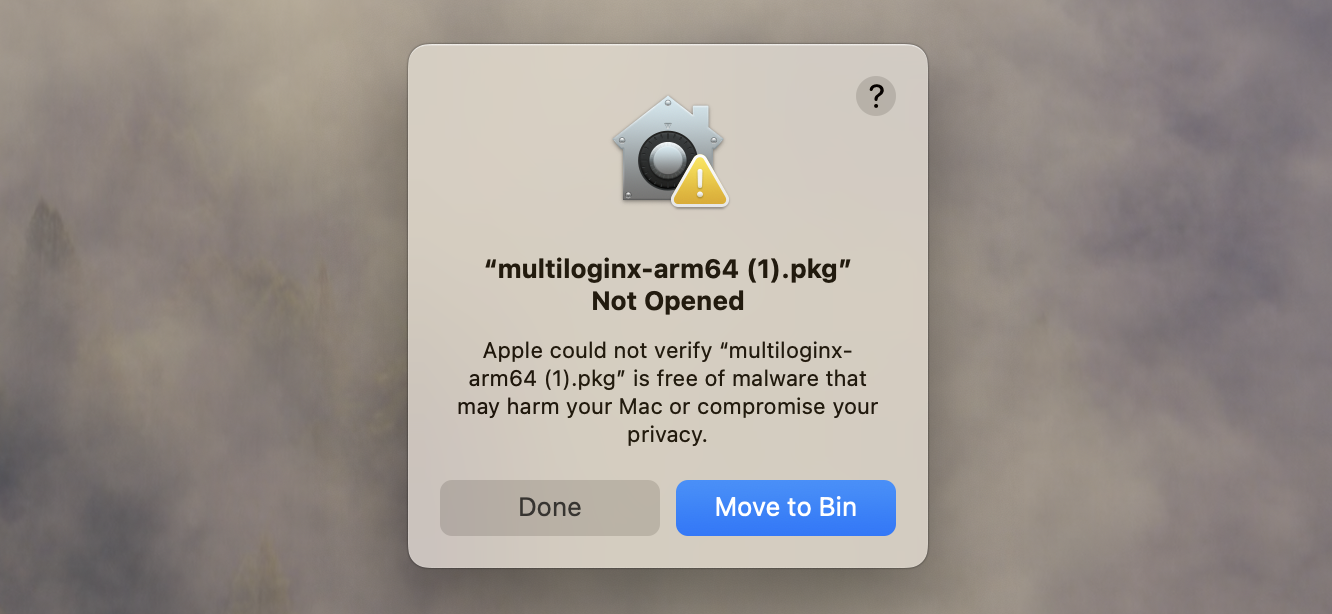
Это происходит на компьютерах Mac при попытке установить приложение, которого нет в App Store.
Шаг 1: откройте настройки безопасности Mac
- Нажмите «Готово»
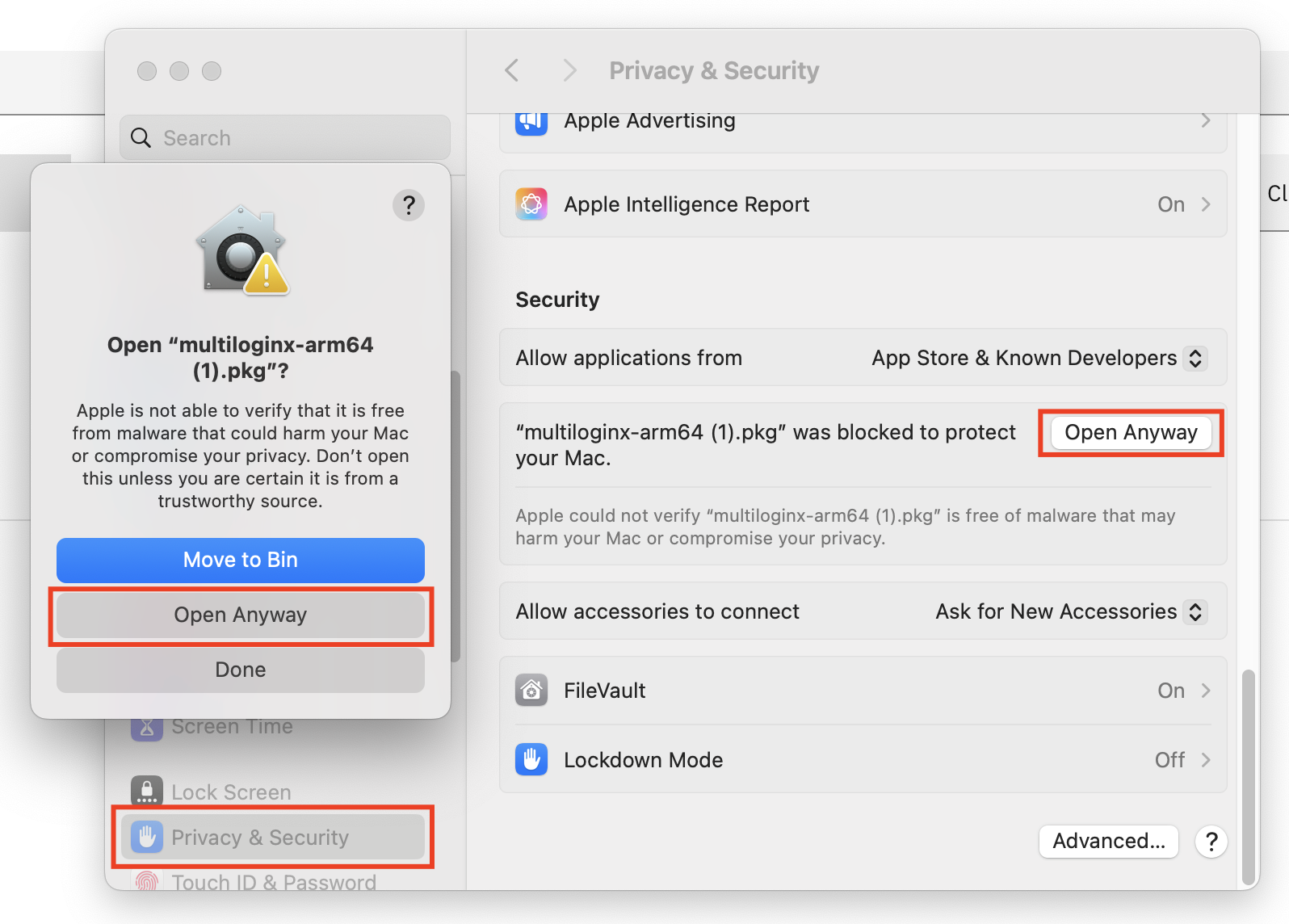
- Перейдите в «Системные настройки» → «Конфиденциальность и безопасность»
- Прокрутите вниз до раздела «Безопасность»
Шаг 2: разблокируйте Multilogin
- Нажмите «Открыть в любом случае» рядом с сообщением «Multilogin был заблокирован для защиты вашего Mac»
- В новом окне снова нажмите «Открыть в любом случае»
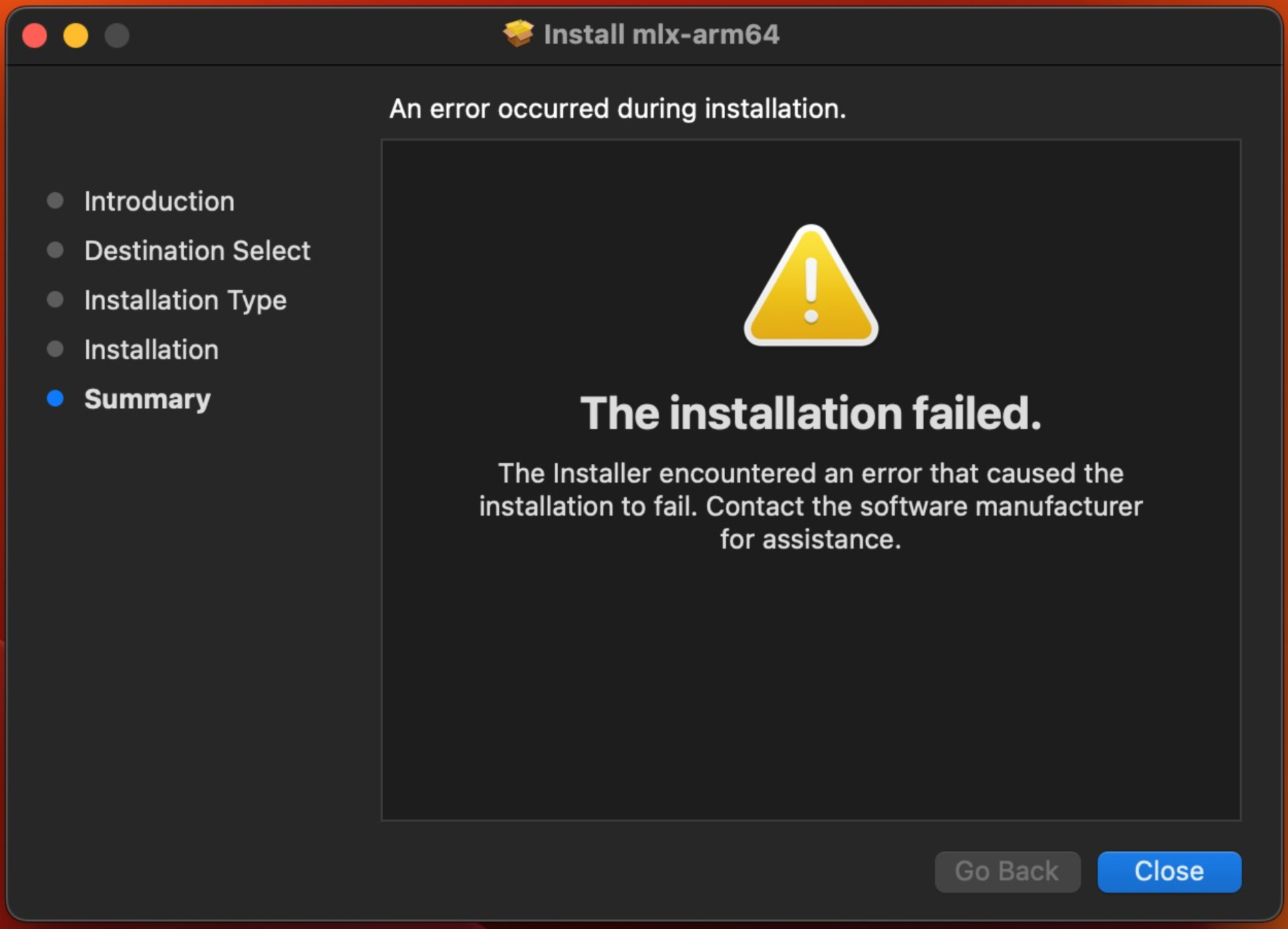
Ошибка на Mac: «The installation failed»
Ваш Mac может блокировать установку из соображений безопасности. Но это легко исправить!
Шаг 1: временно отключите Gatekeeper
Gatekeeper — это функция безопасности macOS, но мы отключим ее только на время установки.
- Откройте «Терминал» (найдите его в «Spotlight» или в «Приложениях» → «Утилиты»).
- Введите эту команду и нажмите «Enter»:
sudo spctl --master-disable.
Вам нужно будет ввести пароль администратора вашего Mac. Не волнуйтесь, если курсор не двигается — это нормально!
Шаг 2: установите приложение
В Терминале выполните следующую команду (замените mlx-arm64.pkg фактическим именем файла):
sudo installer -pkg mlx-arm64.pkg -target /
Шаг 3: включите Gatekeeper (необязательно)
В Терминале введите эту команду и нажмите «Enter»: sudo spctl --master-enable.
Если проблема не устранена:
- Еще раз проверьте, что вы используете правильный установочный файл.
- Убедитесь, что ваша версия macOS соответствует системным требованиям.


