


Como proteger seu perfil de navegador com senha no Postman
 ~8 minEscrito por Yelena V
A proteção de perfil por senha no Multilogin permite restringir ações nos perfis de navegador, como iniciar, clonar, mover ou atualizar. Assim, fica mais fácil controlar as alterações quando vários membros da equipe trabalham com os mesmos perfis.
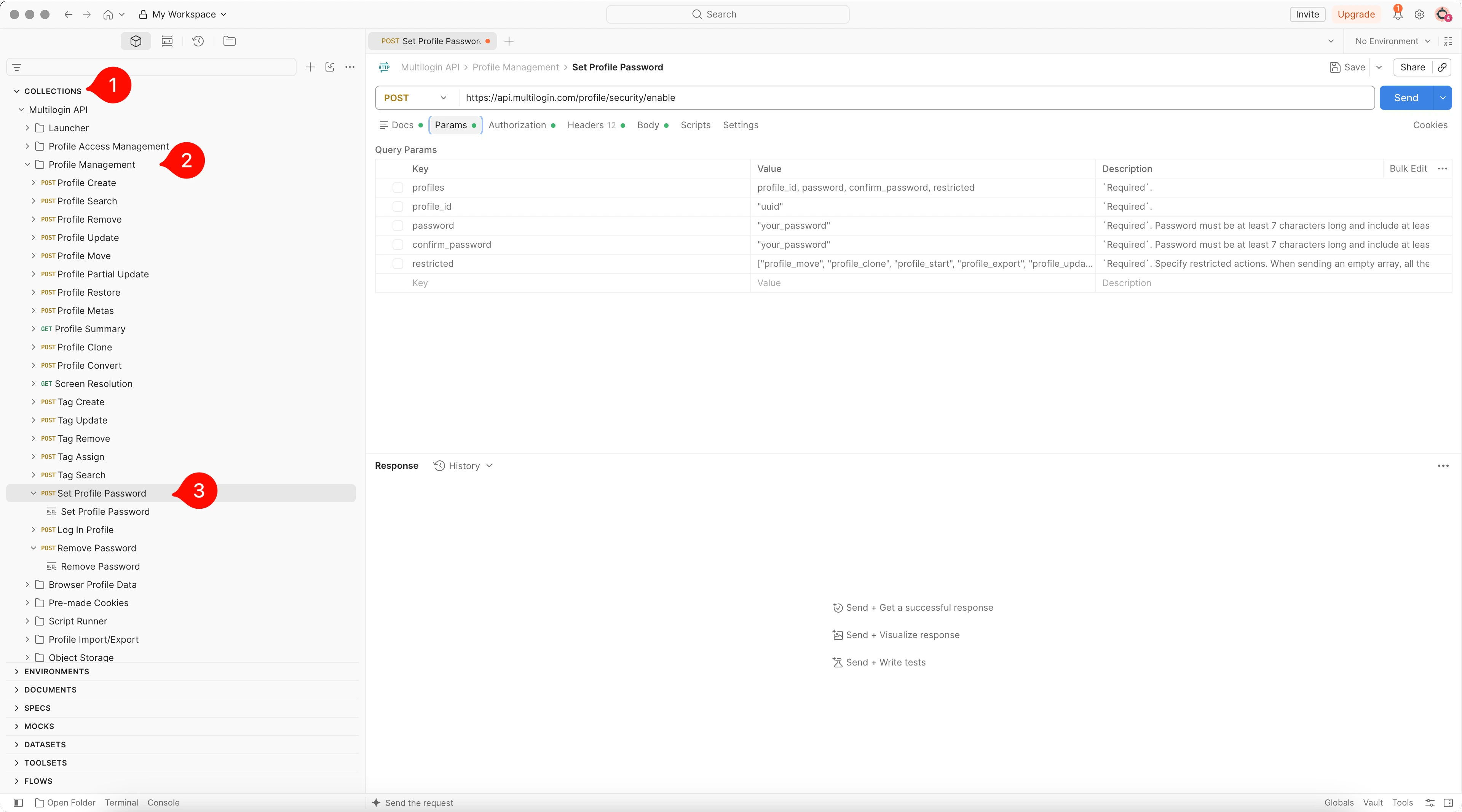
➡️ Este recurso está disponível apenas pela API. Para configurar no Postman, acesse “Collections” → “Multilogin API” → “Profile Management” → “Set Profile Password”.
Você escolhe quais ações exigem a senha do perfil e pode usar um token de autenticação do perfil para autorizar as solicitações compatíveis.
Quem pode usar esta solicitação de API?
- 👨💻 Proprietário da conta e todos os membros da equipe
- 💰 Disponível nos planos Pro 10 e superiores
Como funciona a senha do perfil
A proteção por senha permite escolher quais ações da API exigem autenticação adicional.
Quando você protege um perfil, é preciso se autenticar com a senha dele antes de fazer as ações selecionadas. A solicitação “Log in Profile” retorna um token de autenticação do perfil que você pode incluir nas solicitações compatíveis.
A autenticação adicional é exigida só para as ações selecionadas no campo restricted. A solicitação “Profile Move” usa outro método, explicado mais abaixo.
Importante: se você não definir nenhuma restrição, todas as ações compatíveis ficam restritas por padrão.
Para restringir apenas algumas ações, inclua as chaves delas no campo restricted. Por exemplo, use profile_update se quiser restringir só a atualização do perfil.
O que a proteção por senha restringe
| Chave de restrição | Ações da API |
|---|---|
profile_move |
Profile Move |
profile_clone |
Profile Clone |
profile_start |
Start Browser Profile |
profile_export |
Profile Export, Cookie Export |
profile_update |
Profile Update, Profile Partial Update |
profile_data_change |
Cookie Import |
Antes de começar
Você vai precisar:
- Token da API ou token de automação: autentica suas solicitações para a API da Multilogin. No Postman, insira-o em “Authorization” → “Bearer Token”.
-
Token de autenticação do perfil: autoriza ações selecionadas em um perfil protegido por senha. Gere-o com “Log in Profile” e, quando necessário, inclua-o no cabeçalho
X-Profile-Authentication. - O ID do perfil de navegador que você quer proteger
- Postman com a coleção Multilogin API
Se você ainda não tem algum desses itens, siga estes guias:
- Como obter seu token da API Multilogin
- Como obter seu token de automação do Multilogin
- Como copiar IDs de perfil de navegador e móvel
Você vai usar seu token de API ou de automação para autorizar as solicitações no Postman. Algumas ações protegidas também exigem um token de autenticação do perfil separado.
Como definir a senha
Etapa 1: encontre a solicitação de API
- Acesse a pasta “Profile Management”
- Abra POST Set Profile Password para configurar a solicitação
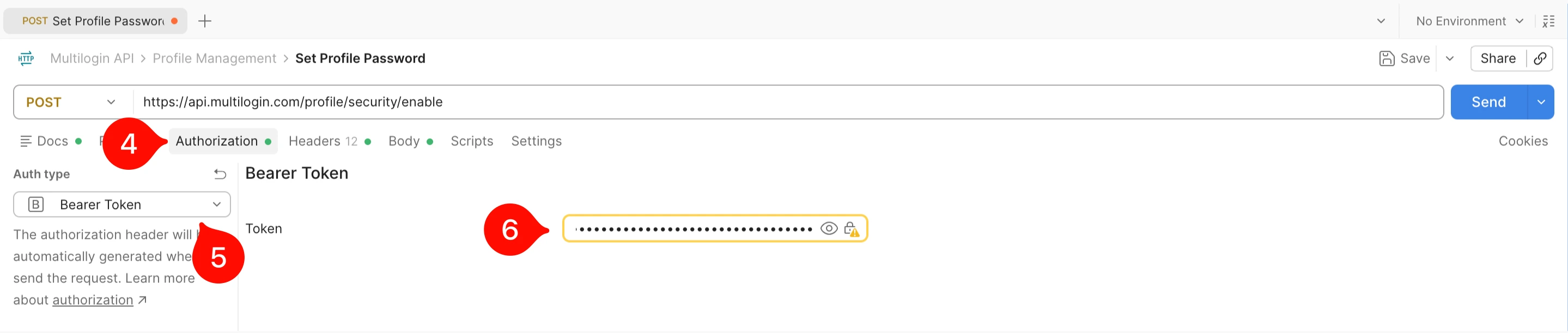
- Na guia “Params”, vá para “Authorization”
- Selecione “Bearer Token” em Auth Type
- No campo “Token”, à direita, cole o token de API que você copiou antes
Etapa 2: copie o ID do perfil
Consulte as informações neste artigo: Como copiar IDs de perfil de navegador e móvel. Você precisa dele para proteger o perfil.
Etapa 3: edite a solicitação e envie
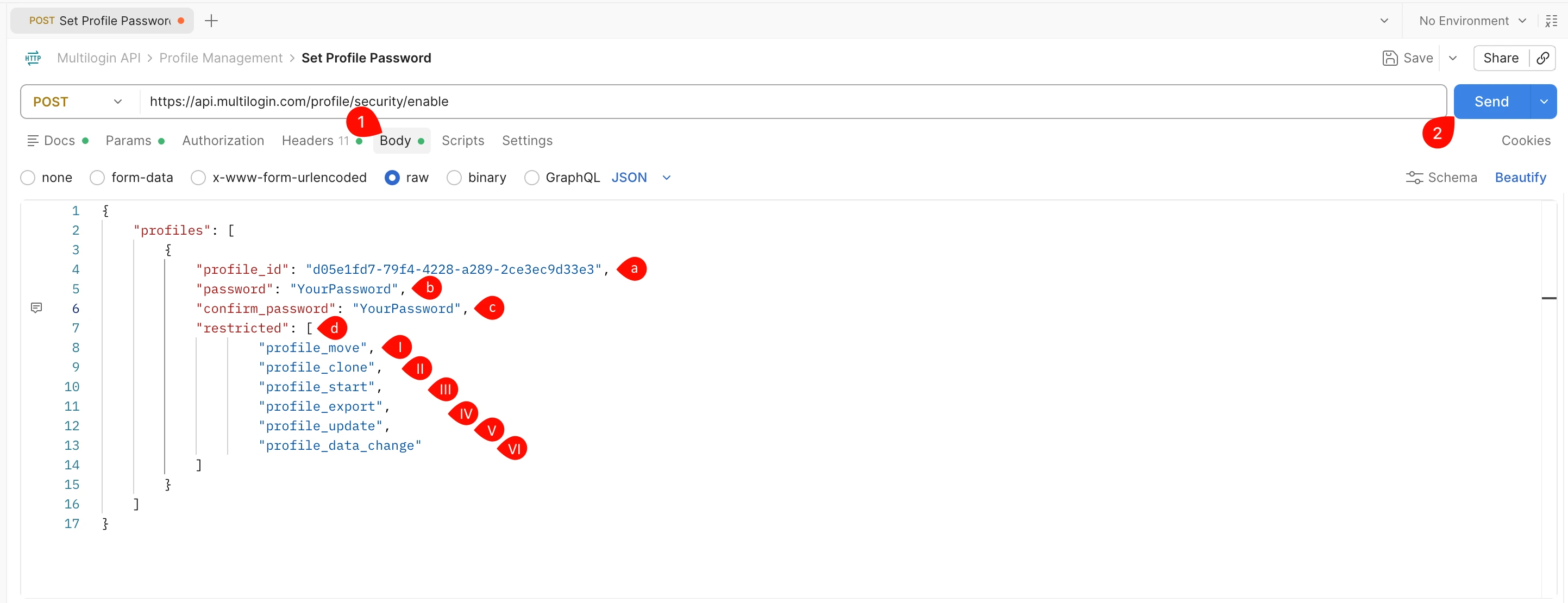
- Vá para a guia “Body” e edite os parâmetros:
-
profile_id: o ID do perfil que você copiou na etapa anterior -
password: a senha do perfil. Ela precisa ter pelo menos 7 caracteres, com pelo menos uma letra maiúscula, um número e um caractere especial -
confirm_password: digite a mesma senha aqui -
restricted:-
profile_move: restringe a opção de mover perfis para outra pasta. Relacionado à solicitação POST Profile Move -
profile_clone: relacionado a POST Profile Clone -
profile_start: relacionado a GET Start Browser Profile -
profile_export: relacionado a POST Profile Export e POST Cookie Export -
profile_update: relacionado a POST Profile Update e POST Profile Partial Update -
profile_data_change: restringe a importação de cookies. Relacionado a POST Cookie ImportVocê escolhe quais ações bloquear. Por exemplo, se quiser bloquear só a atualização de perfil, basta adicionar a opção
profile_updatee deixar as outras de fora. Mas, se você remover tudo da seção “restricted”, todas as restrições ficam ativadas por padrão.
-
-
- Clique em “Send”
Como receber um token de autenticação do perfil
Depois de definir a senha, você (e as outras pessoas com quem compartilha o perfil) precisa gerar um token especial vinculado a essa senha. Veja como fazer isso.
Etapa 1: encontre a solicitação de API
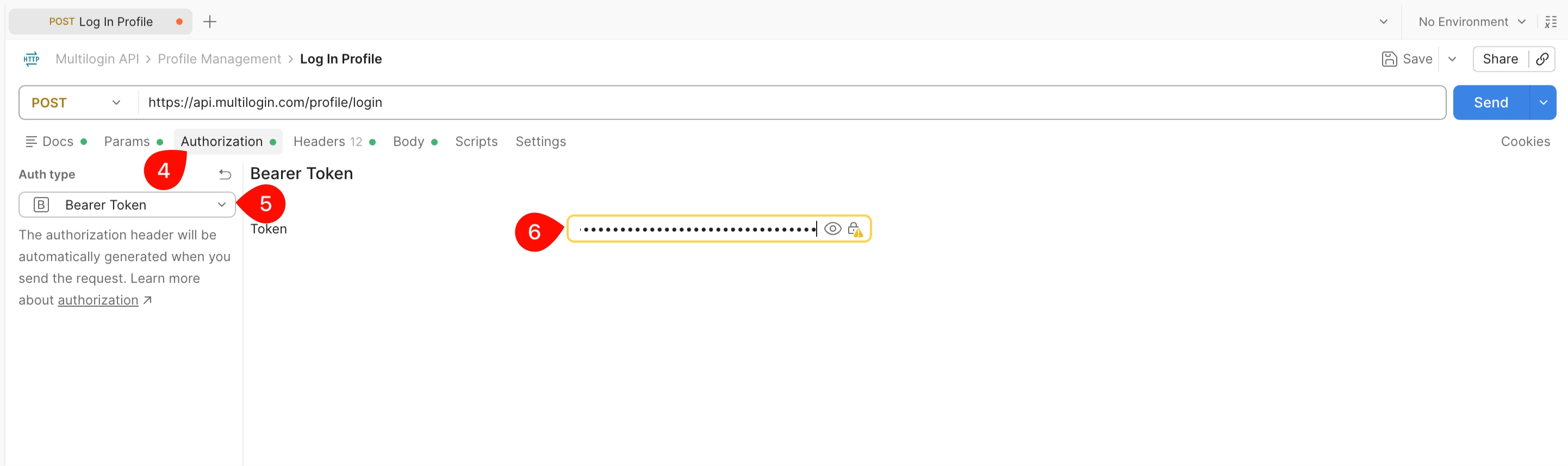
- Acesse a pasta “Profile Management”
- Abra POST Log in Profile para configurar a solicitação
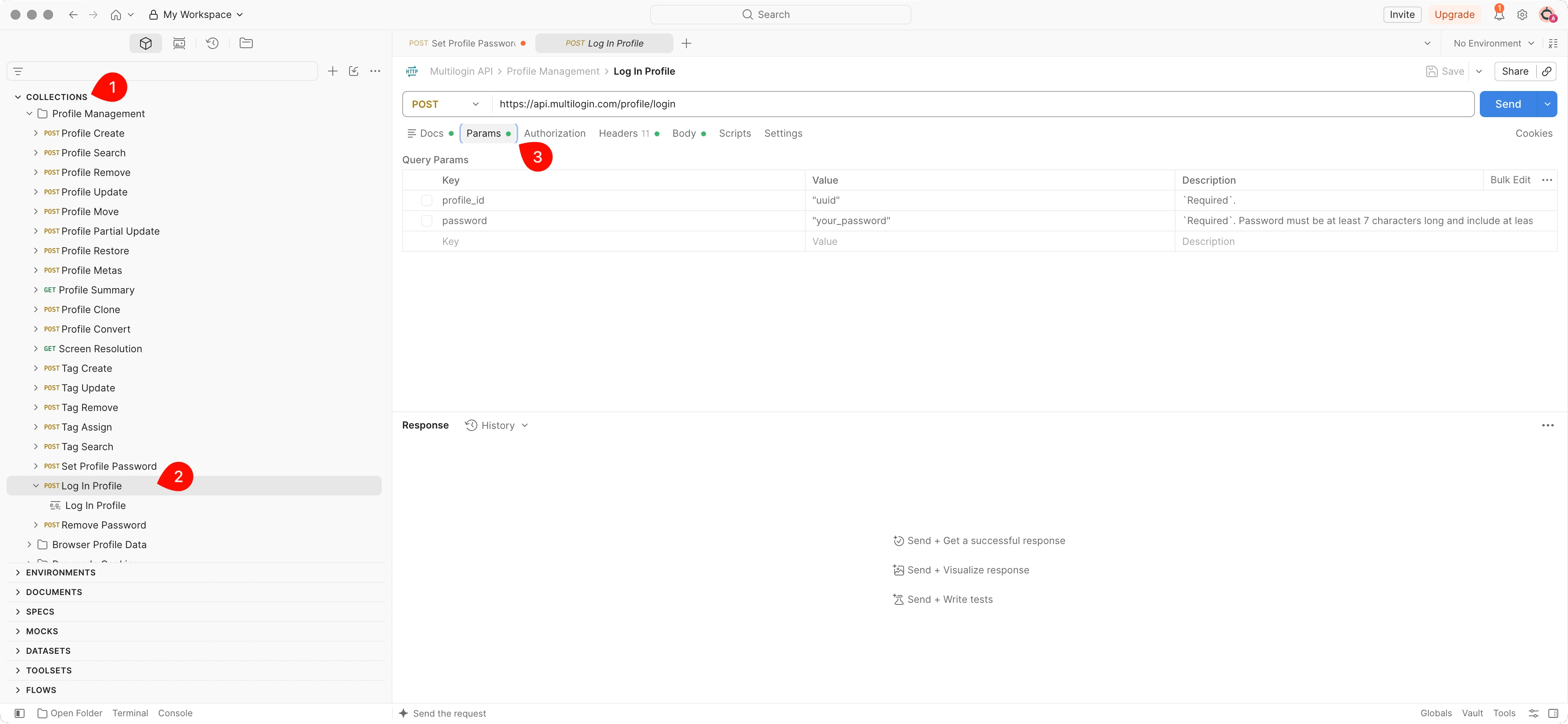
- Na guia “Params”, vá para “Authorization”
- Selecione “Bearer Token” em Auth Type
- No campo “Token”, à direita, cole o token de API que você copiou antes
Etapa 2: copie o ID do perfil
Consulte as informações neste artigo: Como copiar IDs de perfil de navegador e móvel. Você vai precisar do ID do perfil para obter o token, porque ele fica vinculado a esse perfil específico.
Etapa 3: edite a solicitação e envie
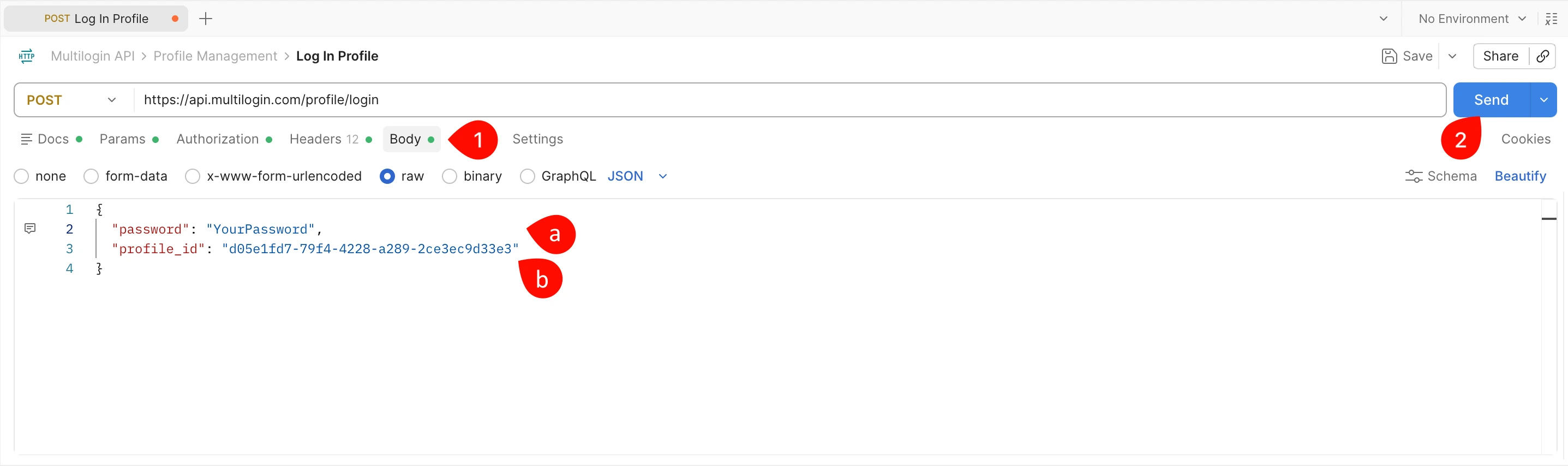
- Vá para a guia “Body” e edite os parâmetros:
-
password: a senha do perfil. É a mesma que você (ou outra pessoa) definiu na solicitação POST Set Profile Password -
profile_id: o ID do perfil que você copiou na etapa anterior
-
- Clique em “Send”
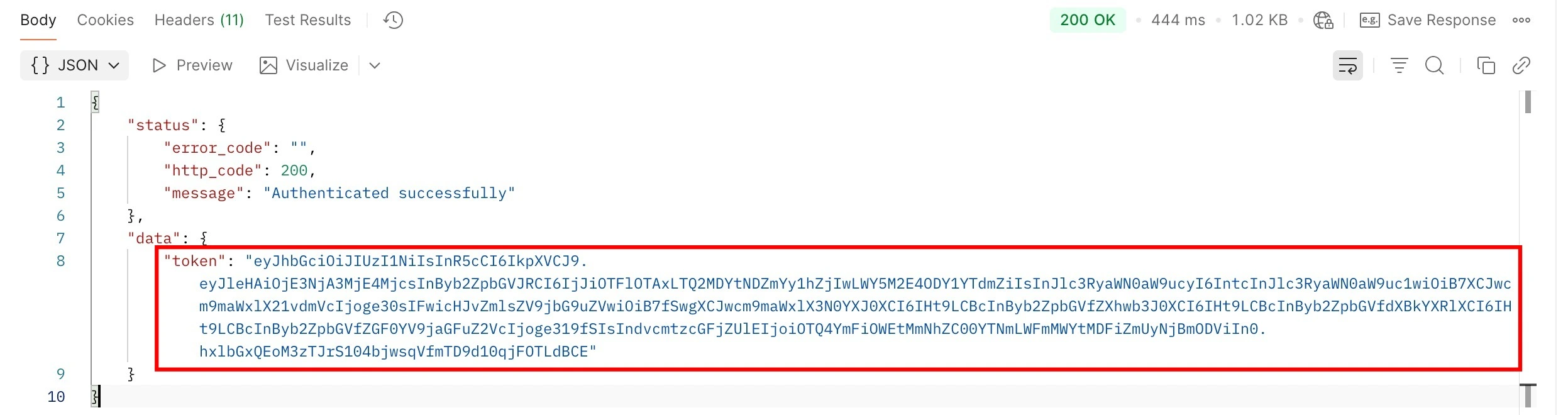
Etapa 4: copie o token do corpo da resposta
Copie todo o token, sem as aspas. Esse é o seu token e você vai precisar dele para fazer solicitações no perfil protegido por senha.
Como fazer uma solicitação em um perfil protegido por senha
Depois de definir a senha e receber o token pela solicitação Log in Profile, você poderá fazer algumas solicitações de API “sensíveis”. Nem todas as solicitações exigem o token, só as que estão na lista “restricted”. Veja a lista:
- POST Profile Move
- POST Profile Clone
- GET Start Browser Profile
- POST Profile Update
- POST Profile Partial Update
- POST Cookie Export
- POST Cookie Import
- POST Profile Export
POST Profile Move — essa solicitação exige outras etapas, descritas em outra seção.
Etapa 1: encontre a solicitação de API que você quer fazer
Escolha, na lista acima, a solicitação que você quer usar. Neste guia, vamos usar como exemplo a solicitação GET Start Browser Profile. A localização da solicitação, dos parâmetros e dos valores na barra de endpoint pode ser diferente.
Etapa 2: edite os valores da solicitação
No nosso caso, siga as etapas de “Antes de começar” neste artigo: Como iniciar um perfil do Multilogin com o Postman.
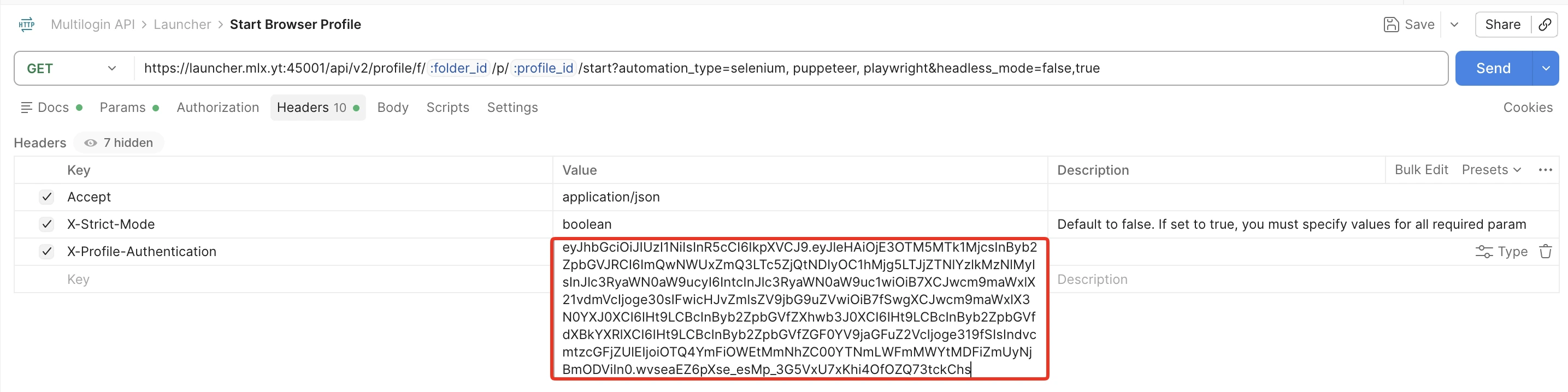
Etapa 3: adicione o cabeçalho com o token de autenticação do perfil
- Copie o token mencionado na seção Como receber um token de autenticação do perfil
- Vá para a guia “Header” e clique no campo Key vazio

- Preencha o campo Key vazio com este valor: X-Profile-Authentication
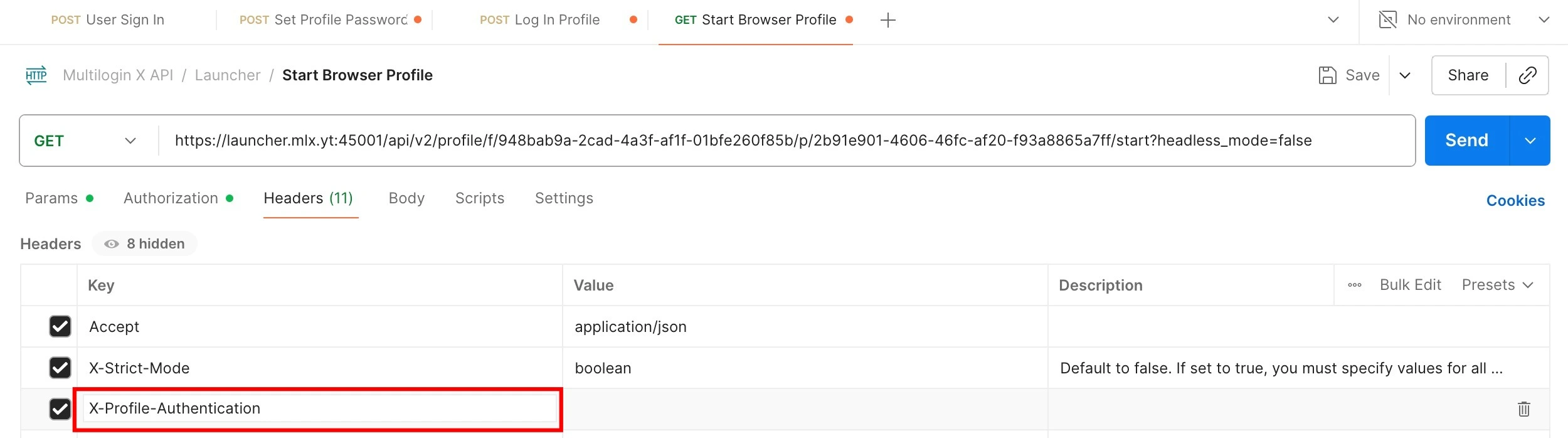
- Preencha o campo “Value” com
Bearerseguido do token de autenticação do perfil.
Etapa 4: clique em “Send”
Depois de tudo pronto, você pode fazer a solicitação no perfil protegido por senha.
Como fazer a solicitação Profile Move
POST Profile Move — o processamento dessa solicitação é quase igual ao das outras, exceto por um detalhe no corpo da solicitação.
Etapa 1: substitua o corpo padrão da solicitação por um com senha
-
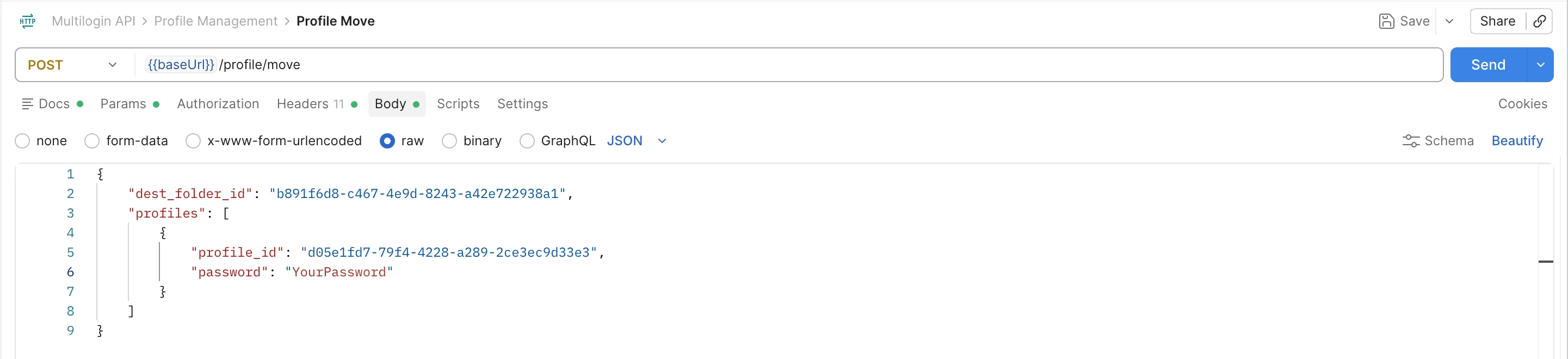
POST Profile Move — o corpo da solicitação será mais ou menos assim:

- Substitua por outro corpo de solicitação, que inclui o parâmetro
password. Você pode consultar o corpo na documentação da API ou copiar e colar do formulário abaixo:
{
    "dest_folder_id": "{{FolderCreateID}}",
    "profiles": [
        {
            "profile_id": "{{ProfileMimic}}",
            "password": "{{ProfilePassword}}"
        }
    ]
}
- Substitua os valores dos parâmetros:
-
dest_folder_id: o ID da pasta para a qual você quer transferir o perfil. Você encontra esse ID neste artigo: Como obter ID de perfil, pasta e espaço de trabalho no DevTools -
profile_id: o próprio ID do perfil, que você obteve na etapa anterior -
password: a senha que você usou para proteger o perfil
-
Etapa 2: clique em “Send”
Se você configurou tudo certo, o perfil será movido para a outra pasta.
Lembre-se: você não precisa usar o token de autenticação do perfil nesta solicitação.
Como remover uma senha
Se você não precisa mais proteger o perfil, pode remover a senha. Veja como.
Etapa 1: encontre a solicitação de API
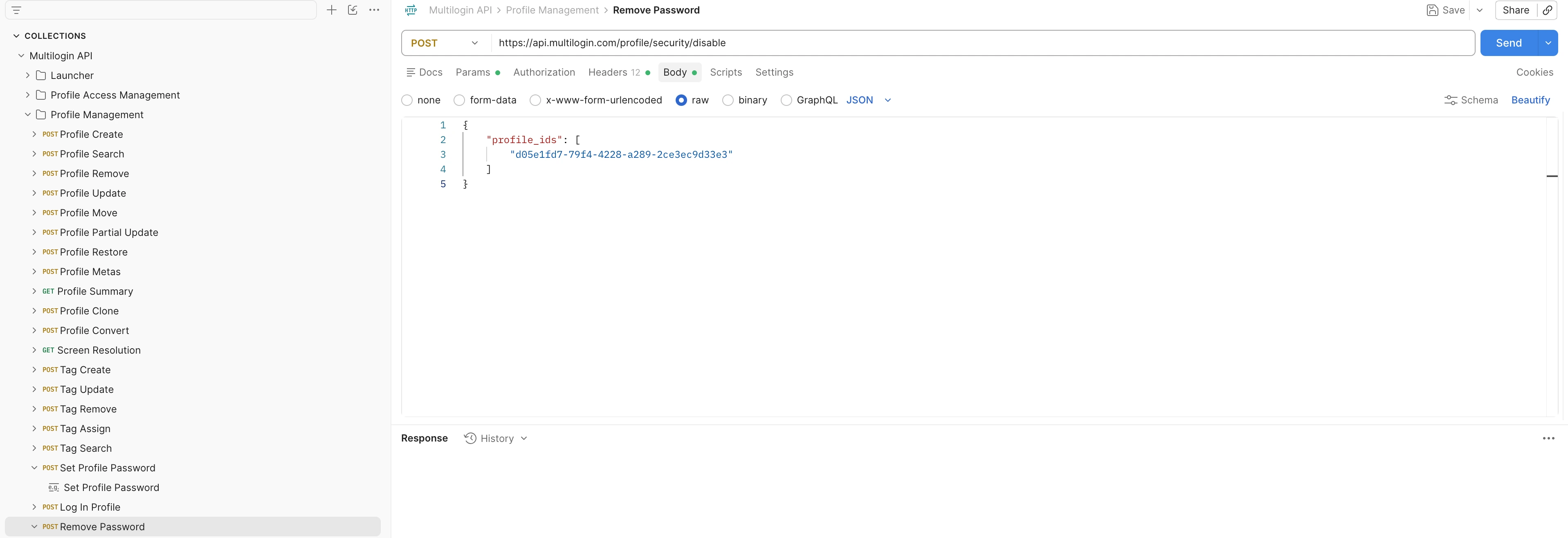
Esta etapa é igual à etapa 2 de Como fazer uma solicitação em um perfil protegido por senha. Aqui, a solicitação POST Remove Password fica na pasta “Profile Management”.
Etapa 2: edite os valores da solicitação
Adicione o ID do perfil. Você encontra esse valor neste artigo: Como copiar IDs de perfil de navegador e móvel.
Etapa 3: adicione o token de API e clique em “Send”
- Na guia “Params”, vá para “Authorization”
- Selecione “Bearer Token” em Auth Type
- No campo “Token”, à direita, cole o token de API
- Adicione o cabeçalho
X-Profile-AuthenticationcomBearerseguido do token de autenticação do perfil. - Clique em “Send”

Perguntas frequentes
Por que o Postman retorna “Wrong JWT token”?
Seu token de API comum pode ter expirado ou estar incorreto. Os tokens de API comuns expiram após 30 minutos.
Gere um novo token ou use um token de automação válido e confira “Authorization” → “Bearer Token”.
Por que recebo “Missing authorization header”?
Confirme que seu token de API comum está em “Authorization” → “Bearer Token”.
Nas solicitações que exigem autenticação do perfil, confira também o cabeçalho X-Profile-Authentication.
Por que não consigo fazer uma ação restrita?
Confirme que você está usando o ID de perfil correto, que o seu cargo no espaço de trabalho permite a ação e que você incluiu as credenciais de autenticação do perfil exigidas.


