Как получить ID профиля, папки и проекта в DevTools
 ~2 минАвтор Yelena V
Многие запросы API в Multilogin используют ID профиля, ID папок, ID проекта или их комбинацию.
Вы можете скопировать ID профиля и ID проекта напрямую из интерфейса Multilogin. Если вам нужен ID папки, вы можете получить его через DevTools, проверив данные папки с проектом в панели сети.
Как получить ID профиля
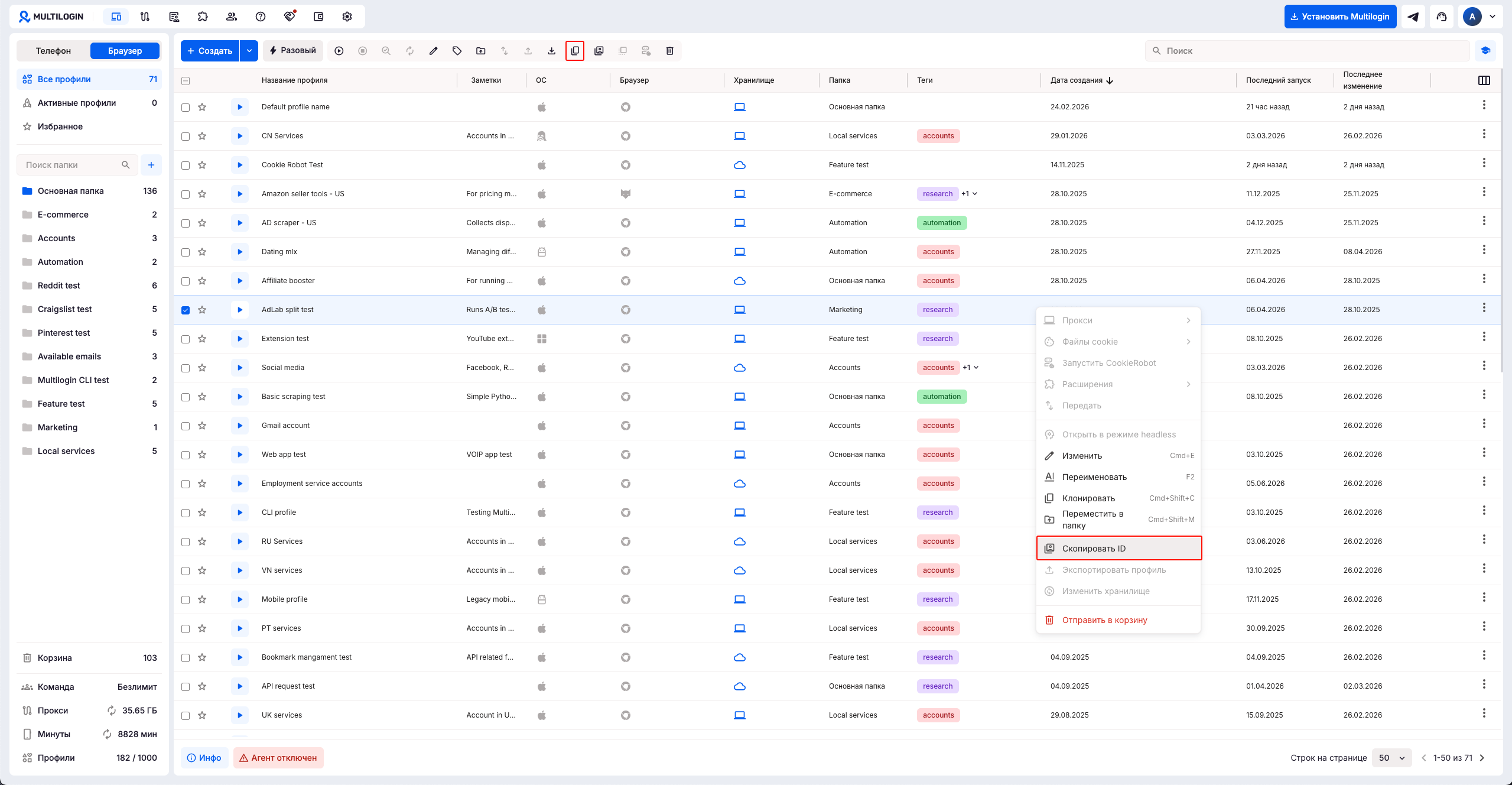
ID профилей легко найти в интерфейсе Multilogin:
- Выберите профиль или несколько профилей в списке, используя флажки слева.
- Нажмите «Копировать ID» в верхнем меню (или с помощью контексного меню).
Как получить ID папки и проекта
Чтобы получить ID папки с помощью DevTools, выполните шаги для десктопного приложения Multilogin или веб-интерфейса, который вы используете.
Десктопное приложение
- Откройте приложение Multilogin.
- Откройте DevTools. Вот как это сделать:
-
Windows и Linux: нажмите
Ctrl + Shift + F12 -
macOS: нажмите
Cmd + Shift + Fn + F12
-
Windows и Linux: нажмите
- Переключитесь на вкладку «Network» в DevTools.
- В левой боковой панели выберите «Браузер» или «Телефон».
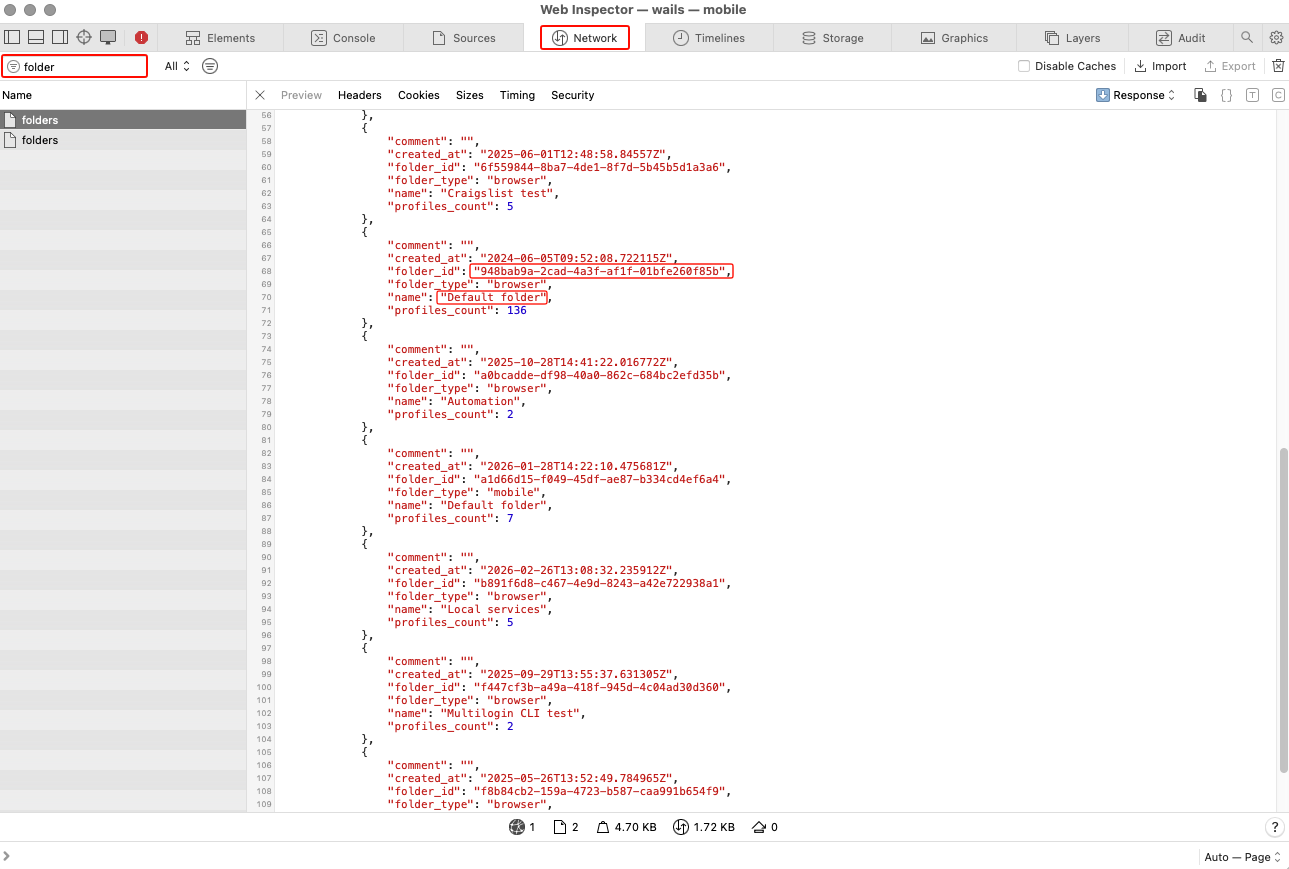
- В DevTools появятся логи: найдите пункт user или folders и нажмите на него.
- В открывшейся панели переключитесь на вкладку «Preview» — там вы найдете значения, которые вы искали:
- Чтобы получить ID папки, скопируйте значение
folder_idот нужной вам папки (вы можете это определить по значениюname). - Чтобы получиь ID проекта, найдите значение “Default folder” в переменной
name(ID проекта совпадает с ID основной папки).
- Чтобы получить ID папки, скопируйте значение
Обратитесь к статье Как переключаться между проектами в Multilogin за инструкцией по переключению проектов.
Tab Body
Веб-версия
- Перейдите на страницу «Профили» в Multilogin.
- Откройте DevTools. Вот как это сделать для браузеров на базе Chromium и Firefox:
-
Windows и Linux: нажмите
Ctrl + Shift + I. -
macOS: нажмите
Cmd + Option + I.
-
Windows и Linux: нажмите
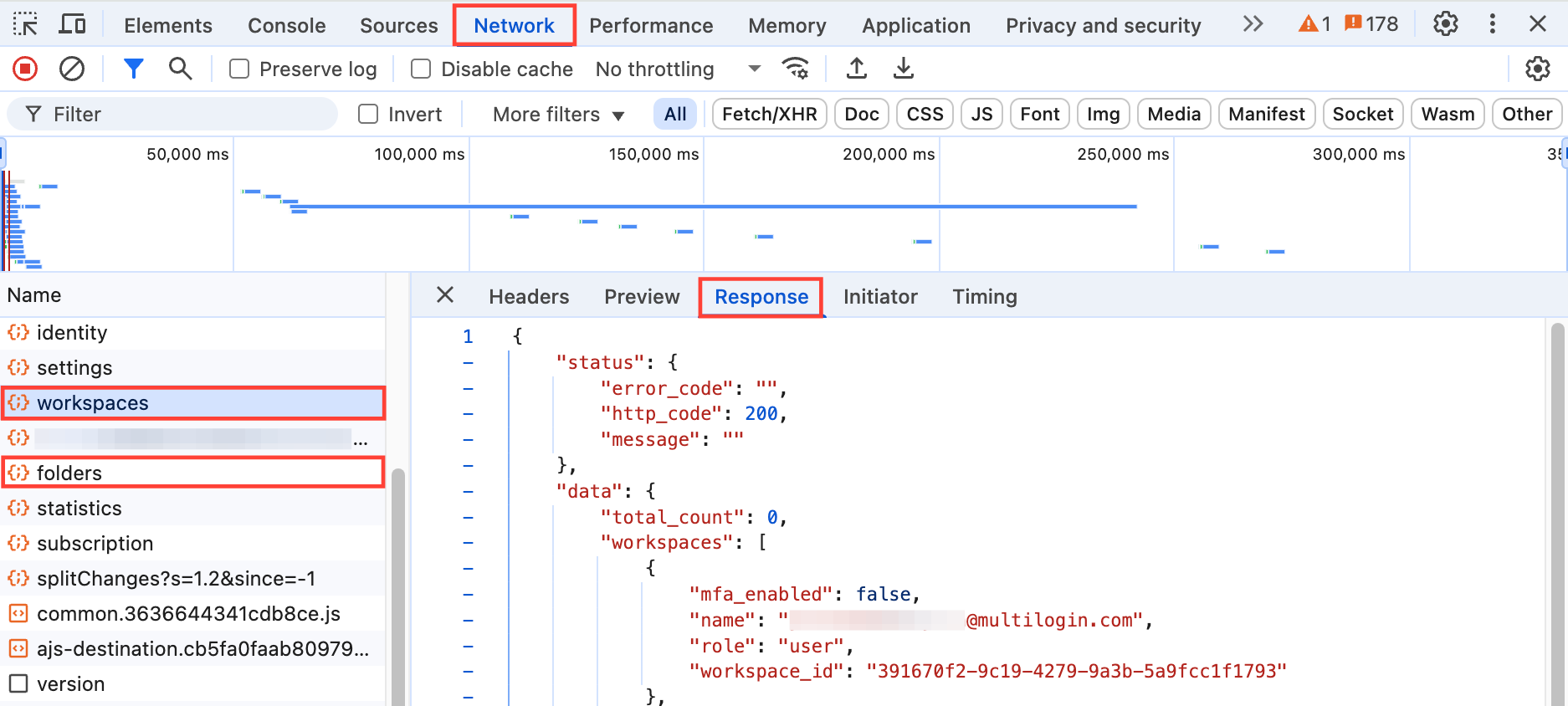
- Переключитесь на вкладку «Network» в DevTools и обновите страницу.
- В DevTools появятся логи: найдите пункт
folder folder_type=allилиfoldersи нажмите на него. - В открывшейся панели переключитесь на вкладку «Response» — там вы найдете значения, которые вы искали:
- Чтобы получить ID папки, скопируйте значение
folder_idот нужной вам папки (вы можете это определить по значениюname). - Чтобы получиь ID проекта, найдите значение “Default folder” в переменной
name(ID проекта совпадает с ID основной папки).
- Чтобы получить ID папки, скопируйте значение
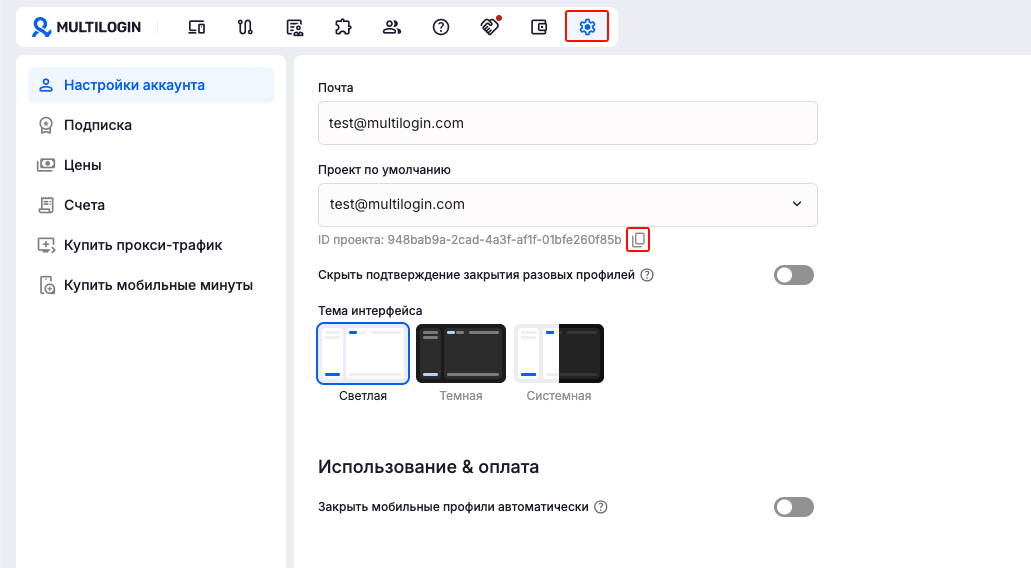
Как получить ID проекта (и основной папки) через интерфейс
Вы можете получить ID проекта и основной через графический интерфейс. ID проекта совпадает с ID основной папки. Если вам не нужны другие папки, выполните следующие действия:
- В левом верхнем углу на главной панели управления нажмите «Настройки аккаунта» и выберите необходимый проект.
- Нажмите кнопку «Настройки аккаунта» еще раз.
- Нажмите кнопку копирования рядом с полем «ID проекта».