Como obter ID de perfil, pasta e espaço de trabalho no DevTools
 ~3 minEscrito por Yelena V
Muitos Multilogin API solicitações usam um perfil ID, pasta ID, espaço de trabalho ID, ou uma combinação deles.
Você pode copiar um perfil ID e espaço de trabalho ID diretamente da interface do Multilogin. Se você precisar de um folder ID, você pode recuperá-lo através das Ferramentas de Desenvolvedor verificando os dados da pasta do espaço de trabalho no painel de Rede.
Como obter um ID de perfil
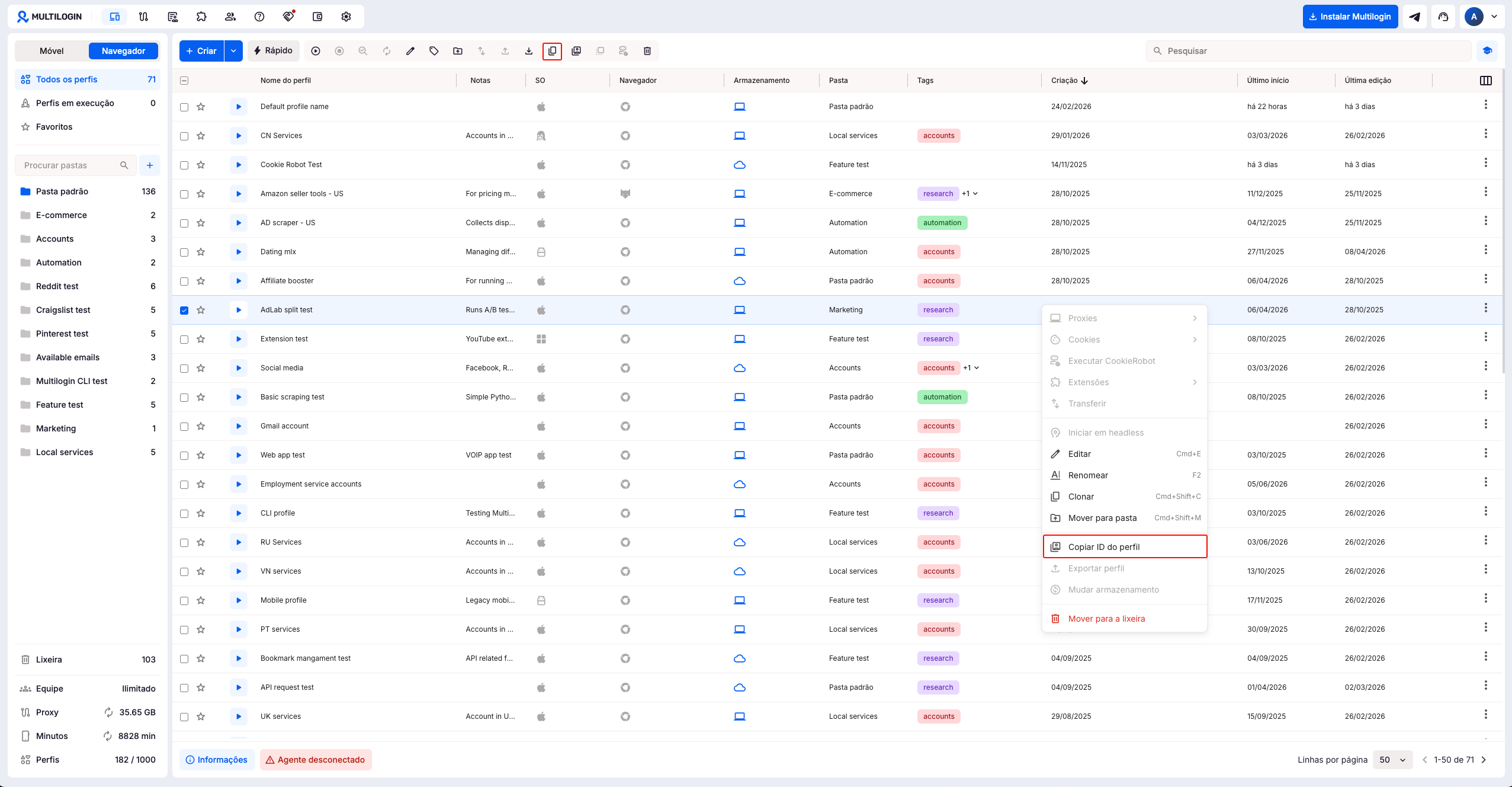
É fácil encontrar o ID de perfil na interface Multilogin:
- Selecione um perfil ou vários perfis na lista usando as caixas de seleção à esquerda
- Clique em “Copiar ID do perfil” no menu superior (ou no menu de clique com o botão direito)
Como obter ID de espaço de trabalho e pasta
Para recuperar um folder ID com as Ferramentas de Desenvolvedor, siga os passos para o aplicativo desktop ou interface web do Multilogin que você está usando atualmente.
Aplicativo para computador
- Abra o aplicativo Multilogin
- Abra as DevTools. Veja como fazer isso:
-
Windows e Linux: pressione
Ctrl + Shift + F12 -
macOS: pressione
Cmd + Shift + Fn + F12
-
Windows e Linux: pressione
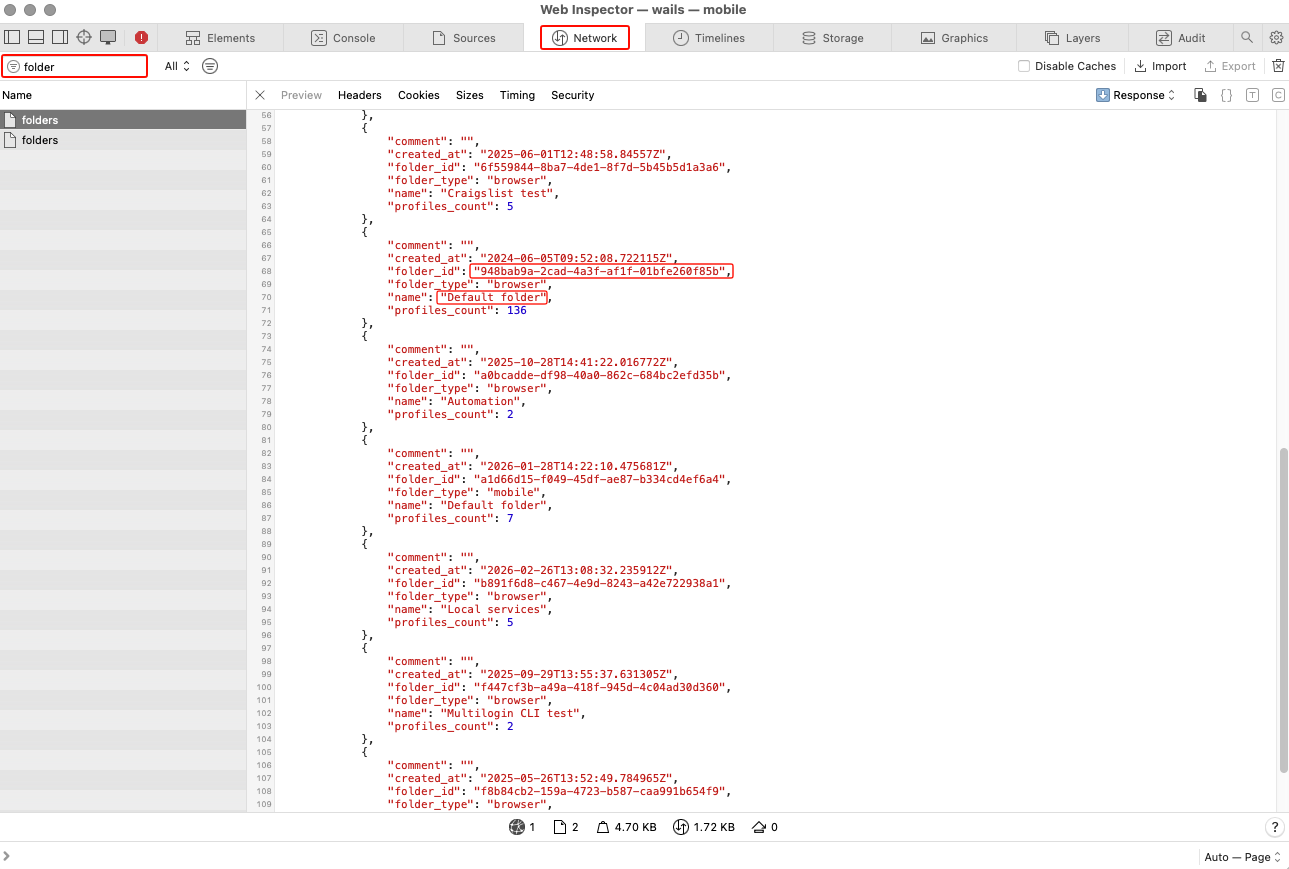
- Mude para a guia “Network” nas DevTools
- Selecione “Navegador” no seletor à esquerda do Multilogin
- Nos registros exibidos nas DevTools, procure pela solicitação folders ou users e clique em uma delas
- Acesse a aba “Preview” no painel recém-aberto, onde você encontrará o valor que procura:
- Para obter um ID de pasta, copie o valor folder_id da pasta escolhida (você pode encontrá-la pelo valor name)
- Para obter um ID do espaço de trabalho, procure pelo valor “Default folder” em name (o ID da pasta padrão é o mesmo que o ID do espaço de trabalho)
Consulte o artigo Como alternar entre os espaços de trabalho Multilogin para obter mais detalhes sobre como alternar entre espaços de trabalho.
Interface web
- Acesse a página “Perfis” no Multilogin
- Abra o DevTools. Veja como fazer isso em navegadores baseados em Chromium e Firefox:
-
Windows e Linux: pressione
Ctrl + Shift + I -
macOS: pressione
Cmd + Option + I
-
Windows e Linux: pressione
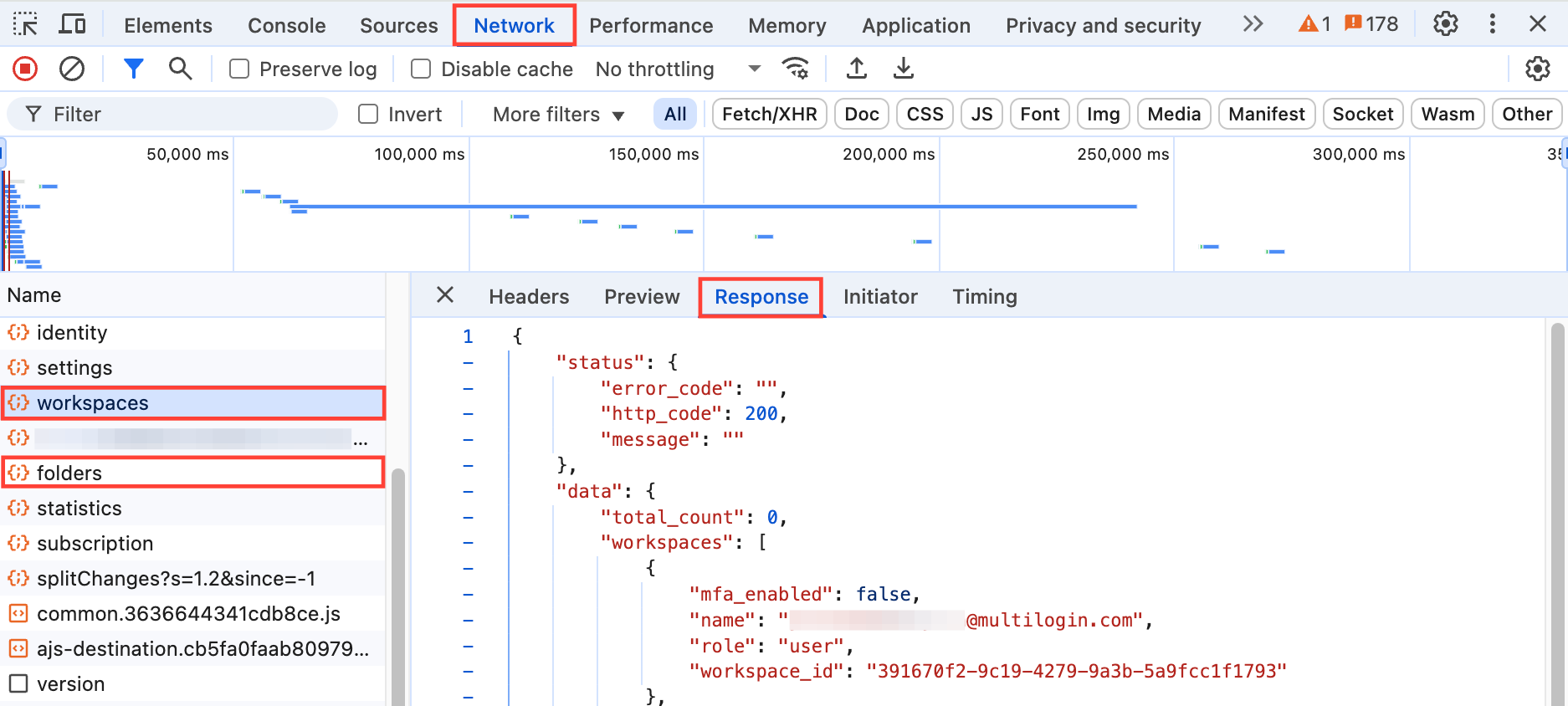
- Mude para a aba “Network” no painel DevTools e atualize a página
- Nos logs que aparecem no DevTools, procure as solicitações folder folder_type=all ou search e clique em uma delas
- Mude para a aba “Response” no painel recém-aberto, onde você encontrará o valor que procura:
- Para obter um folder_id, copie o valor folder_id da pasta escolhida (você pode encontrá-la pelo valor name)
- Para obter um workspace_id, procure o valor “Default folder” em name (o ID da pasta padrão é o mesmo que o ID do espaço de trabalho)
Como obter ID do espaço de trabalho (e da pasta padrão) via GUI
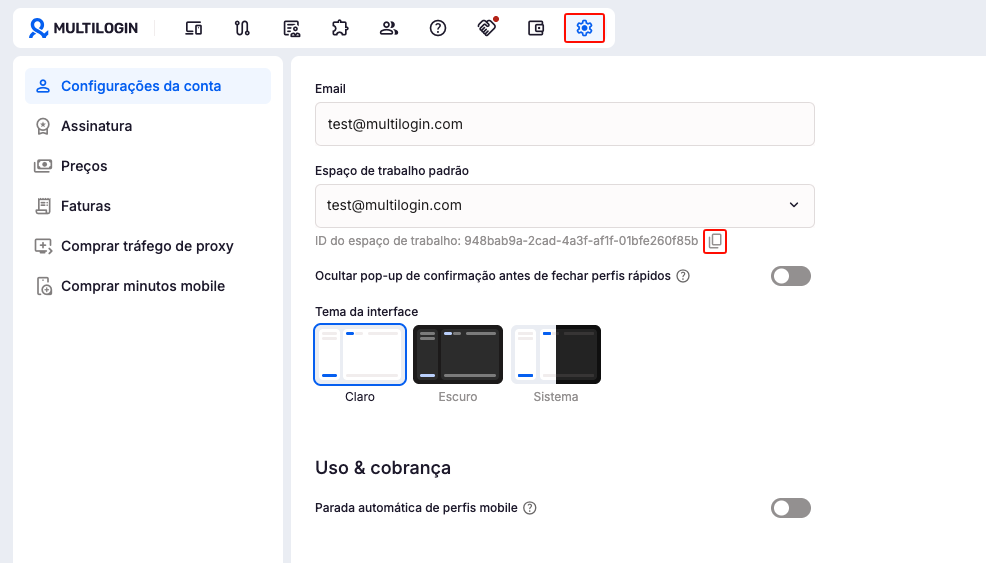
Você pode obter o ID do espaço de trabalho e da pasta padrão via interface gráfica. O ID do espaço de trabalho é o mesmo que o ID da pasta padrão. Se não precisar das outras pastas, siga os passos abaixo:
- Clique em “Configurações da conta” no canto superior esquerdo do painel principal e selecione o espaço de trabalho desejado.
- Clique novamente no botão “Configurações da conta”.
- Clique no botão copiar ao lado do campo “ID do Espaço de Trabalho”.