Cách lấy ID hồ sơ, thư mục và không gian làm việc trong DevTools
 ~3 phútTác giả Yelena V
Nhiều yêu cầu API của Multilogin sử dụng ID hồ sơ, ID thư mục, ID không gian làm việc hoặc kết hợp các ID này.
Bạn có thể sao chép ID hồ sơ và ID không gian làm việc trực tiếp từ giao diện Multilogin. Nếu cần ID thư mục, bạn có thể lấy ID này thông qua Công cụ dành cho nhà phát triển bằng cách kiểm tra dữ liệu thư mục của không gian làm việc trong bảng “Mạng”.
Làm thế nào để có được ID hồ sơ
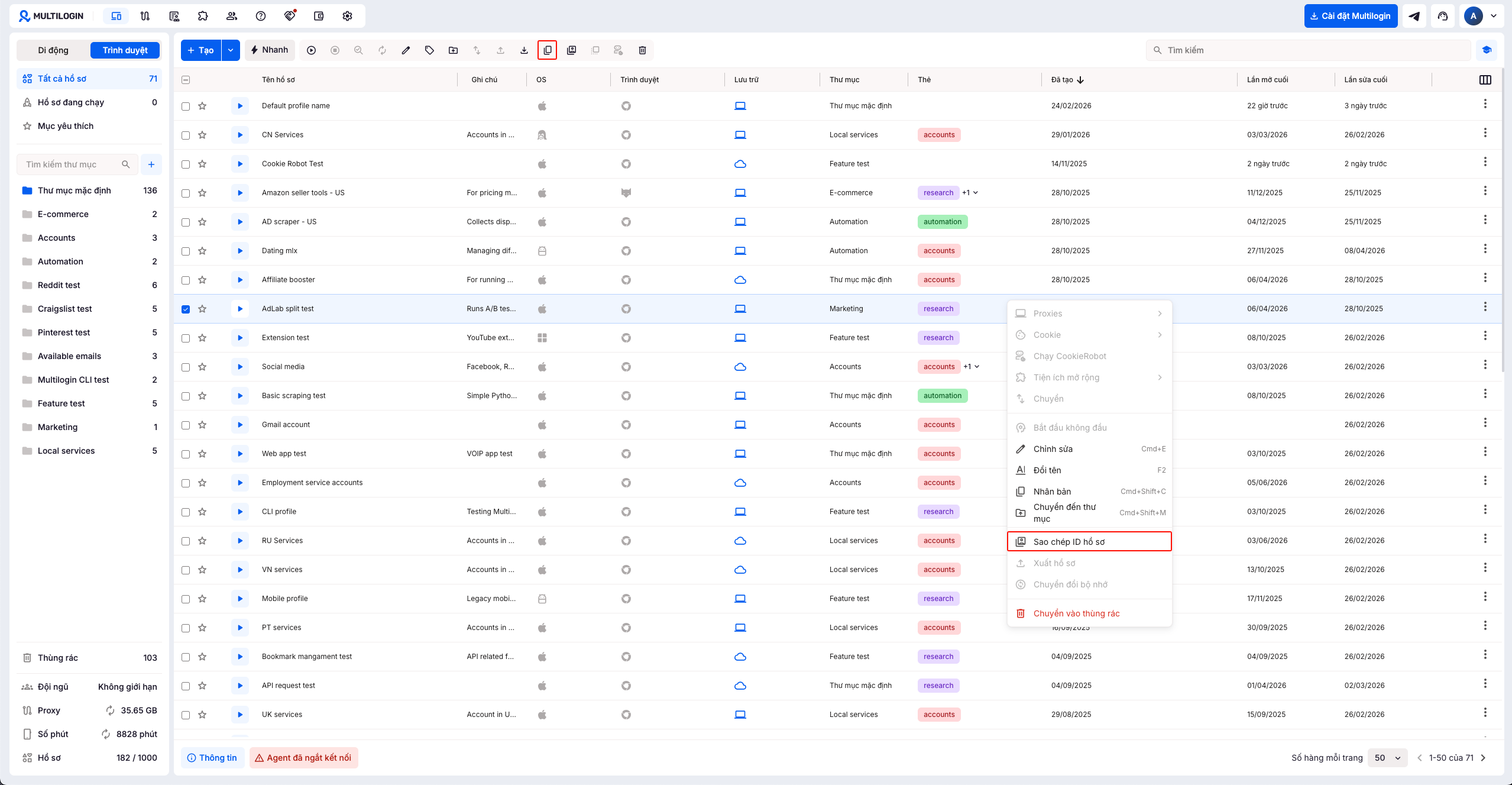
Thật dễ dàng để tìm ID hồ sơ trong giao diện Multilogin:
- Chọn một hoặc nhiều hồ sơ trong danh sách bằng cách sử dụng hộp kiểm ở bên trái
- Nhấp vào “Sao chép ID hồ sơ” trong menu trên cùng (hoặc trong menu chuột phải)
Làm thế nào để có được ID không gian làm việc và thư mục
Để lấy ID thư mục bằng Công cụ dành cho nhà phát triển, hãy làm theo các bước dành cho ứng dụng Multilogin trên máy tính hoặc giao diện web mà bạn đang sử dụng.
Ứng dụng máy tính để bàn
- Mở ứng dụng Multilogin
- Mở DevTools. Đây là cách thực hiện:
-
Windows và Linux: nhấn tổ hợp
Ctrl + Shift + F12 -
macOS: nhấn
Cmd + Shift + Fn + F12
-
Windows và Linux: nhấn tổ hợp
- Chuyển sang tab “Network” trong Công cụ dành cho nhà phát triển
- Chọn “Trình duyệt” từ bộ chọn bên trái của Multilogin
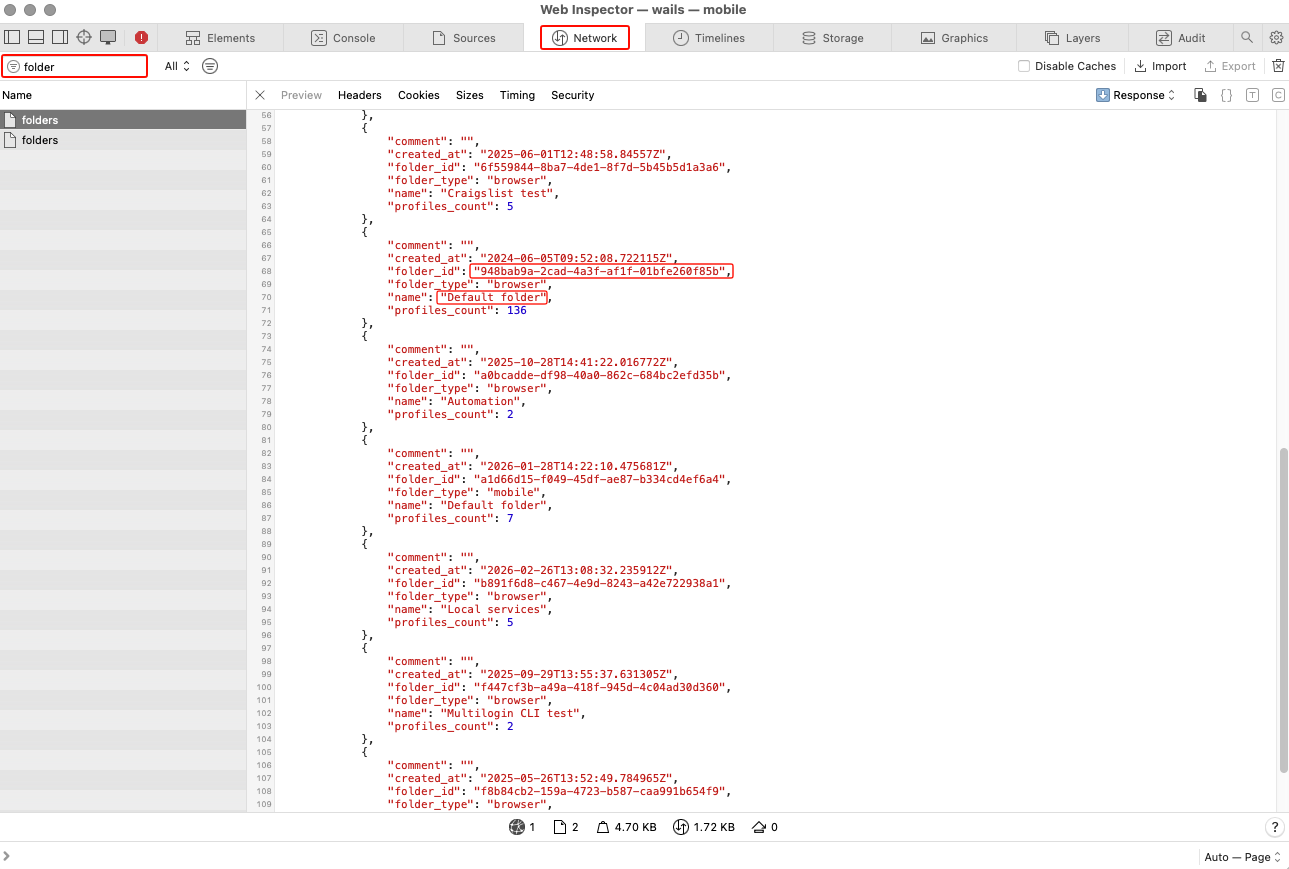
- Trong nhật ký hiển thị trong DevTools, hãy tìm yêu cầu
foldershoặcusersvà nhấp vào một yêu cầu - Chuyển sang tab “Preview” trong bảng điều khiển vừa mở, nơi bạn sẽ tìm thấy giá trị mình cần:
- Để lấy ID thư mục, hãy sao chép giá trị folder_id từ thư mục bạn chọn (bạn có thể tìm thấy thư mục đó qua giá trị name)
- Để lấy ID không gian làm việc, hãy tìm giá trị “Default folder” trong
name(ID thư mục mặc định giống với ID không gian làm việc)
Giao diện web
- Vào trang “Hồ sơ” trong Multilogin
- Mở DevTools. Sau đây là cách thực hiện đối với trình duyệt dựa trên Chromium và Firefox:
-
Windows và Linux: nhấn
Ctrl + Shift + I -
macOS: nhấn
Cmd + Option + I
-
Windows và Linux: nhấn
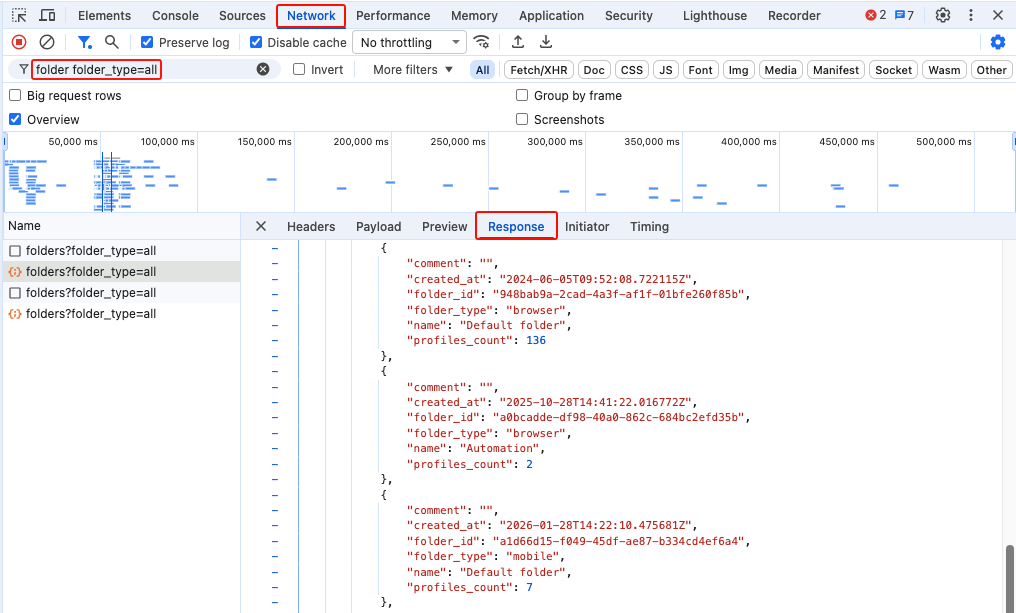
- Chuyển sang tab “Network” trong bảng điều khiển DevTools và làm mới trang
- Trong các bản ghi xuất hiện trong DevTools, hãy tìm kiếm yêu cầu
folder folder_type=allhoặcsearchvà nhấp vào một yêu cầu - Chuyển sang tab “Network” trong bảng điều khiển mới mở, nơi bạn sẽ tìm thấy giá trị mình cần:
- Để lấy
folder_id, hãy sao chép giá trịfolder_idtừ thư mục bạn chọn (bạn có thể tìm thấy thư mục đó qua giá trị name) - Để lấy
workspace_id, hãy tìm giá trị “Default folder” trongname(ID thư mục mặc định giống với ID không gian làm việc)
- Để lấy
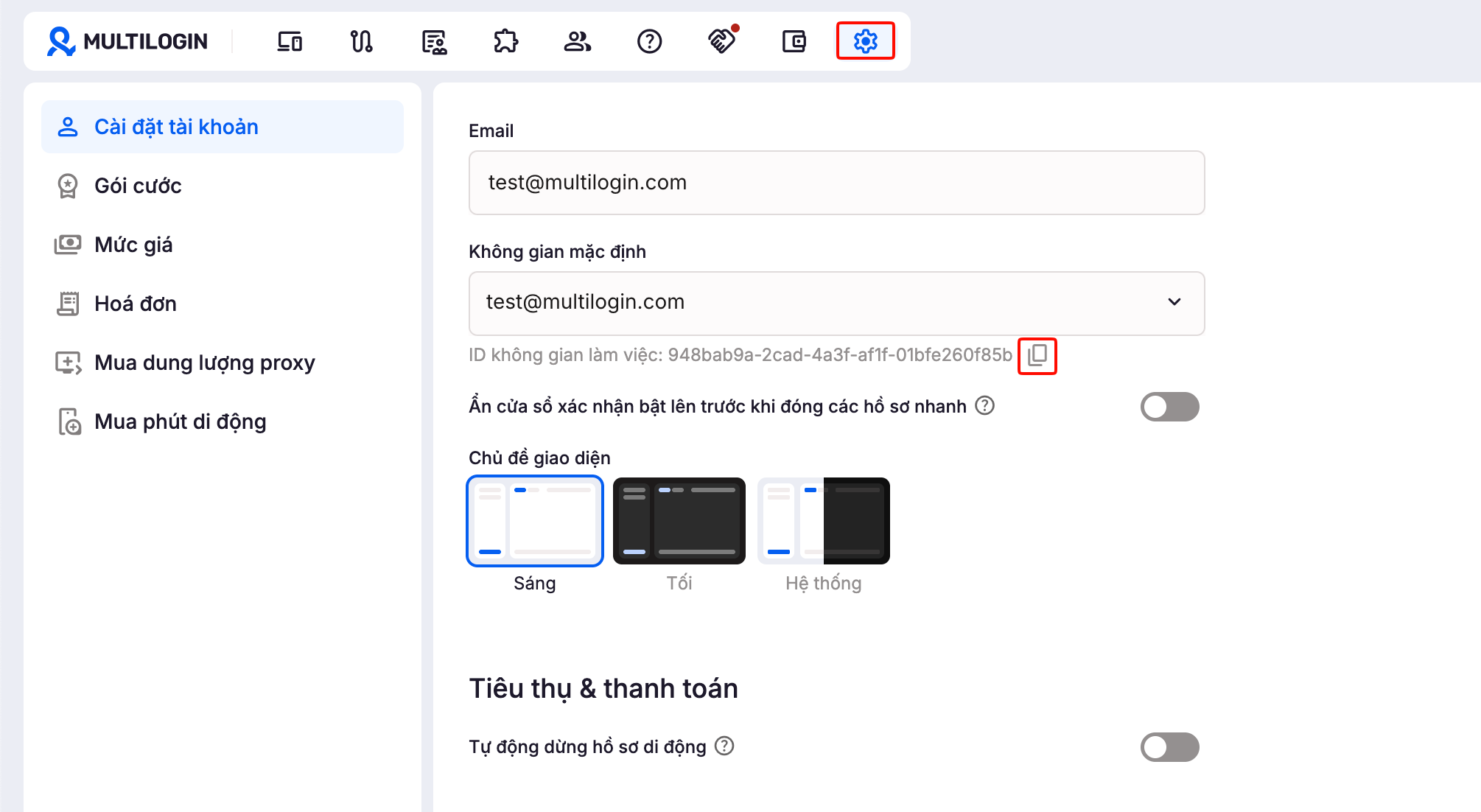
Cách lấy ID không gian làm việc (và thư mục mặc định) thông qua GUI
Bạn có thể lấy ID không gian làm việc và ID thư mục mặc định thông qua GUI. ID không gian làm việc giống với ID của thư mục mặc định. Nếu bạn không cần các thư mục khác, bạn có thể làm theo các bước sau:
- Nhấp vào “Cài đặt tài khoản” ở góc trên bên trái của bảng điều khiển chính và chọn không gian làm việc bạn cần.
- Nhấp vào nút “Cài đặt tài khoản” một lần nữa.
- Nhấp vào nút sao chép bên cạnh trường “ID không gian làm việc”.