
- Trang chủ
-

- Khám phá tính năng
-
- Tính năng thiết yếu & công cụ năng suất
-
- Giao diện web Multilogin
-
- Cách kết nối Agent trong Multilogin
Cách kết nối Agent trong Multilogin
 Được viết bởi
( Cập nhật vào Ngày 4 tháng tám năm 2026 )
Được viết bởi
( Cập nhật vào Ngày 4 tháng tám năm 2026 )
Cập nhật vào Ngày 4 tháng tám năm 2026
Khi bạn lần đầu đăng nhập vào tài khoản của mình, bạn sẽ được yêu cầu tải xuống, cài đặt và kết nối ứng dụng. Nếu bạn muốn sử dụng Multilogin trong trình duyệt, bạn có thể sử dụng agent. Đây là một phần mềm tiện ích nhẹ nhàng chạy nền và cho phép khởi động các hồ sơ xã hội.
➡️ Nhấn “Agent đã ngắt kết nối” ở góc dưới bên phải → tải xuống agent cho hệ điều hành của bạn → cài đặt nó → nhấn “Kết nối agent”.
Lưu ý rằng nếu không kết nối agent, bạn vẫn có thể quản lý các thành viên trong đội, thư mục và hồ sơ trình duyệt (tạo, nhân bản và di chuyển). Nhưng để thực sự khởi động một hồ sơ, bạn sẽ cần agent hoạt động!
Bạn muốn dùng Multilogin dưới dạng ứng dụng máy tính để bàn và giao diện web cùng lúc? Hãy xem bài viết Cách sử dụng ứng dụng web và desktop cùng nhau.
Kết nối Agent cho người dùng thông thường
Nếu các thuật ngữ như hệ điều hành "headless" khiến bạn nghĩ đến ma, đừng lo lắng! Các bước đơn giản này sẽ giúp bạn kết nối ngay lập tức. Chỉ cần chọn hệ điều hành của bạn và làm theo hướng dẫn để thiết lập agent – không cần công nghệ ma ám!
Windows
- Nhấp vào “Agent disconnected” ở góc trên cùng
- Tải xuống agent cho Windows (điều này đảm bảo bạn nhận được phiên bản mới nhất với tất cả các bản cập nhật)
- Nhấp chuột phải vào tệp bạn vừa tải xuống và chọn “Chạy với tư cách quản trị viên”
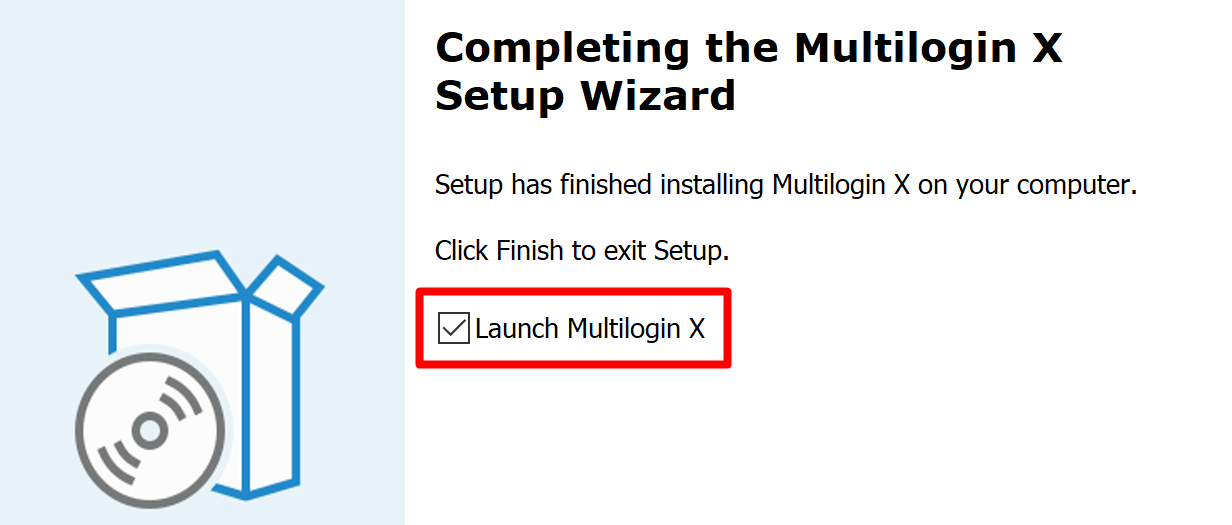
- Thực hiện theo các bước trên màn hình để hoàn tất cài đặt
- Nhấp vào “Kết nối agent” và đợi trong khi Multilogin thiết lập mọi thứ (có thể mất nhiều thời gian hơn nếu internet của bạn chậm)

macOS
- Nhấp vào “Agent disconnected” ở góc trên cùng
- Đảm bảo hệ điều hành của bạn là 14 (Sonoma) hoặc mới hơn
- Chọn "Dòng M" cho chip M1-M4 hoặc "Intel" cho các mẫu khác và tải xuống agent cho macOS (điều này đảm bảo bạn nhận được phiên bản mới nhất với tất cả các bản cập nhật)
- Nhấp vào tệp đã tải xuống để mở trình cài đặt
- Thực hiện theo các bước trên màn hình để hoàn tất cài đặt
- Nhấp vào “Kết nối agent” và đợi trong khi Multilogin thiết lập mọi thứ (có thể mất nhiều thời gian hơn nếu internet của bạn chậm)
Linux
- Nhấp vào “Agent disconnected” ở góc trên cùng
- Tải xuống agent cho Linux (điều này đảm bảo bạn nhận được phiên bản mới nhất với tất cả các bản cập nhật)
- Nhấp chuột phải vào tệp đã tải xuống và chọn “Chạy với tư cách quản trị viên”
- Thực hiện theo các bước trên màn hình để hoàn tất cài đặt
- Nhấp vào “Kết nối agent ” và đợi trong khi Multilogin thiết lập mọi thứ (có thể mất nhiều thời gian hơn nếu internet của bạn chậm)
Kết nối Agent cho người dùng nâng cao
Bạn có thiên về công nghệ và muốn tích hợp kết nối Agent vào quy trình làm việc tự động hóa của mình không? Những hướng dẫn này chính là những gì bạn cần – hãy bắt tay vào làm và vận hành mọi thứ như một chuyên gia!
Kết nối thủ công
Sau khi cài đặt, agent sẽ khởi chạy và kết nối tự động theo mặc định.
Nếu cần, bạn cũng có thể khởi chạy bằng cách truy cập liên kết này trong trình duyệt: mlx://start?port=45000. Tìm vị trí của tệp thực thi bên dưới.
Windows
Tên tập tin: agent.exe
Vị trí tệp: C:\Users\%username%\AppData\Local\ Multilogin \agent.exe
Lệnh: "C:\Users\%username%\AppData\Local\ Multilogin \agent.exe"
macOS
Tên tệp: Multilogin .app
Vị trí tệp: Thư mục ứng dụng
Lệnh: open -a Multilogin .app
Linux
Tên tập tin: mlx
Vị trí tệp: Danh sách ứng dụng
Lệnh: mlx
Kết nối tự động
Có thể thiết lập agent để tự động khởi chạy khi thiết bị khởi động lại. Sử dụng Task Scheduler trên Windows hoặc chạy tập lệnh được cung cấp trong bài viết Cách tự động khởi chạy ứng dụng máy tính để bàn trong Multilogin (Cách tự động khởi chạy tác nhân cho giao diện web).
Kết nối trên Linux headless
Sau đây là cách cài đặt và chạy agent Multilogin trên hệ thống Linux headless:
- Tải xuống phiên bản agent mới nhất:
curl -L -f -o mlxdeb.deb "https://mlxdists.s3.eu-west-3.amazonaws.com/mlx/latest/multiloginx-amd64.deb" - Trích xuất nội dung của mlxdeb.deb vào thư mục mlx:
sudo dpkg-deb -x mlxdeb.deb mlx - Giải nén các tập tin điều khiển của mlxdeb.deb vào thư mục DEBIAN:
sudo dpkg-deb --control mlxdeb.deb - Cài đặt gói .deb:
sudo dpkg -i mlxdeb.deb - Khởi động máy chủ hiển thị ảo ở chế độ nền:
Xvfb:99 -screen 0 1920x1080x24 & - Chạy agent:
mlx &
Cách khắc phục sự cố kết nối Agent
Không thể kết nối với Agent? Cách khắc phục rất dễ dàng! Hãy xem các hướng dẫn này hoặc liên hệ với bộ phận hỗ trợ của chúng tôi để được trợ giúp ngay lập tức.
