Como configurar proxies NodeMaven para perfis de navegador
 ~3 minEscrito por Yelena V
Este artigo guiará você pelo processo de configuração Multilogin com o NodeMaven. Você pode encontrar mais informações sobre este provedor de proxy no site oficial e na central de ajuda.
➡️ Para usar um proxy NodeMaven com um perfil de navegador, gere e copie o proxy no NodeMaven → abra as configurações de “Proxy” do perfil de navegador → escolha “Personalizar” → selecione o protocolo correspondente → insira os dados do proxy → confirme se a verificação do proxy foi concluída com sucesso.
Este guia explica como configurar proxies NodeMaven em perfis de navegador. Os telefones em nuvem Android têm um fluxo separado para configurar proxies.
Antes de começar
Certifique-se de ter os seguintes detalhes de proxy:
- Tipo (HTTP ou SOCKS5)
- Host e Porta
- Nome de usuário e senha
Aqui está como você pode fazer isso:
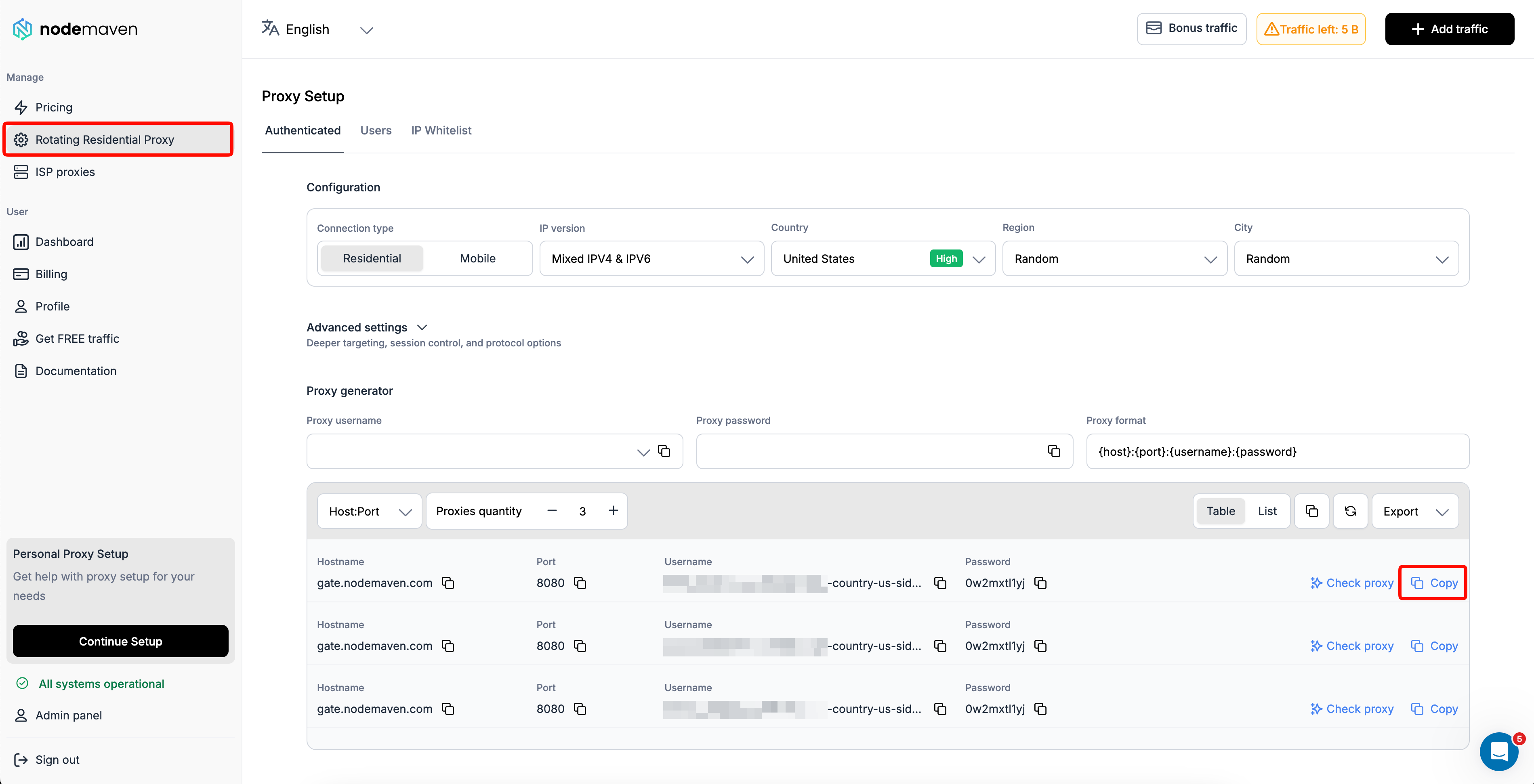
- Abra seu painel do NodeMaven
- Clique em "Rotating Residential Proxy"
- Configure suas configurações de proxy, como tipo de conexão, localização, configurações de sessão e quantidade de proxies
- Clique em "Copy" ao lado de um dos proxies gerados
Como usar proxies NodeMaven
Perfis de navegador regulares
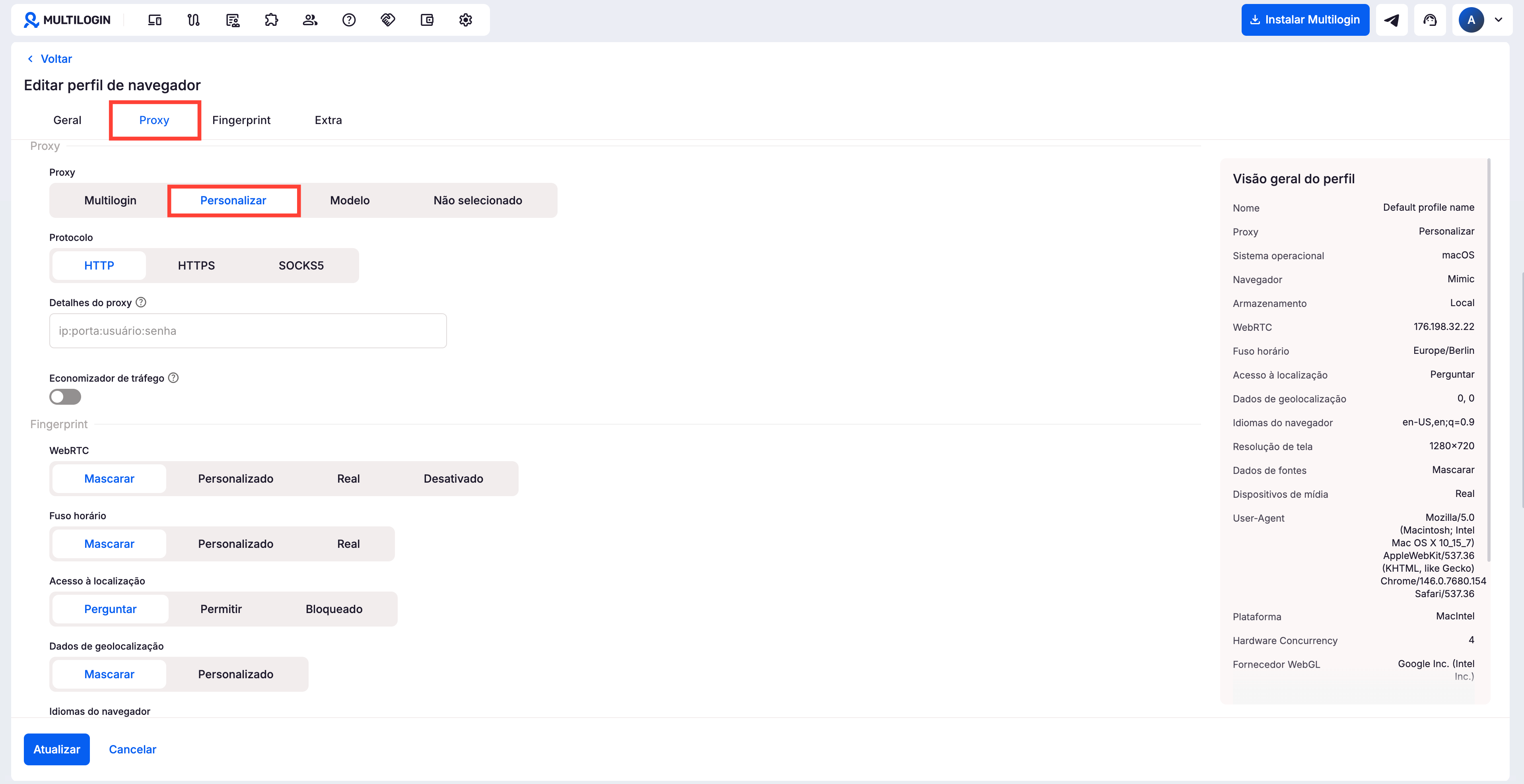
- Abra as configurações do seu perfil e encontre a seção “Proxy”
- Selecione “Personalizar” como seu tipo de proxy
- Escolha um protocolo ( HTTP, HTTP S ou SOCKS5)
- Insira os detalhes do seu proxy
-
IP ou host:
gate.nodemaven.com -
Porta:
8080ou1080(consulte o painel do NodeMaven) - Login e senha: obtenha-os no seu painel do NodeMaven em “Configuração de proxy”
-
IP ou host:
- O sistema verificará o proxy automaticamente:
- “Proxy verificado com sucesso” significa que Multilogin se conectou com sucesso ao seu proxy e obteve os dados dependentes de IP necessários
- “A verificação do proxy falhou” significa que Multilogin não conseguiu se conectar ao seu proxy – consulte este artigo para saber o porquê: Como corrigir problemas de início de perfil ou de conexão do proxy
Perfis rápidos
Um proxy
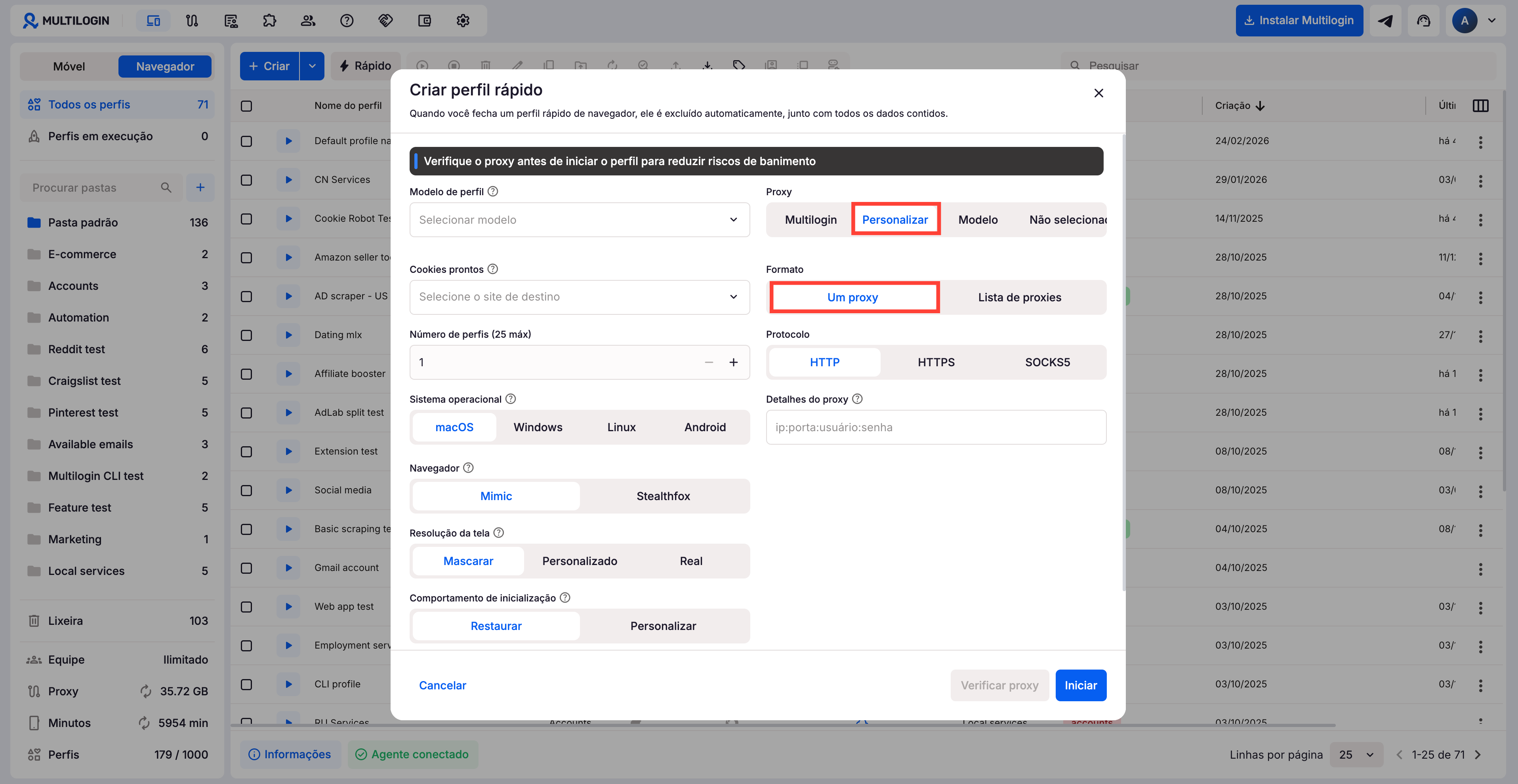
- Clique em “Rápido” no painel principal
- Selecione “Personalizar” na seção “Proxy”
- Selecione “Um proxy” na seção “Formato”
- Escolha um protocolo (HTTP, HTTPS ou SOCKS5)
- Insira os detalhes do seu proxy
-
IP ou host:
gate.nodemaven.com -
Porta:
8080ou1080(consulte o painel do NodeMaven) - Login e senha: obtenha-os no seu painel do NodeMaven em “Configuração de proxy”
-
IP ou host:
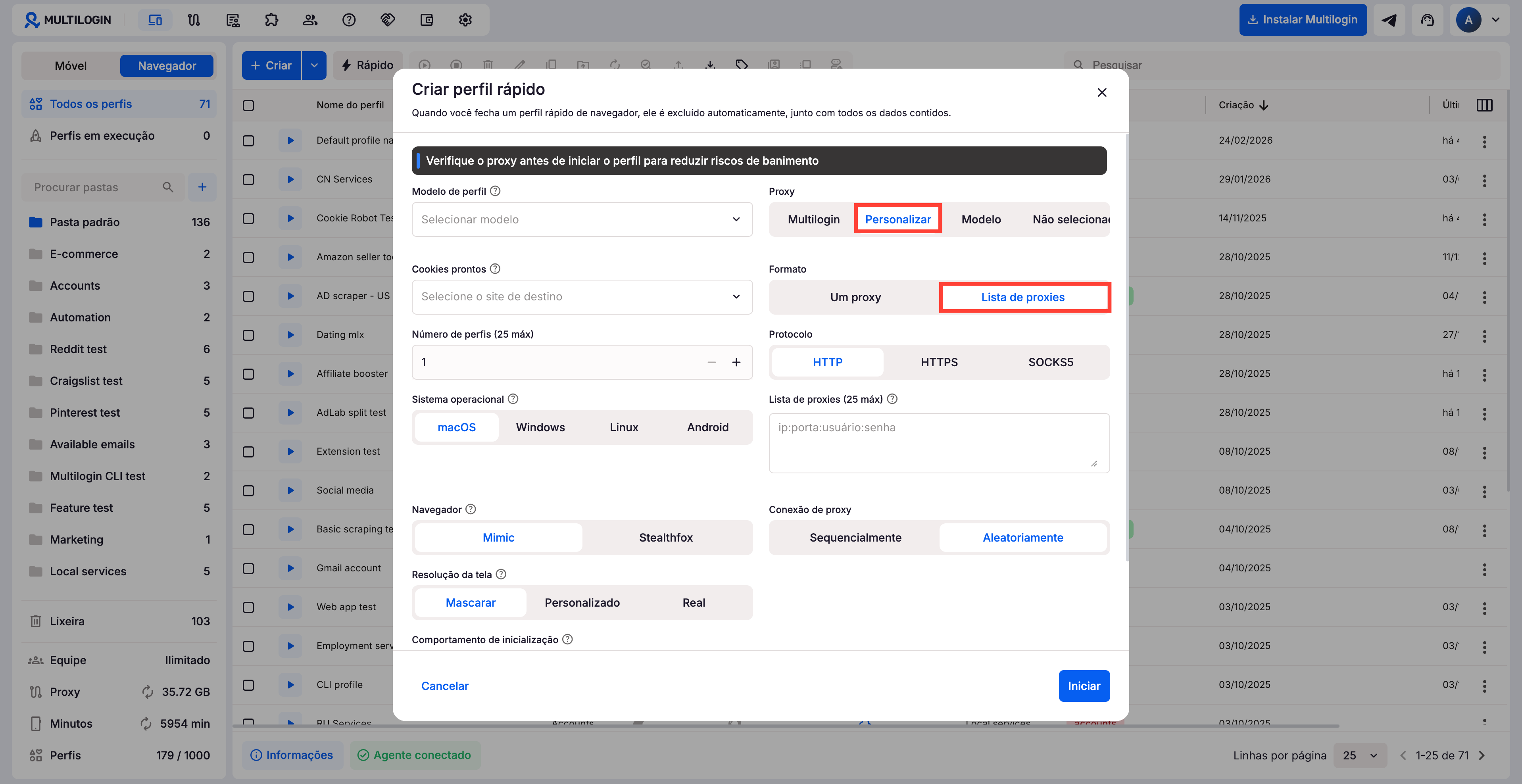
Lista de proxy
- Clique em “Rápido” no painel principal
- Selecione “Personalizar” na seção “Proxy”
- Selecione “Lista de proxies” na seção “Formato”
- Escolha um protocolo (HTTP, HTTP S ou SOCKS5)
- Adicione no máximo 25 proxies no formato
IP:portouIP:port:login:password - Escolha como o sistema deve usar proxies:
- Sequencialmente – de cima para baixo
- Aleatoriamente – em ordem aleatória sem repetição
Como verificar seu IP
Pronto para ver se sua configuração está à prova de falhas? Verificar sua impressão digital é como fazer um check rápido no estilo do seu navegador. Vamos garantir que tudo pareça suave e legítimo!
Use estas ferramentas para inspecionar sua impressão digital do navegador:
- IP Whoer: verifique seu endereço IP e certifique-se de que ele corresponde à sua localização pretendida (verificador Multilogin padrão)
- MaxMind: use para obter os detalhes mais precisos de geolocalização de IP
- Pixelscan: obtenha uma visão detalhada da impressão digital do seu navegador
- BrowserLeaks: identifique quaisquer inconsistências de impressão digital que possam expor sua identidade real
Os sites podem ver que visitei a página de IP do Whoer ou outros verificadores?
Não. Se você está preocupado que os sites leiam seus cookies e descubram que você é um usuário Multilogin, temos boas notícias para você!
Os sites só podem acessar cookies associados ao seu próprio domínio. Em outras palavras, os cookies Multilogin são visíveis apenas para Multilogin, enquanto o Facebook reconhece apenas seus próprios cookies. Esse princípio é conhecido como "Same-origin policy" (SOP), um conceito fundamental que remonta à criação dos primeiros navegadores.
Veja como verificar sua impressão digital:
- Abra seu perfil no Multilogin
- Use uma das ferramentas acima para testar sua impressão digital
- Procure inconsistências no endereço IP, versão do navegador ou sistema operacional
- Ajuste suas configurações no Multilogin para corrigir quaisquer incompatibilidades