


Como testar um proxy no Multilogin
 ~5 minEscrito por Yelena V
A maioria dos problemas de perfil, segundo nossos usuários, são causados por um proxy com defeito. Mas como saber se o problema é com Multilogin ou com o seu proxy?
➡️ Para testar um proxy no Multilogin, selecione o perfil do navegador ou telefone Android em nuvem → clique em “Verificar proxy” no menu superior → revise o resultado.
- “Verificação de proxy aprovada” – Multilogin conectou-se ao proxy e obteve os dados de conexão necessários
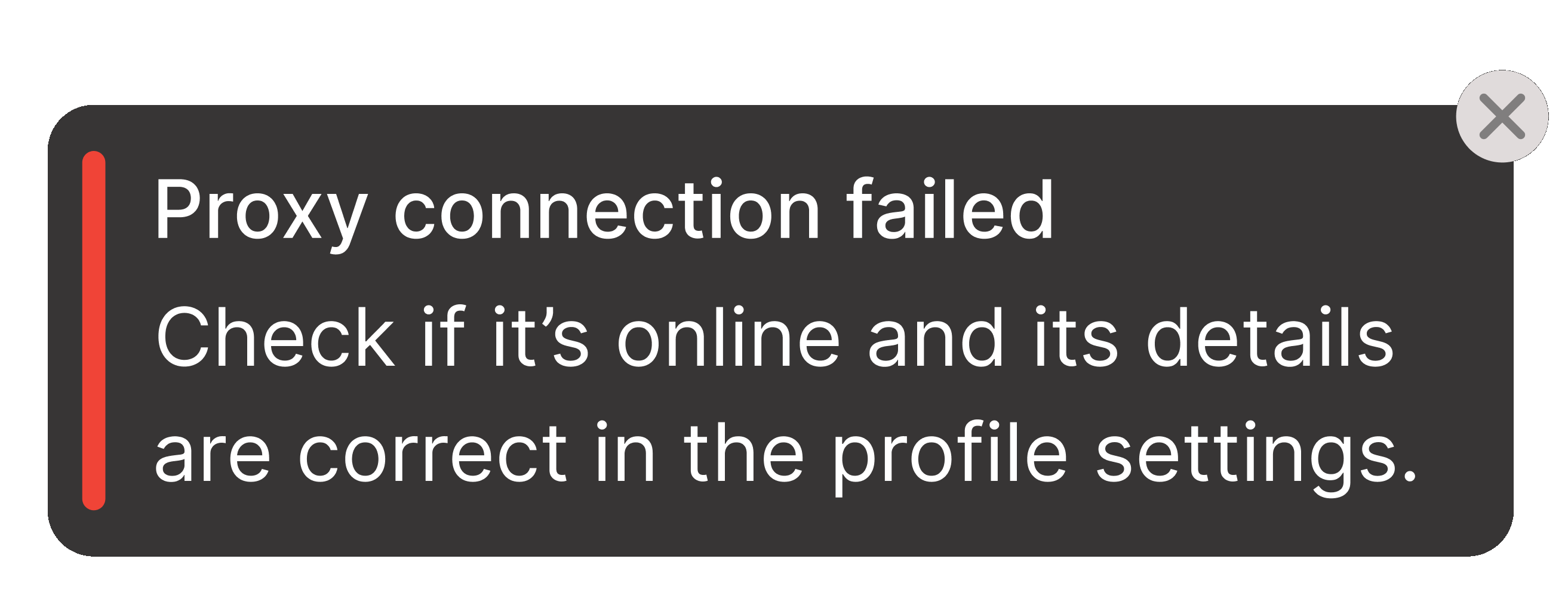
- “Verificação de proxy falhou” – Multilogin não conseguiu se conectar ao proxy; verifique o saldo de tráfego, os detalhes da conexão e o status do provedor
Testar seu proxy fora do aplicativo ajuda a determinar a causa raiz do problema:
- Se o proxy funcionar fora do Multilogin, o problema provavelmente está no aplicativo
- Se o proxy não funcionar em nenhum lugar, o problema está no próprio proxy
Neste artigo, mostraremos três opções simples para testar seu proxy e identificar o problema. Você aprenderá como testar o proxy no Multilogin e fora do aplicativo.
Se o horário do seu sistema for definido manualmente, isso pode causar problemas de conexão. Nesse caso, sincronize seu fuso horário com a internet para corrigir o problema. Essa etapa simples geralmente restaura a funcionalidade normal!
Opção 1: verificar proxy com Multilogin
Verificar o tráfego de proxy
Proxy Multilogin
Primeiro, verifique o tráfego do proxy no canto inferior esquerdo do aplicativo.
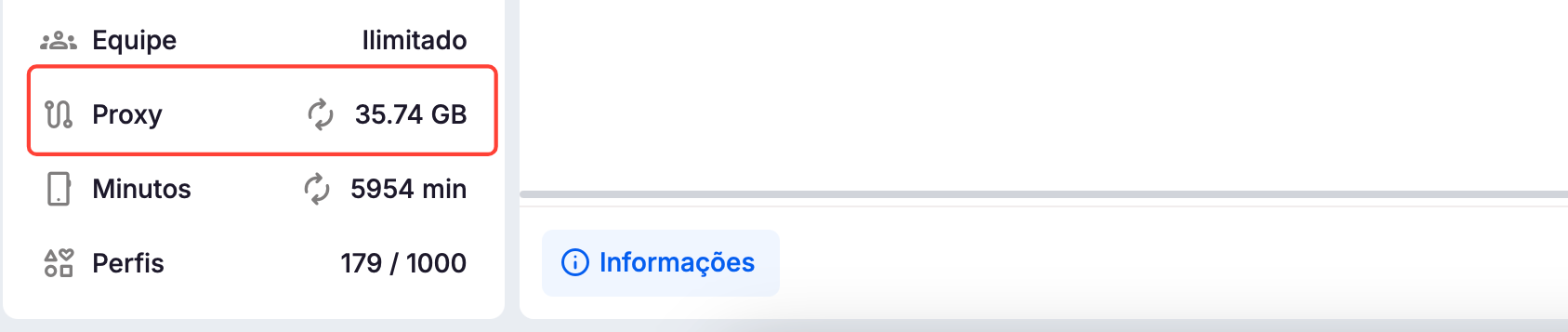
Depois, recarregue seu proxy Multilogin, caso o tráfego tenha acabado.
O tráfego de proxy está disponível como um adicional pago. O preço depende do pacote escolhido, então confira as opções disponíveis ao fazer a recarga.
Para ver as instruções, consulte como adicionar tráfego de proxy no Multilogin.
O IVA pode ser aplicado aos pacotes de proxy, dependendo da sua localização e status fiscal.
Proxy personalizado
Entre em contato com seu provedor de proxy para verificar a quantidade atual de tráfego e aumentá-la, se necessário.
Verificar status da conexão proxy
Se o seu proxy tiver tráfego suficiente, teste se ele está online:
Selecione um perfil da lista e clique em "Verificar proxy" no menu superior. Se você usa o proxy Multilogin, também pode clicar em "Atualizar IP" para obter um novo IP do mesmo pool. Essas opções também estão disponíveis no menu do botão direito.
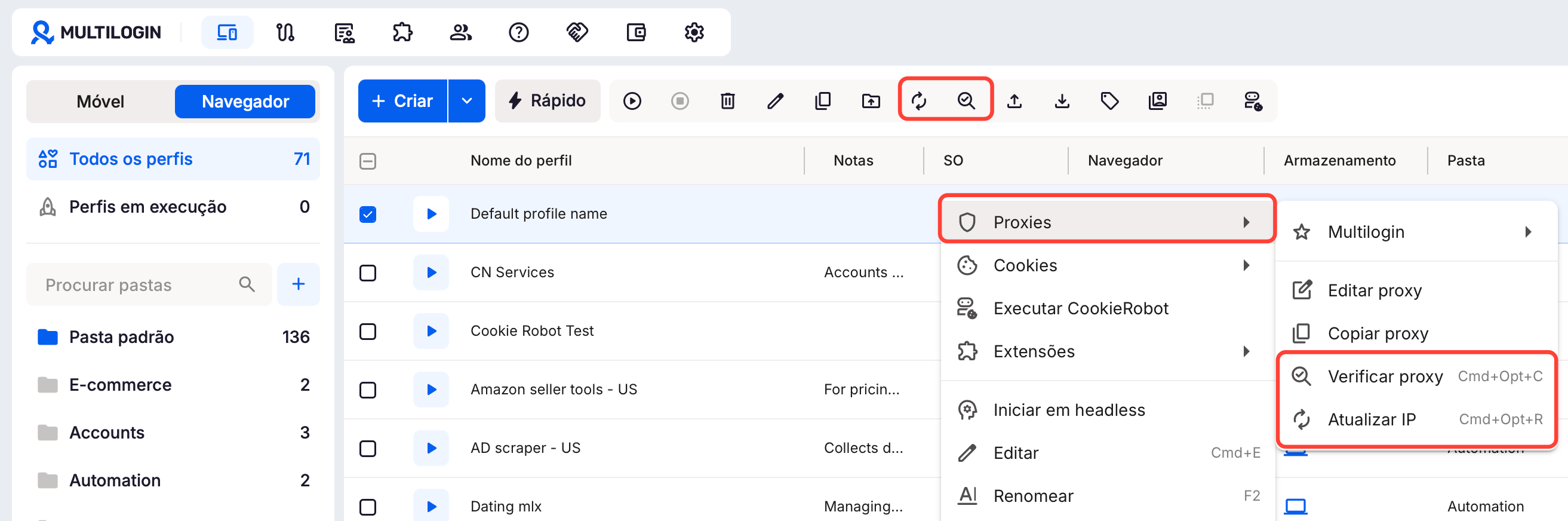
Veja o que os resultados significam:
- Proxy verificado com sucesso: Multilogin se conectou ao seu proxy e obteve tudo o que precisava
- Falha na verificação do proxy: a causa raiz foi encontrada, seu proxy está offline – substitua-o para continuar trabalhando neste perfil ou obtenha um novo IP
Opção 2: verificar proxy com extensões do navegador
Quer outra maneira de verificar se o seu proxy está funcionando? Use uma extensão do navegador para testá-lo em navegadores Firefox e Chrome comuns:
- Se o proxy não funcionar em um navegador comum (você não consegue carregar nenhuma página), entre em contato com seu provedor de proxy para obter ajuda
- Se o proxy funcionar em um navegador comum, mas não no Multilogin, informe nossa equipe de suporte para que possamos investigar!
Se o seu proxy não funcionar em um navegador Chrome ou Firefox comum, ele também não funcionará no Multilogin .
Mas não se preocupe – seu provedor de proxy pode ajudar! Eles podem:
- Corrigir um problema do lado do servidor
- Fornecer a você um novo proxy
- Ajuste algumas configurações para fazer as coisas funcionarem
Entre em contato com eles e eles resolverão isso para você!
Opção 3: verificar proxy com configurações locais
Por fim, você pode verificar seu proxy adicionando-o às configurações de rede do seu dispositivo. Em seguida, tente carregar um site no seu navegador.
Veja o que fazer em seguida:
- Se o proxy não funcionar (você não consegue carregar nenhuma página), entre em contato com seu provedor de proxy para obter ajuda
- Se o proxy funcionar bem no seu dispositivo, mas não no Multilogin, entre em contato com nossa equipe de suporte – estamos aqui para ajudar!
Windows
- Abra o menu iniciar no canto inferior esquerdo e clique no ícone de engrenagem
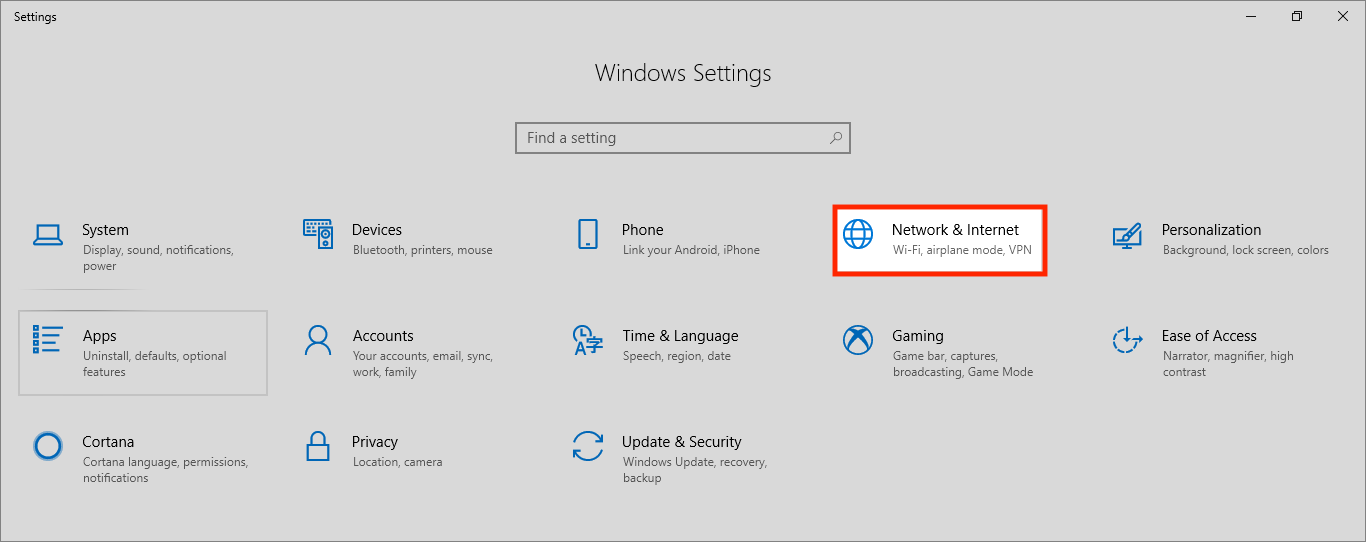
- No menu “Configurações Windows ”, vá em “Rede e Internet”
- Clique em “Proxy” no painel esquerdo para acessar as configurações de proxy
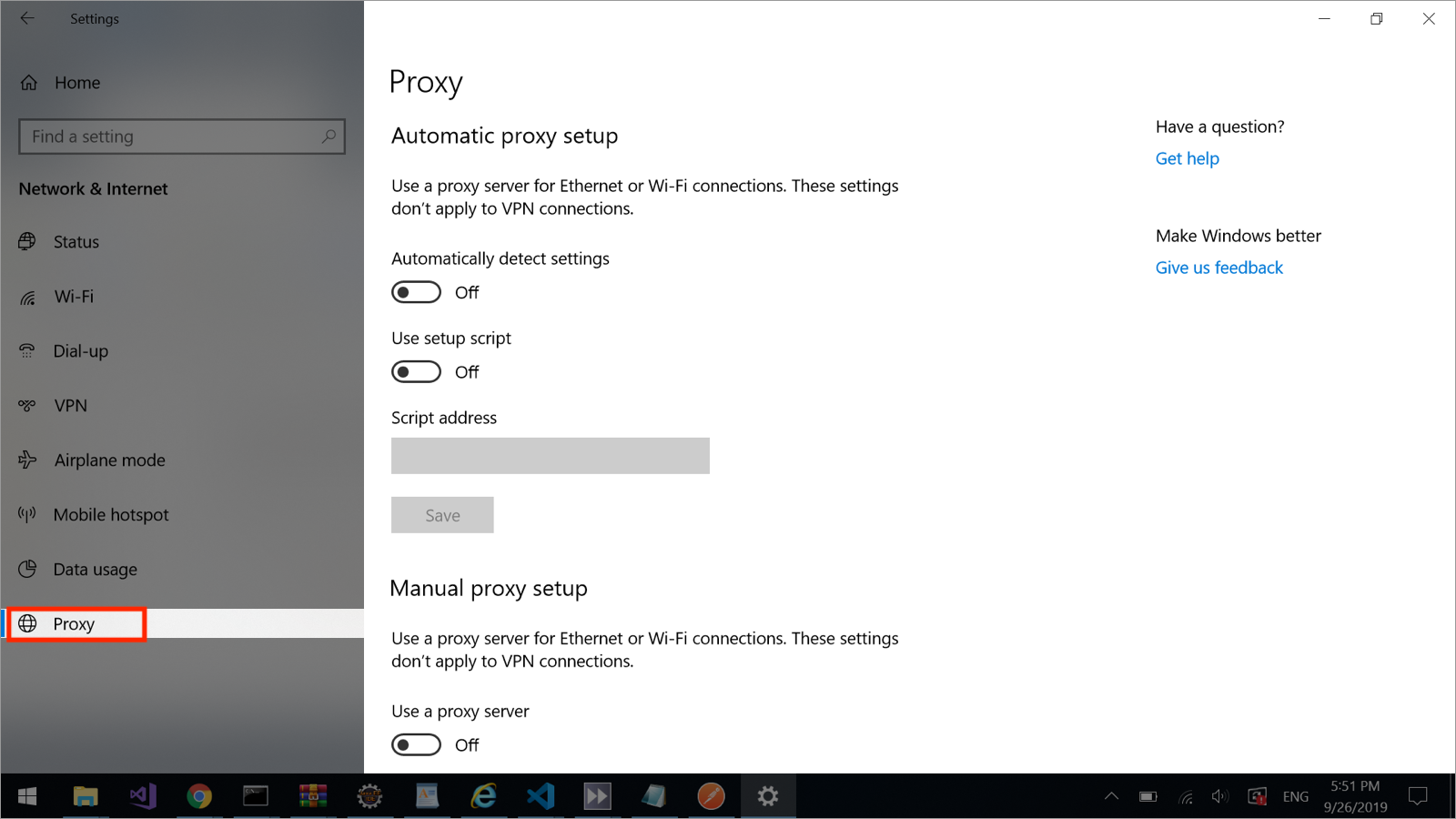
- Configurar um proxy:
- Configuração de automação: ative a opção “Usar script de configuração” – você obterá o caminho do arquivo PAC na seção “Endereço do script”.
-
Configuração manual:
- Em “Configuração manual de proxy”, ative a opção “Usar um servidor proxy”
- Insira os detalhes do seu proxy nas seções “Endereço” e “Porta”
- Habilitar “Não usar o servidor proxy para endereços locais (intranet)”
Certifique-se de que o arquivo PAC esteja salvo no seu computador e que haja um caminho completo para ele.
macOS
- Abra as configurações do sistema e digite “proxies” no campo de pesquisa
- Clique em “Proxies” nos resultados da pesquisa para ver uma lista de protocolos de proxy
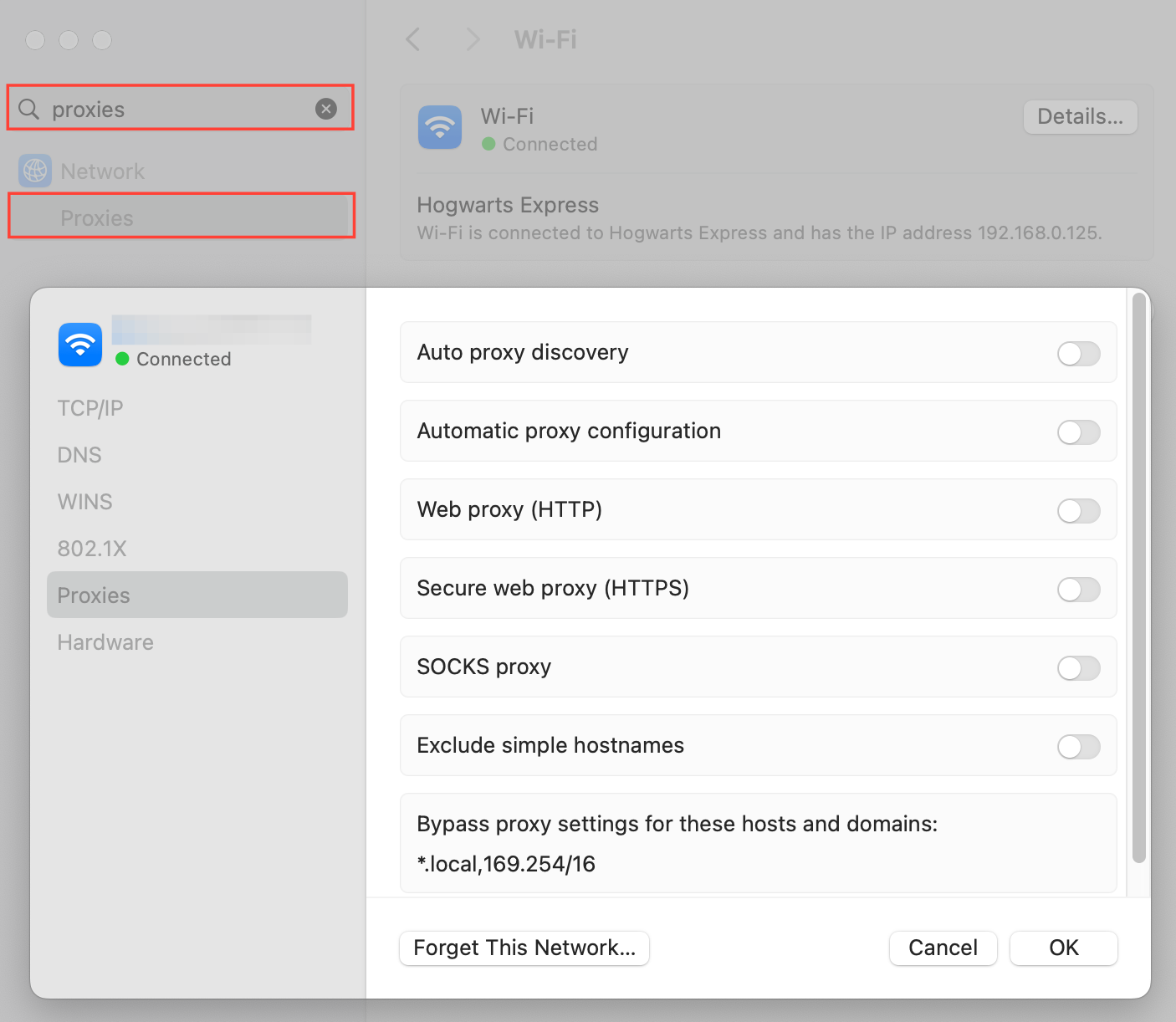
- Configurar um proxy:
- Configuração automática: ative a opção “Configuração automática de proxy” – você obterá o caminho do arquivo PAC na seção “URL”
-
Configuração manual:
- Habilitar a opção “Web Proxy ( HTTP )” ou “Secure Web Proxy ( HTTP )”
- Insira os detalhes do seu proxy nas seções “Servidor” e “Porta”
Certifique-se de que o arquivo PAC esteja salvo no seu computador e que haja um caminho completo para ele.
Aprenda a gerenciar várias contas do Reddit com segurança – confira nosso guia de proxy e antidetecção do Reddit para obter dicas sobre como evitar banimentos, bloqueios e detecções.


