Como sincronizar a data e a hora do computador para o Multilogin
 ~1 minEscrito por Yelena V
Se a data ou a hora do computador estiver incorreta, o Multilogin pode ter problemas para validar logins, sessões ou conexões seguras, pois eles dependem do horário.
➡️ Selecione “Sair” no Multilogin → feche o aplicativo desktop ou desconecte o agente → ative data, hora e fuso horário automáticos nas configurações do sistema → sincronize o relógio → abra o Multilogin novamente.
Windows
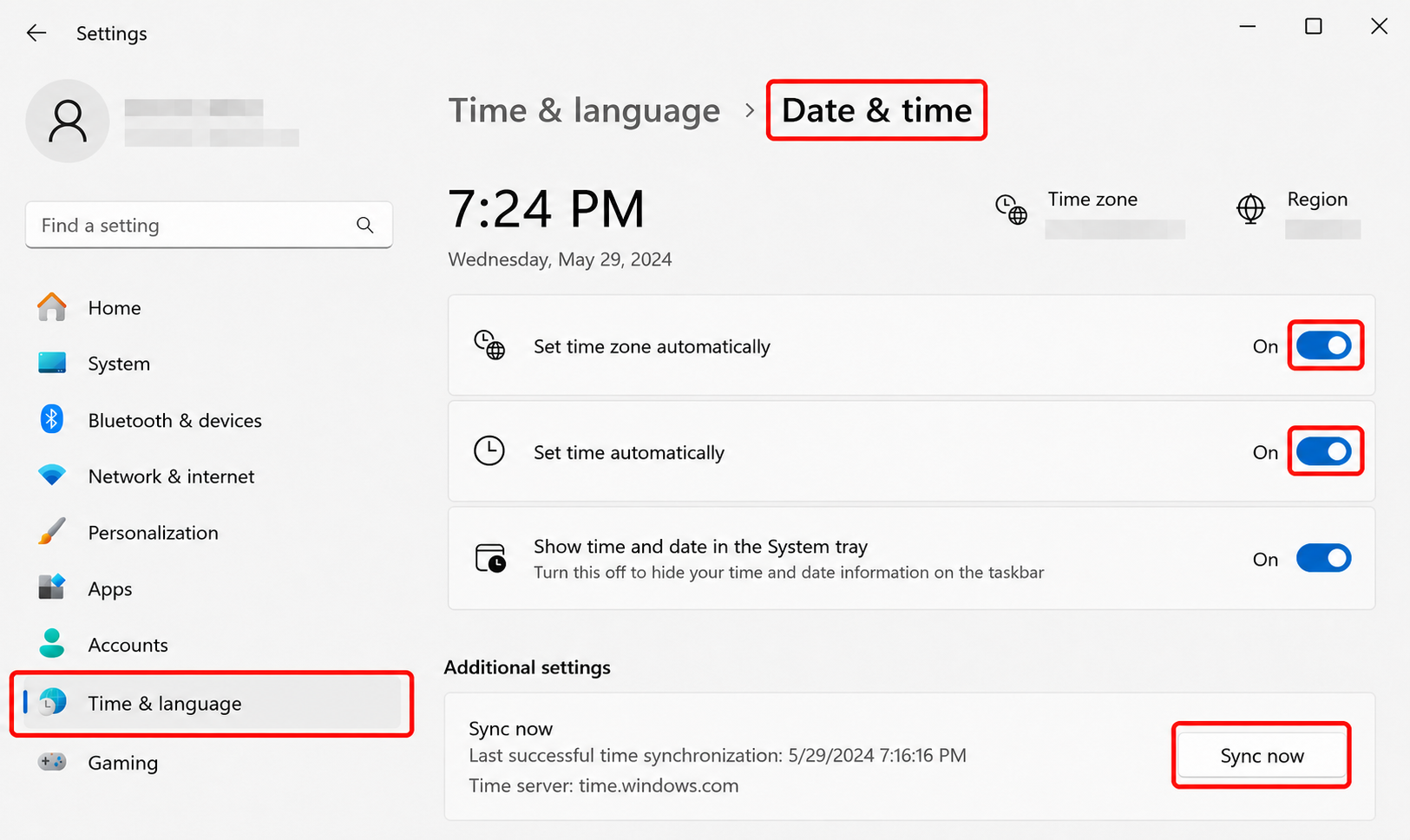
- Clique em “Iniciar” → “Configurações”
- Vá para “Hora e idioma” → “Data e hora”
- Ative “Definir fuso horário automaticamente” e “Definir hora automaticamente”
- Clique em “Sincronizar agora”
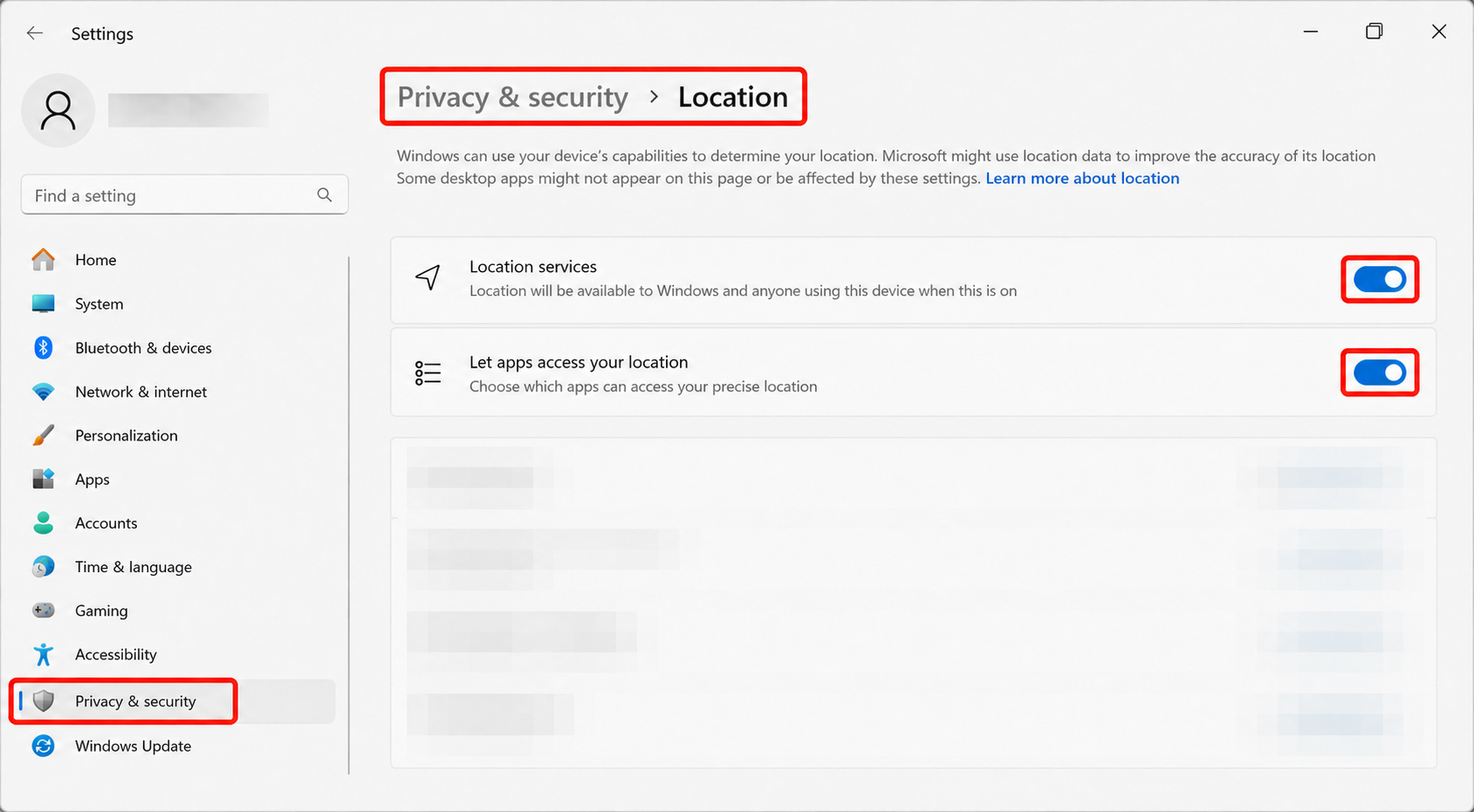
Não consegue ativar “Definir fuso horário automaticamente”? Ative os serviços de localização:
- Vá para “Configurações” → “Privacidade e segurança” → “Localização”
- Ative “Serviços de localização”
- Ative “Permitir que aplicativos acessem sua localização”
macOS
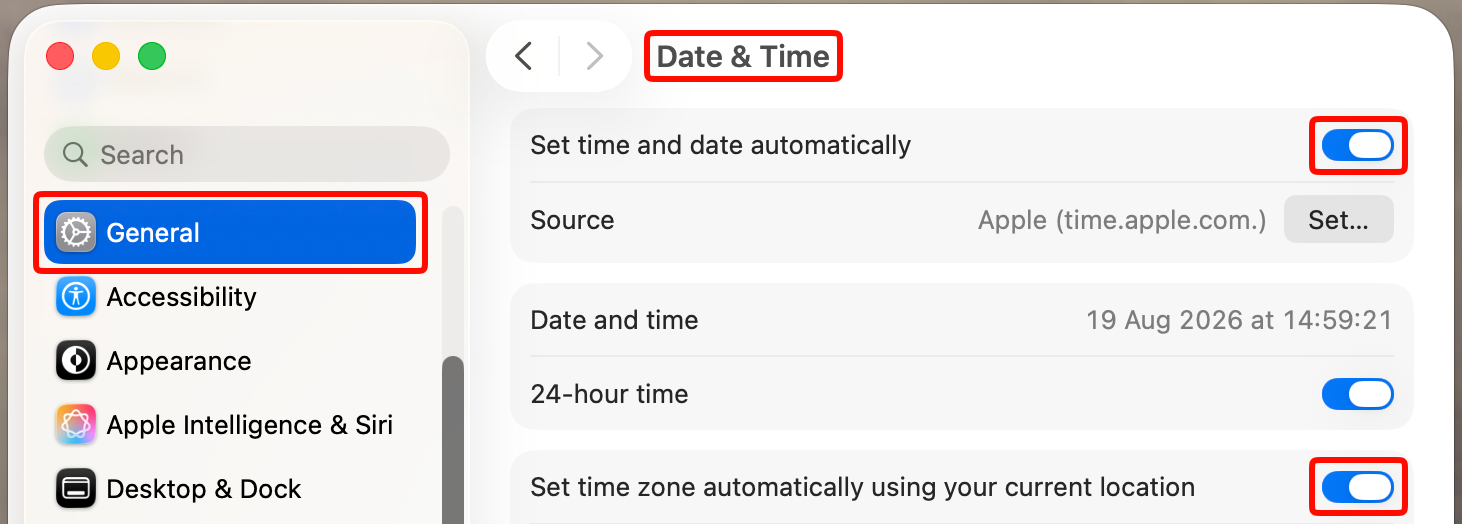
- Vá para “Configurações do Sistema” → “Geral”
- Escolha a seção “Data e Hora”
- Ative as configurações “Definir data e hora automaticamente” e “Definir fuso horário automaticamente usando sua localização atual”
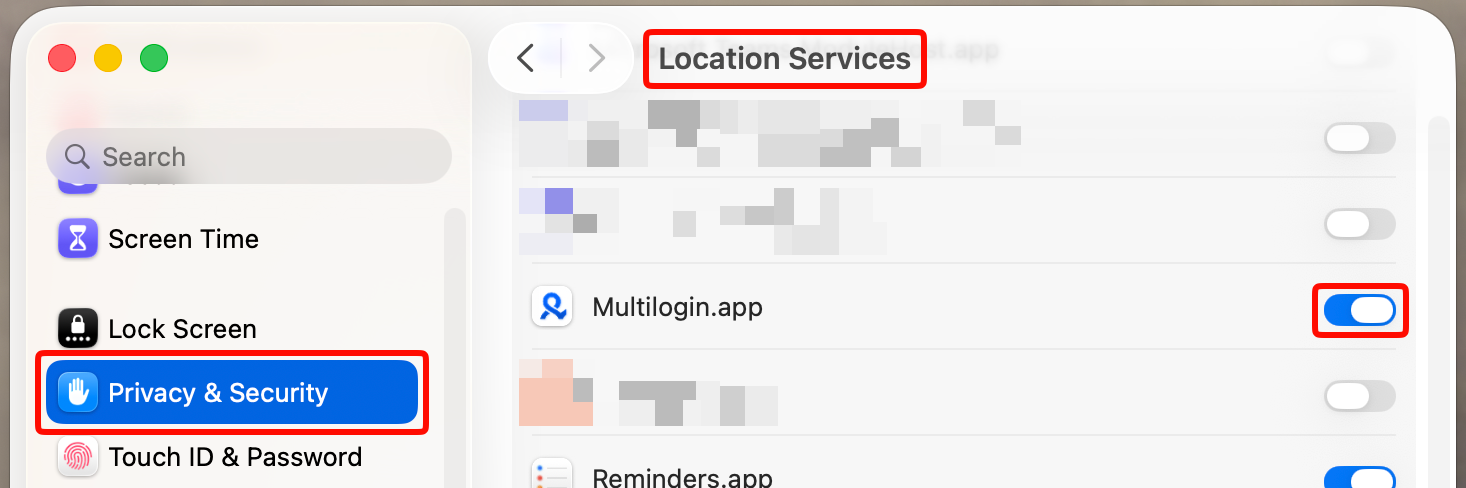
Não consegue ativar a detecção automática de fuso horário? Ative os serviços de localização:
- Vá para “Configurações do sistema” → “Privacidade e Segurança”
- Escolha “Serviços de localização”
- Ative este recurso para Multilogin