


Как использовать Multilogin с мобильным подключением 4G/5G
 ~3 минАвтор Yelena V
Чтобы безопасно управлять несколькими аккаунтами в Multilogin без риска блокировки, каждому профилю нужен уникальный IP. Лучшее решение — прокси, но также можно использовать мобильное соединение 4G/5G.
➡️ Чтобы использовать 4G/5G соединение вашего устройства с браузерным профилем, подключите ваш компьютер к мобильной точке доступа или модему → перейдите в «Профили» → «Браузер» → создайте или отредактируйте профиль → «Прокси» → выберите «Без прокси» → запустите профиль → проверьте его публичный IP.
При выборе «Без прокси» браузерный профиль использует текущее интернет-соединение вашего устройства. Если несколько браузерных профилей используют одно и то же соединение, они могут делить один и тот же публичный IP.
Мобильные сети подходят для смены IP, но у них есть ограничения: они поддерживают только один профиль за раз. Если вам нужно запустить несколько профилей одновременно, лучше использовать резидентские или мобильные прокси.
Мобильное подключение и прокси
- Прокси → Меняет IP для конкретного профиля, позволяя запускать несколько профилей одновременно.
- 4G/5G соединение → Меняет IP всего устройства, поэтому можно использовать только один профиль за раз.
Как использовать Multilogin с мобильным подключением
- Подключите устройство к мобильной точке доступа или модему.
- Запустите любой профиль в Multilogin и проверьте его IP-адрес.
- Чтобы сменить IP, закройте текущий профиль и обновите IP.
Не забудьте проверить свой IP после изменения, чтобы убедиться, что вам назначен новый адрес.
Как изменить мобильный IP
Используйте любой из следующих способов:
- Включите и выключите режим полета на мобильной точке доступа.
- Отключите маршрутизатор или модем минимум на 5 минут (зависит от провайдера).
Как проверить свой IP
Готовы проверить, насколько надежна ваша настройка? Проверка отпечатка — это как тест-драйв вашего браузера, который помогает убедиться, что все выглядит естественно и безопасно.
Используйте эти инструменты, чтобы проверить свой отпечаток:
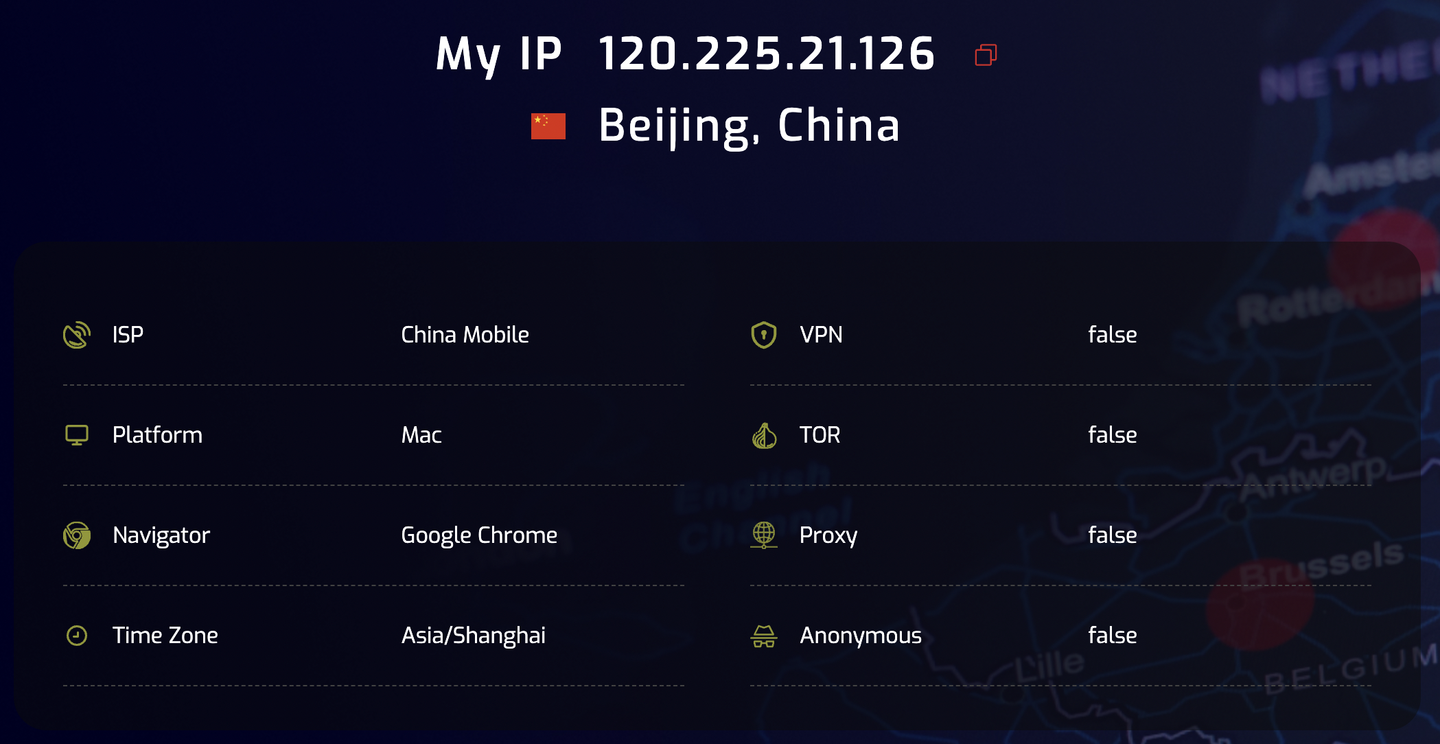
- Whoer IP: убедитесь, что ваш IP соответствует предполагаемому местоположению (стандартная проверка в Multilogin).
- MaxMind: используйте для самых точных данных о геолокации IP.
- Pixelscan: получите детальный анализ отпечатка браузера.
- BrowserLeaks: найдите несоответствия, которые могут выдать вашу настоящую личность.
Видят ли сайты, что я проверял(а) свой IP?
Нет. Если вас беспокоит, что сайты узнают, что вы тестируете свой IP или используете Multilogin, можете расслабиться.
Сайты могут видеть только файлы cookie, связанные с их собственным доменом. Это значит, что Facebook не узнает, что вы проверяли свой IP, а Multilogin не делится данными с другими сайтами. Этот принцип называется «Политика одного источника» (SOP) — его придерживаются все браузеры.
Вот как проверить отпечаток:
- Откройте свой профиль Multilogin.
- Используйте один из инструментов выше, чтобы проверить отпечаток.
- Ищите несоответствия в IP-адресе, версии браузера или ОС.
- Измените настройки в Multilogin, чтобы исправить любые несоответствия.
Частые вопросы
Браузерный профиль все еще показывает другой IP?
Проверьте, что:
- браузерный профиль использует «Прокси» → «Без прокси»
- ваш компьютер подключен к нужной мобильной точке доступа или модему
- вы перезапустили браузерный профиль после изменения соединений
Мобильный IP не изменился?
Ваш оператор может сохранять или переназначать тот же публичный IP. Переподключите мобильное соединение и проверьте снова.


