


Cách gộp thư mục điện thoại đám mây
 ~2 phútTác giả Yelena V
Trong Multilogin, việc hợp nhất các thư mục di chuyển tất cả điện thoại đám mây từ một thư mục sang thư mục khác và xóa thư mục bạn không còn cần nữa.
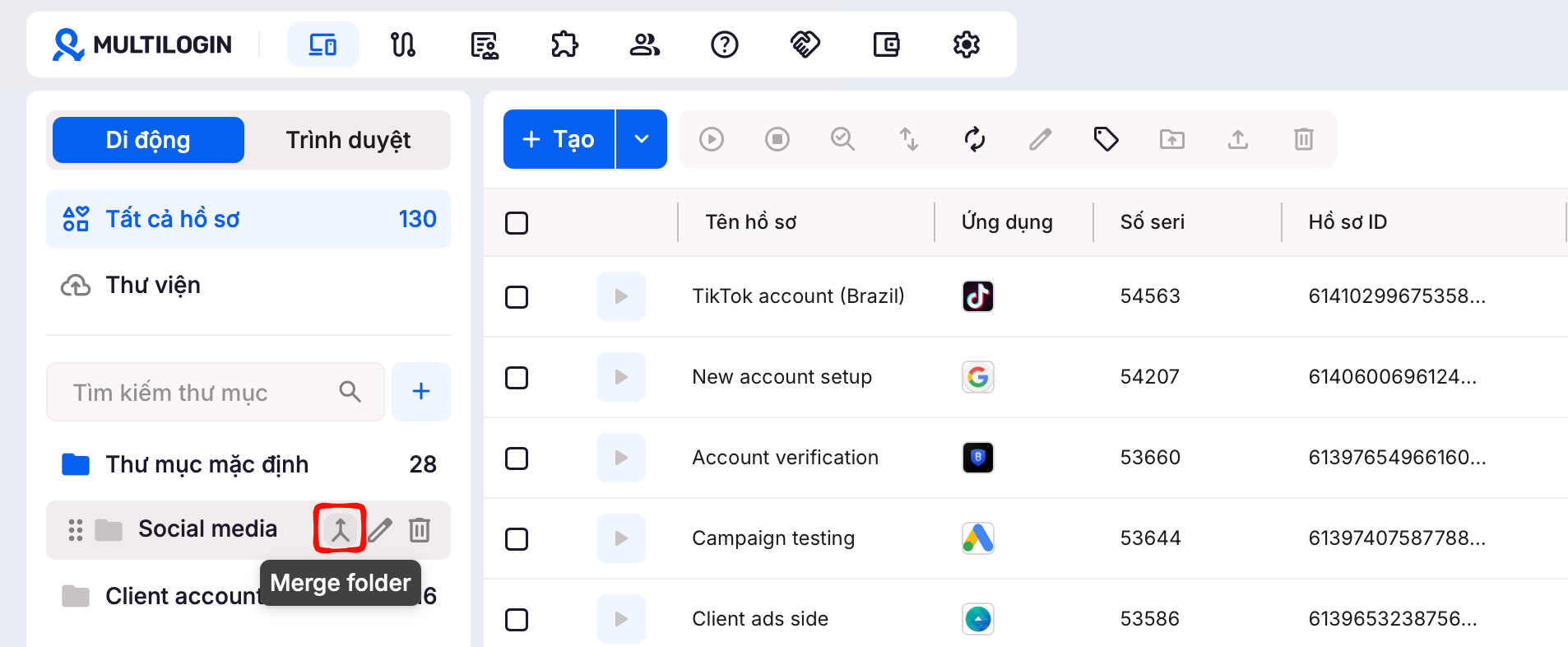
➡️ Đi đến “Hồ sơ” → “Di động” → di chuột qua thư mục nguồn → “Gộp thư mục” → chọn thư mục đích → nhấp “Gộp”.
Sử dụng điều này để dọn dẹp các thư mục cũ hoặc trùng lặp. Thư mục nguồn sẽ bị xóa sau khi hợp nhất, và mọi quyền truy cập chia sẻ qua thư mục đó sẽ bị xóa.
Ai có thể sử dụng tính năng này?
- 👨💻 Chủ sở hữu và người quản lý tài khoản
- 💰 Áp dụng cho tất cả các gói, trừ gói dùng thử
Trước khi bạn hợp nhất
- Tất cả điện thoại đám mây từ thư mục nguồn sẽ chuyển đến thư mục đích
- Thư mục nguồn sẽ tự động bị xóa
- Các thành viên trong nhóm chỉ có quyền truy cập qua thư mục nguồn sẽ mất quyền truy cập đó
Cách gộp thư mục
- Vào tab “Hồ sơ” trên thanh menu trên cùng
- Chọn “Di động” từ bộ chọn bên trái
- Di chuột vào thư mục nguồn và nhấn “Gộp thư mục”
- Chọn thư mục đích nơi bạn muốn chuyển điện thoại đám mây
- Nhấn “Gộp” để xác nhận
Câu hỏi thường gặp
Việc hợp nhất các thư mục có xóa điện thoại đám mây của tôi không?
Không. Các điện thoại đám mây từ thư mục nguồn sẽ chuyển sang thư mục đích. Chỉ có thư mục nguồn bị xóa.
Tôi có thể hoàn tác việc hợp nhất thư mục không?
Không. Khi các thư mục đã được hợp nhất, thư mục nguồn sẽ bị xóa và các điện thoại đám mây sẽ ở lại trong thư mục đích.
Điều gì xảy ra với quyền truy cập của thư mục đích?
Các điện thoại đám mây sẽ tuân theo quyền truy cập của thư mục đích sau khi hợp nhất. Các thành viên trong nhóm chỉ có quyền truy cập vào thư mục nguồn sẽ mất quyền truy cập trừ khi họ cũng có quyền truy cập vào thư mục đích.


